- 准备工作: 界面介绍和核心概念。
- 基础案例: 从零开始,掌握最常用的工具。
- 进阶案例: 综合运用多个工具,创作更复杂的作品。
- 实用技巧与总结。
第一部分:准备工作 - 熟悉你的“画室”
在开始之前,我们需要了解 Photoshop 的工作界面和一些基本概念。
(图片来源网络,侵删)
界面布局 (以 Photoshop CS6 为例)
打开 Photoshop,你会看到以下几个主要区域:
- 菜单栏: 位于顶部,包含了所有命令(文件、编辑、图像、图层、选择、滤镜、视图、窗口、帮助)。
- 选项栏: 菜单栏下方,会根据你选择的工具(如画笔、套索)显示相应的选项。
- 工具栏: 通常在左侧,包含了所有用于选择、绘画、编辑和查看图像的工具。
- 小技巧: 很多工具图标右下角有个小三角,表示这是一个工具组,按住鼠标左键可以展开隐藏的其他工具。
- 文档窗口: 中间最大的区域,显示你正在编辑的图像。
- 面板区: 通常在右侧,包含了各种功能面板,用于调整图层、颜色、样式等。
- 图层面板: 最重要的面板! 你可以把图层想象成一叠透明的胶片,每张胶片上都可以画不同的内容,它们叠加在一起就形成了最终的图像,这是 Photoshop 的核心功能。
核心概念
- 像素: 构成数字图像的最小单位,放大图像后,你会看到一个个彩色的小方块,这就是像素。
- 分辨率: 指单位面积内像素的数量,通常用“像素/英寸 (PPI)”表示,分辨率越高,图像越清晰,文件也越大,用于网页的图像分辨率一般为 72 PPI,用于印刷的图像分辨率通常为 300 PPI。
- 图层: 如上所述,是 Photoshop 的灵魂,通过使用图层,我们可以独立编辑图像的不同部分,而不会互相影响。
- 选区: 图像中被选中的一部分,创建选区后,你的所有操作(如绘画、填充、调整)都只会作用于选区内。
第二部分:基础案例 - 从零开始
证件照背景更换
这是最实用、最经典的入门案例,几乎涵盖了所有基础操作。
目标: 将一张白底证件照的背景换成蓝色。
素材: 一张白底证件照。

(图片来源网络,侵删)
步骤:
- 打开图片: 打开你的证件照。
- 复制图层(好习惯): 在图层面板中,右键点击背景图层,选择“复制图层”,或者直接按
Ctrl + J(Mac:Cmd + J),这一步是为了保留原始图片,以防操作失误。 - 创建选区(选择人物):
- 方法一(快速选择工具): 在工具栏选择“快速选择工具” (W),在人物身上涂抹,Photoshop 会自动识别并创建选区,如果选多了,按住
Alt键在多余区域点击减去;如果选少了,按住Shift键在遗漏区域点击添加。 - 方法二(魔棒工具): 如果背景和人物对比度很高,可以使用“魔棒工具” (W),点击白色背景,它会选中相似的颜色区域,然后点击“选择” -> “反向” (
Shift + Ctrl + I),就可以选中人物。 - 方法三(钢笔工具 - 精准): 在工具栏选择“钢笔工具” (P),沿着人物的轮廓仔细点击,创建路径,闭合路径后,在路径面板中点击“将路径作为选区载入”按钮。
- 方法一(快速选择工具): 在工具栏选择“快速选择工具” (W),在人物身上涂抹,Photoshop 会自动识别并创建选区,如果选多了,按住
- 羽化选区(让边缘更自然): 创建选区后,点击“选择” -> “修改” -> “羽化”,输入一个数值(1-2 像素即可),然后点击“确定”,羽化可以消除选区边缘的硬边,让更换背景后过渡更自然。
- 新建图层并填充新背景:
- 在图层面板底部,点击“创建新图层”按钮。
- 确保这个新建的蓝色图层位于人物图层的下方,如果不是,直接用鼠标拖动它到人物图层下面。
- 按住
Ctrl键,同时在图层面板中点击人物图层的“图层缩览图”(就是那个小头像),可以重新载入人物的选区。 - 选择“油漆桶工具” (G),在顶部的选项栏中选择你想要的蓝色,然后在选区内点击,填充蓝色。
- 保存: 点击“文件” -> “存储为”,选择 JPEG 或 PNG 格式保存。
恭喜! 你已经完成了第一个 Photoshop 案例!
第三部分:进阶案例 - 综合运用
制作电影海报风格文字特效
目标: 制作一个带有金属质感、火焰和描边的酷炫文字。
素材: 一张背景图片(可选),一张火焰图片。
步骤:
- 创建文字:
- 新建一个文档(
Ctrl + N),尺寸可以设为 1920x1080 像素(适合做壁纸)。 - 选择“横排文字工具” (T),在画布上输入你想要的文字,FIRE”。
- 在顶部的选项栏中选择一个粗壮的字体(如 Impact, Arial Black),调整大小。
- 新建一个文档(
- 栅格化文字:
在图层面板中,右键点击文字图层,选择“栅格化文字”,这一步将文字转换为普通图像,这样才能应用滤镜和绘画效果。
- 添加金属质感:
- 确保文字图层被选中。
- 点击“滤镜” -> “渲染” -> “云彩”,如果觉得效果不好,可以按
Ctrl + F多次重复此滤镜。 - 点击“滤镜” -> “渲染” -> “分层云彩” (
Ctrl + Shift + F),重复几次,直到出现类似金属的纹理。 - 点击“图像” -> “调整” -> “色相/饱和度”,勾选“着色”,然后调整色相、饱和度和明度,得到你想要的金属颜色(如金色)。
- 添加火焰效果:
- 打开你的火焰图片素材。
- 使用“移动工具” (V) 将火焰图片拖拽到你的海报文档中,它会自动成为一个新图层。
- 将火焰图层拖到文字图层的上方。
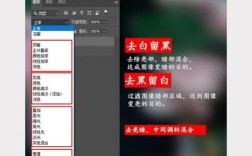
- 在图层面板顶部,将火焰图层的“混合模式”改为“滤色”或“叠加”。“滤色”模式可以去掉黑色背景,只留下火焰。
- 按
Ctrl + T自由变换火焰,调整大小和位置,让它贴合在文字上。
- 添加外发光和描边(图层样式):
- 双击文字图层(在图层名称空白处,不是缩览图),打开“图层样式”窗口。
- 勾选“外发光”:调整颜色为亮黄色,扩展和大小数值,让文字看起来有燃烧的感觉。
- 勾选“描边”:选择“颜色叠加”,描边颜色设为深红色或黑色,调整大小,让文字轮廓更突出。
- 保存: 最终效果满意后,点击“文件” -> “存储为”,选择 JPEG 格式。
第四部分:实用技巧与总结
常用快捷键 (提高效率的关键)
V- 移动工具M- 选框工具 / 套索工具L- 套索工具 / 多边形套索工具W- 快速选择工具 / 魔棒工具C- 裁剪工具T- 文字工具J- 污点修复画笔工具 / 仿制图章工具B- 画笔工具 / 铅笔工具E- 橡皮擦工具 / 背景橡皮擦工具G- 油漆桶工具 / 渐变工具Ctrl/Cmd + Z- 撤销一步Ctrl/Cmd + Alt + Z- 多步撤销Ctrl/Cmd + J- 通过拷贝的图层 (复制图层)Ctrl/Cmd + Shift + J- 通过剪切的图层- `Ctrl/Cmd