Photoshop CS6 完整使用教程
Photoshop CS6 是 Adobe 公司推出的一个里程碑式的版本,它以其革命性的“内容识别填充”(Content-Aware Fill)、全新的用户界面和卓越的性能优化而广受赞誉,虽然现在已有更新的版本,但其核心功能和设计理念至今仍是学习 Photoshop 的基石。
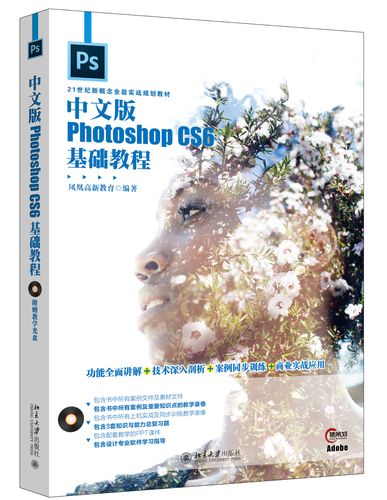
(图片来源网络,侵删)
第一部分:入门基础
在开始创作之前,你需要先熟悉 Photoshop 的“工作车间”。
界面布局
打开 Photoshop CS6,你会看到一个由多个面板组成的窗口,主要包含以下几个部分:
- A. 菜单栏: 位于最顶部,包含了所有 Photoshop 的命令,如“文件”、“编辑”、“图像”、“图层”等。
- B. 选项栏: 位于菜单栏下方,它会根据你选择的工具(如画笔、套索、文字等)动态改变,提供该工具的详细设置选项。
- C. 工具栏: 位于界面左侧,包含了所有用于选择、绘画、编辑和导航的工具。快捷键提示: 将鼠标悬停在工具上几秒钟,会显示该工具的名称和快捷键(移动工具是
V,画笔工具是B)。 - D. 文档窗口: 位于界面中央,是你进行创作和编辑画布的地方。
- E. 面板区: 位于界面右侧,用于管理图层、颜色、历史记录等,你可以通过
窗口菜单来显示或隐藏任意面板。
基本概念
- 像素: 构成数字图像的最小单位,一张图片就是由无数个带有颜色信息的像素点组成的网格。
- 分辨率: 指单位长度内像素点的数量,通常用“像素/英寸”(PPI)表示,分辨率越高,图像越清晰,文件也越大。
- 网页/屏幕显示: 72 PPI
- 印刷: 300 PPI
- 图层: 这是 Photoshop 最重要的概念!你可以把图层想象成一叠透明的胶片,你可以在每一张胶片上绘制不同的内容,它们互不干扰,但又可以叠加在一起形成最终的图像。掌握图层,就掌握了 Photoshop 的灵魂。
- 选区: 图像中被选中的区域,选区外的部分将被保护,你的所有操作(如绘画、填充、调整)都只会在选区内生效,虚线“蚂蚁线”是选区的典型标志。
- 历史记录面板: 记录了你从打开图片开始所做的每一步操作,你可以随时点击历史记录中的任意一步,回到之前的状态,这非常安全,让你可以放心大胆地尝试。
第二部分:核心功能详解
图层
- 新建图层: 在图层面板底部点击“新建图层”按钮或使用快捷键
Ctrl + Shift + N(Win) /Cmd + Shift + N(Mac)。 - 复制图层: 按住
Alt键 (Win) /Option键 (Mac) 将图层拖到新建图层按钮上,或直接拖动图层到面板下方。 - 图层样式: 双击图层(除了背景层)可以打开“图层样式”对话框,添加投影、内发光、描边、渐变叠加等效果,让元素更具立体感。
- 不透明度 & 填充: 位于图层面板顶部,可以调整整个图层或图层样式的透明度。
选区工具
- 选框工具: 快捷键
M,用于创建规则的选区,如矩形、椭圆、单行/单列。- 技巧: 按住
Shift可以绘制正方形/正圆;按住Alt可以从中心点开始绘制。
- 技巧: 按住
- 套索工具: 快捷键
L,用于绘制不规则的自由选区。 - 快速选择工具 & 魔棒工具: 快捷键
W,基于颜色和纹理智能地创建选区。- 快速选择工具: 像画笔一样涂抹,会自动识别并选择相似颜色区域。
- 魔棒工具: 点击某个颜色,会选中整个颜色相近的区域。
- 移动工具: 快捷键
V,不仅可以移动图层内容,还可以在创建选区后移动选区内的图像。 - 选择并遮住 (Refine Edge): 这是 CS6 的核心功能之一,当你用套索或快速选择工具创建了一个粗糙的选区(如头发、毛发)后,点击选项栏的“选择并遮住”按钮,可以进入一个独立的编辑界面,使用“调整边缘画笔”等工具,智能地优化选区边缘,实现完美的抠图。
图像修饰与修复
- 污点修复画笔工具: 快捷键
J,无需取样,直接在污点上点击,Photoshop 会自动用周围的颜色进行修复,非常适合去除小瑕疵、痘痘、污点。 - 修复画笔工具: 快捷键
J,需要按住Alt键在干净区域取样,然后涂抹到需要修复的区域,它会保留取样区域的纹理、光照和阴影,修复效果更自然。 - 仿制图章工具: 快捷键
S,功能与修复画笔类似,但它只是“复制”像素,不会融合纹理,适合复制物体或图案。 - 内容识别填充: 这是 CS6 的革命性功能!
- 使用选区工具框选出你想要移除的物体。
- 按下
Shift + F5或Edit->Content-Aware Fill。 - Photoshop 会自动分析并填充一个极其自然、毫无破绽的背景,效果惊人!
调整图像
- 调整图层: 这是非破坏性编辑的精髓,在图层面板底部点击“创建新的填充或调整图层”按钮,选择你需要的效果(如曲线、色阶、色相/饱和度)。
- 优点: 它会作为一个独立的图层存在,你可以随时双击修改参数,或者调整其不透明度,甚至用蒙版控制调整范围,而不会永久改变原始图像。
- 常用调整工具:
- 色阶: 调整图像的整体亮度、对比度,通过拖动黑、灰、白三个滑块来控制。
- 曲线: 精细调整图像的亮部和暗部,控制能力比色阶更强。
- 色相/饱和度: 改变图像的颜色、鲜艳程度和明度。
- 色彩平衡: 调整图像中阴影、中间调、高光的颜色倾向。
第三部分:实用技巧与工作流程
抠图工作流程
- 打开图片:
文件->打开。 - 复制背景层: 在图层面板将背景层拖到“新建图层”按钮上,得到“背景副本”,永远不要在原始背景层上操作!
- 创建选区: 根据图片情况,使用快速选择工具、魔棒工具或钢笔工具 创建主体的大致选区。
- 优化边缘: 点击选项栏的“选择并遮住”,使用“调整边缘画笔”工具涂抹毛发边缘,设置输出到“新建带有图层蒙版的图层”。
- 精细调整: 在图层面板中,点击图层蒙版的缩略图,使用黑色画笔涂抹掉多余部分,使用白色画笔补充缺失部分。
X键可以快速切换黑白颜色。
合成图片工作流程
- 准备素材: 打开所有需要合成的图片。
- 抠图: 将所有素材主体抠出,放到同一个画布中。
- 调整光影与色彩:
- 为每个素材图层添加“曲线”或“色阶”调整图层,统一所有元素的光照方向和明暗。
- 添加“照片滤镜”或“色彩平衡”调整图层,让所有元素的颜色风格保持一致。
- 添加阴影与高光: 使用画笔工具或图层样式,为主体添加投影和内部阴影,使其与地面或其他物体自然融合。
- 添加景深效果: 使用“模糊”滤镜(如高斯模糊、镜头模糊)模糊背景,突出主体,营造空间感。
文字设计
- 横排文字工具: 快捷键
T,在画布上点击并输入文字。 - 字符面板:
窗口->字符,在这里可以调整字体、字号、字间距、行间距、颜色等所有文字属性。 - 文字变形: 选中文字图层,点击选项栏的“创建文字变形”按钮,可以选择“扇形”、“拱形”、“旗帜”等多种预设样式。
- **文字图层
(图片来源网络,侵删)