Photoshop 海报设计全流程教程:夏日音乐节
第一部分:准备与构思
在打开Photoshop之前,清晰的构思是成功的一半。
(图片来源网络,侵删)
-
明确主题与目标:
- 主题: 夏日音乐节。
- 目标: 吸引年轻人参加,传递热情、活力、自由的音乐氛围。
- 关键信息:
- 活动名称:夏日律动音乐节
- 时间:2025年8月12-13日
- 地点:城市中央公园
- 主打艺人:[虚构几个知名乐队/歌手名]
- 官方网站/购票二维码
-
确定风格与色调:
- 风格: 复古、潮流、活力,结合一些迷幻和几何元素。
- 主色调: 高饱和度的撞色,如荧光绿、亮橙色、深蓝、紫色,营造强烈的视觉冲击力。
- 辅助色: 黑色、白色,用于平衡画面,突出文字。
-
搜集素材:
- 图片素材:
- 主视觉: 一张高质量、有张力的乐队演出照片或人群狂欢照片。
- 元素: 音符、吉他、麦克风、烟花、胶片颗粒、复古纹理、几何图形等。
- 字体素材:
- 标题字体: 选择一款粗壮、有设计感的无衬线字体,如 Montserrat Bold, Be Vietnam Pro 或一些免费的艺术字。
- 正文字体: 选择一款清晰易读的无衬线字体,如 Roboto, Open Sans。
- 图片素材:
第二部分:Photoshop 制作步骤
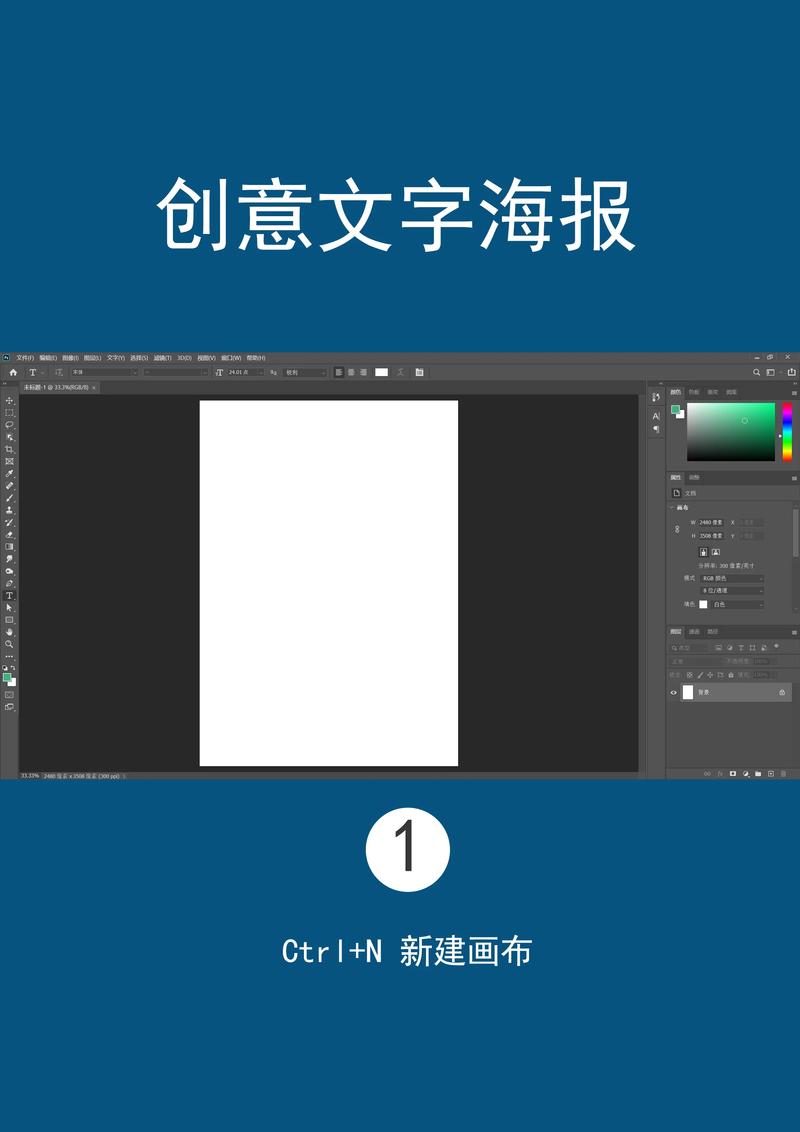
步骤 1:创建画布与基础设置
- 打开 Photoshop,点击
文件>新建(或按Ctrl + N)。 - 设置画布尺寸,对于印刷海报,常用尺寸是 420mm x 570mm (A3竖版),分辨率设为 300 DPI,如果是网络用,可以小一些,如 1080 x 1350px,分辨率72 DPI,这里我们以印刷为例。
- 选择“白色”,点击“创建”。
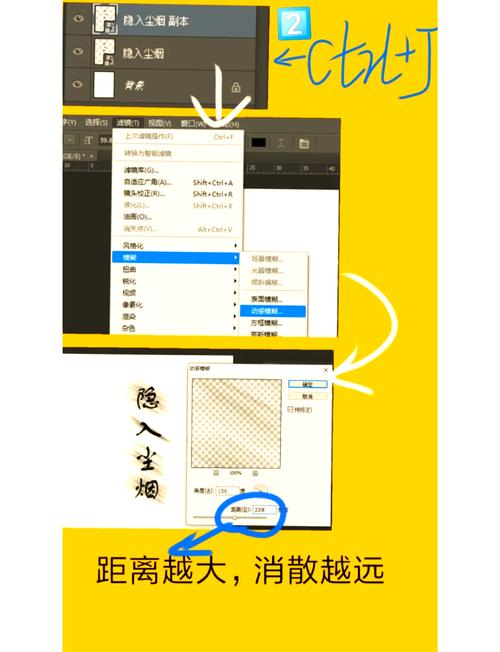
步骤 2:制作背景
背景是海报的基调,要能烘托气氛。
(图片来源网络,侵删)
-
创建渐变背景:
- 新建一个图层,命名为
背景(按Ctrl + Shift + N新建图层)。 - 选择
渐变工具(G),在顶部选项栏选择“对称渐变”。 - 点击渐变条,打开渐变编辑器,设置一个从深蓝色 (#0A0E27) 到亮紫色 (#7B2FF7) 的线性渐变。
- 在画布上从中心向外拖动,创建一个放射状的渐变效果。
- 新建一个图层,命名为
-
添加纹理与光效:
- 找一张胶片颗粒或噪点纹理图片,拖入PS,放置在
背景图层上方。 - 在图层面板,将图层的混合模式改为 “柔光” 或 “叠加”,不透明度降低到 20-30%。
- 新建一个图层,命名为
光晕,选择画笔工具(B),选择一个圆形、边缘柔和的笔刷,颜色设置为 亮黄色 (#FFEB3B) 或 橙色 (#FF9800)。 - 在画布上点击或涂抹,制造出舞台灯光的效果,将此图层混合模式改为 “滤色” (Screen),不透明度可调。
- 找一张胶片颗粒或噪点纹理图片,拖入PS,放置在
步骤 3:置入主视觉图片
- 将准备好的乐队演出照片拖入PS画布。
- 将其放置在所有图层的最上方。
- 为了让主视觉更好地融入背景,我们需要为其添加蒙版。
- 选中乐队照片图层,点击图层面板下方的“添加图层蒙版”按钮(一个带圆孔的方形图标)。
- 选择
画笔工具(B),将前景色设置为 黑色。 - 选择一个边缘柔和的大笔刷,在照片边缘进行涂抹,让背景和主视觉自然融合。黑色是隐藏,白色是显示。
步骤 4:添加装饰性元素
这是让海报变得“酷”的关键步骤。
-
添加几何图形:
 (图片来源网络,侵删)
- 新建一个图层,使用
矩形工具(U) 或多边形工具(U),选择“形状”模式。 - 填充你主色调中的颜色(如荧光绿),在画布上绘制一些不规则的几何图形。
- 将这些图层的混合模式改为 “叠加” 或 “颜色”,不透明度降低。
- 可以按
Ctrl + T自由变换,旋转、缩放这些图形,增加动感。
- 新建一个图层,使用
-
添加音符/符号:
- 找一些矢量化的音符或符号素材,拖入画布。
- 同样地,调整大小、位置和混合模式,让它们散落在画面中,营造音乐氛围。
步骤 5:排版文字
信息清晰、排版美观是海报的灵魂。
-
- 选择
文字工具(T),选择一款粗壮的字体(如Montserrat Bold),颜色选择 白色 或 亮黄色。 - 输入文字“夏日律动”。
- 按
Ctrl + T调整大小和位置,可以稍微倾斜,增加动感。 - 可选: 双击文字图层,打开“图层样式”,添加“外发光”或“描边”效果,让标题更突出。
- 选择
-
/艺人名:
- 换一款稍细一点的字体(如Be Vietnam Pro),输入艺人名字。
- 可以将艺人名字排列在主标题下方,或者用色块/线条分隔开。
-
活动信息:
- 使用最清晰易读的字体(如Roboto),输入时间、地点等关键信息。
- 字体要小一些,颜色可以用灰色或白色,保证可读性即可。
-
二维码/Logo:
将活动Logo和购票二维码拖入画布,放置在合适的位置,通常是右下角或左下角。
步骤 6:最终调整与锐化
-
统一色调:
- 如果感觉颜色不够协调,可以新建一个“色彩平衡”或“照片滤镜”调整图层。
- 将其创建为“剪贴蒙版”(在调整图层上右键 -> 创建剪贴蒙版),这样只会影响它下面的图层。
- 微调参数,让整体色调更和谐。
-
锐化:
- 按下
Ctrl + Shift + Alt + E盖印所有可见图层,得到一个新的图层,命名为“锐化”。 - 在菜单栏选择
滤镜>锐化>USM锐化。 - 数量设为 50-80%,半径设为 5-2.5像素,阈值设为 2-4色阶,具体数值根据画面效果调整,目的是让文字和边缘更清晰,但不要过度。
- 按下
-
检查:
放大到100%,仔细检查是否有错别字、元素对不齐、污点等问题。
第三部分:保存与导出
-
保存源文件:
- 点击
文件>存储为(或Ctrl + Shift + S)。 - 格式选择 PSD,这是Photoshop的源文件格式,方便你日后修改。
- 点击
-
导出印刷/网络用图:
- 点击
文件>导出>存储为Web所用格式 (旧版)(或按Ctrl + Alt + Shift + S)。 - 印刷用: 格式选择 JPEG,品质设为 12 (最佳),确保颜色模式为 CMYK (在导出前,最好通过
编辑>转换为配置文件将文档转为CMYK)。 - 网络用: 格式选择 JPEG 或 PNG,品质设为 80-100,颜色模式为 sRGB,PNG格式支持透明背景。
- 点击
总结与技巧
- 先大后小: 先确定整体构图和色调,再添加细节。
- 图层管理: 养成良好习惯,给图层命名,用文件夹分组,会极大提高效率。
- 字体搭配: 一张海报字体不宜超过3种,标题、副标题、正文要有明显的大小和粗细对比。
- 参考学习: 多看优秀的海报设计作品,分析它们的构图、色彩和排版,学习它们的优点。
- 大胆尝试: 不要害怕尝试不同的混合模式和滤镜,很多意想不到的精彩效果就藏在其中。
希望这份详细的教程能帮助你用Photoshop制作出属于自己的精彩海报!祝你设计愉快!