
Excel 2010 函数教程:从入门到精通
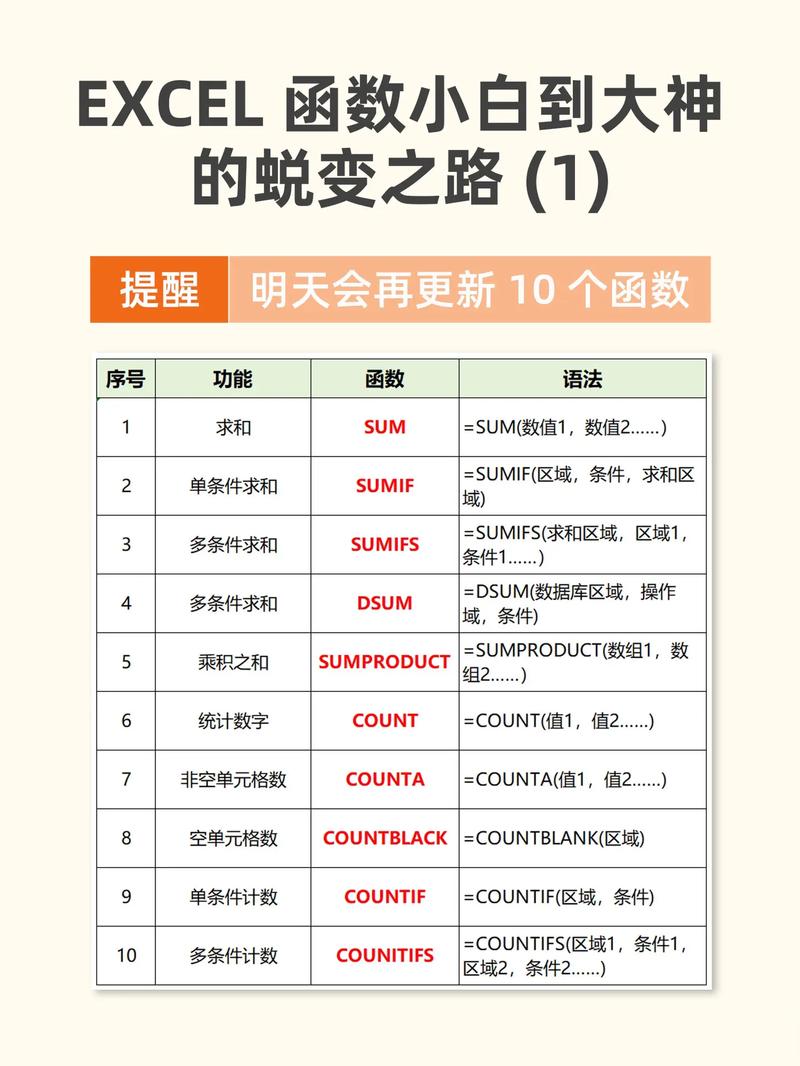
Excel 函数是提升数据处理和分析效率的利器,本教程将分为四个部分:
(图片来源网络,侵删)
- 基础入门:理解函数是什么,如何使用。
- 核心函数详解:学习最常用、最实用的函数。
- 函数进阶技巧:掌握嵌套、数组等高级用法。
- 实用案例综合:通过实例巩固所学知识。
第一部分:函数基础入门
什么是函数?
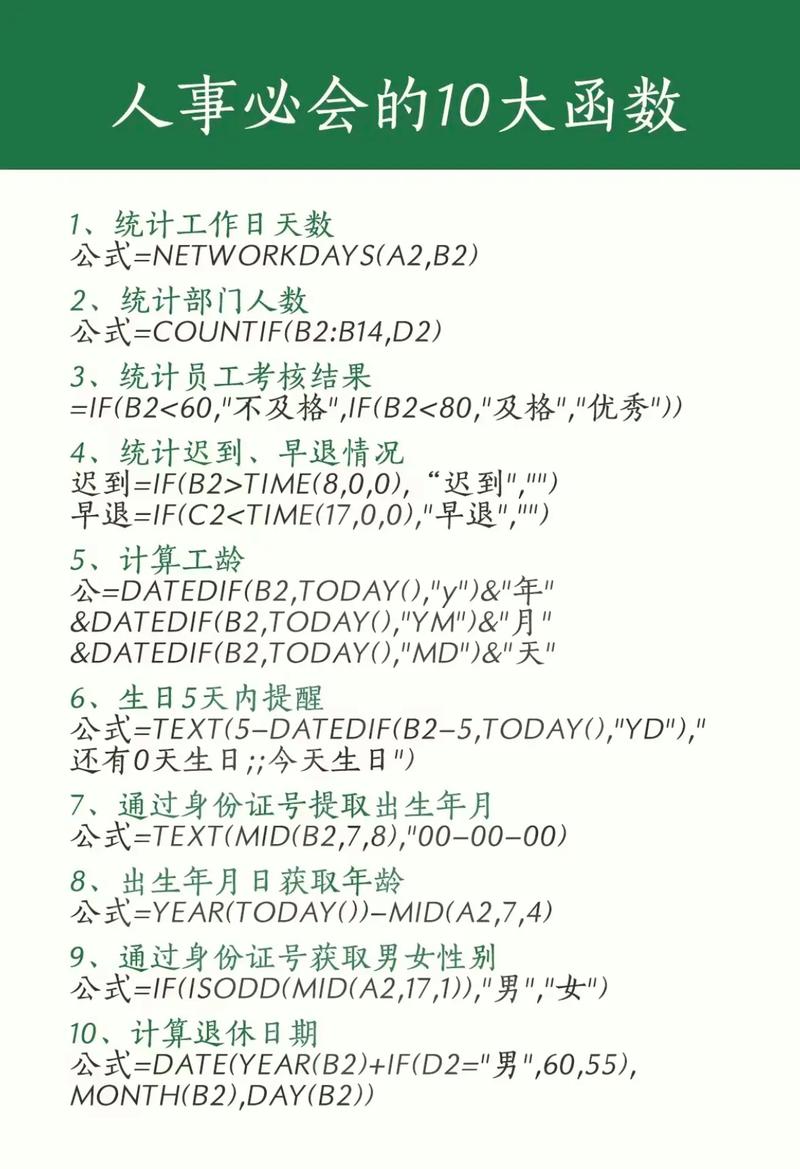
函数是 Excel 预先定义好的公式,它接收一个或多个参数(输入值),经过特定的计算,然后返回一个结果(输出值)。
公式 vs. 函数
- 公式:你可以自己编写,如
=A1+B1。 - 函数:是 Excel 内置的、现成的公式,如
=SUM(A1:B1)。
如何使用函数?(插入函数向导)
对于新手,最友好的方式是使用“插入函数”向导。
操作步骤:
(图片来源网络,侵删)
- 选中单元格:点击你想要显示函数计算结果的单元格。
- 打开“插入函数”对话框:
- 点击公式栏左侧的
fx按钮。 - 转到
公式选项卡,在 “函数库” 组中点击插入函数。
- 点击公式栏左侧的
- 选择函数:
- 在弹出的对话框中,你可以搜索函数(输入“求和”),或者从 “或选择类别” 中选择一个类别(如“常用函数”)。
- 从下方的函数列表中选择你需要的函数(如
SUM),然后点击 “确定”。
- 设置参数:
- 接下来会弹出 “函数参数” 对话框,Excel 会提示你每个参数需要填什么。
- 参数可以是:
- 单元格引用:如
A1,B2:C5,你可以直接用鼠标在表格中拖动选择区域。 - 具体数值:如
100,14。 - 文本:如
"你好"(需要用英文双引号括起来)。
- 单元格引用:如
- 设置完所有参数后,点击 “确定”。
直接输入法
当你熟悉了常用函数后,可以直接在单元格或编辑栏中输入 ,然后输入函数名和参数,=SUM(A1:A10)。
第二部分:核心函数详解
我们将按照功能分类,逐一讲解 Excel 2010 中最核心的函数。
数学与三角函数
| 函数 | 作用 | 语法与示例 |
|---|---|---|
SUM |
求和 | =SUM(数字1, 数字2, ...) =SUM(A1:A10):计算 A1 到 A10 区域的总和。 |
AVERAGE |
计算平均值 | =AVERAGE(数字1, 数字2, ...) =AVERAGE(B1:B10):计算 B1 到 B10 区域的平均值。 |
COUNT |
计算包含数字的单元格个数 | =COUNT(值1, 值2, ...) =COUNT(C1:C10):统计 C1 到 C10 中有多少个单元格是数字。 |
COUNTA |
计算非空单元格的个数 | =COUNTA(值1, 值2, ...) =COUNTA(D1:D10):统计 D1 到 D10 中有多少个单元格不为空。 |
MAX |
求最大值 | =MAX(数字1, 数字2, ...) =MAX(E1:E10):找出 E1 到 E10 中的最大值。 |
MIN |
求最小值 | =MIN(数字1, 数字2, ...) =MIN(F1:F10):找出 F1 到 F10 中的最小值。 |
IF |
逻辑判断(极其重要!) | =IF(条件, [为真时的值], [为假时的值]) =IF(G2>60, "及格", "不及格"):G2 单元格的值大于 60,则显示“及格”,否则显示“不及格”。 |
文本函数
| 函数 | 作用 | 语法与示例 |
|---|---|---|
CONCATENATE |
合并文本(Excel 2025后被 TEXTJOIN 和 CONCAT 取代,但 2010 中仍可用) |
=CONCATENATE(文本1, 文本2, ...) =CONCATENATE(A2, " ", B2):合并 A2 单元格、一个空格和 B2 单元格的内容。 |
LEFT |
从文本左侧提取指定字符数 | =LEFT(文本, [字符数]) =LEFT(C2, 3):提取 C2 单元格左边的前 3 个字符。 |
RIGHT |
从文本右侧提取指定字符数 | =RIGHT(文本, [字符数]) =RIGHT(C2, 4):提取 C2 单元格右边的后 4 个字符。 |
MID |
从文本中间提取指定字符数 | =MID(文本, 起始位置, 字符数) =MID(C2, 2, 3):从 C2 单元格的第 2 个字符开始,提取 3 个字符。 |
LEN |
计算文本的长度(字符数) | =LEN(文本) =LEN(D2):返回 D2 单元格中字符串的长度。 |
FIND / SEARCH |
查找文本并返回其位置 | =FIND(要查找的文本, 源文本, [起始位置]) =FIND("@", E2):查找 E2 单元格中 "@" 符号的位置。FIND 区分大小写,SEARCH 不区分。 |
日期与时间函数
| 函数 | 作用 | 语法与示例 |
|---|---|---|
TODAY() |
返回当前日期 | =TODAY() 注意:括号内为空,且每次打开工作表都会自动更新。 |
NOW() |
返回当前日期和时间 | =NOW() 同样会自动更新。 |
YEAR / MONTH / DAY |
从日期中提取年、月、日 | =YEAR(F2):返回 F2 单元格中的年份。=MONTH(F2):返回月份。 |
DATE |
根据年、月、日创建一个日期 | =DATE(年, 月, 日) =DATE(2025, 10, 1):返回 2025年10月1日。 |
DATEDIF |
计算两个日期之间的间隔(Excel 帮助中未明确说明,但非常实用) | =DATEDIF(开始日期, 结束日期, "单位") =DATEDIF(A2, B2, "D"):计算 A2 和 B2 之间的天数差。"Y"代表年,"M"代表月,"YM"代表忽略年份的月差。 |
查找与引用函数
| 函数 | 作用 | 语法与示例 |
|---|---|---|
VLOOKUP |
垂直查找(最经典的查找函数) | =VLOOKUP(查找值, 表格区域, 列索引号, [匹配类型]) 示例:根据员工编号查找姓名。 =VLOOKUP(A2, B:D, 3, FALSE) A2:要查找的“员工编号”。 B:D:查找的数据表,第一列必须是“员工编号”。3:要返回的结果在查找表中的第 3 列(姓名所在的列)。 FALSE:表示精确匹配。(强烈推荐使用精确匹配) |
HLOOKUP |
水平查找,用法与 VLOOKUP 类似,但数据表是按行组织的。 |
=HLOOKUP(查找值, 表格区域, 行索引号, [匹配类型]) |
INDEX |
返回表格或区域中的值或值的引用。 | =INDEX(数组, 行号, [列号]) =INDEX(A1:C10, 5, 2):返回 A1:C10 区域中第 5 行、第 2 列的值。 |
MATCH |
在指定区域中查找某个项,并返回该项在区域中的相对位置。 | =MATCH(查找值, 查找区域, [匹配类型]) =MATCH("苹果", A1:A10, 0):在 A1 到 A10 中精确查找“苹果”,并返回它的行号位置。 |
第三部分:函数进阶技巧
函数嵌套
一个函数的结果可以作为另一个函数的参数,这是组合复杂逻辑的关键。
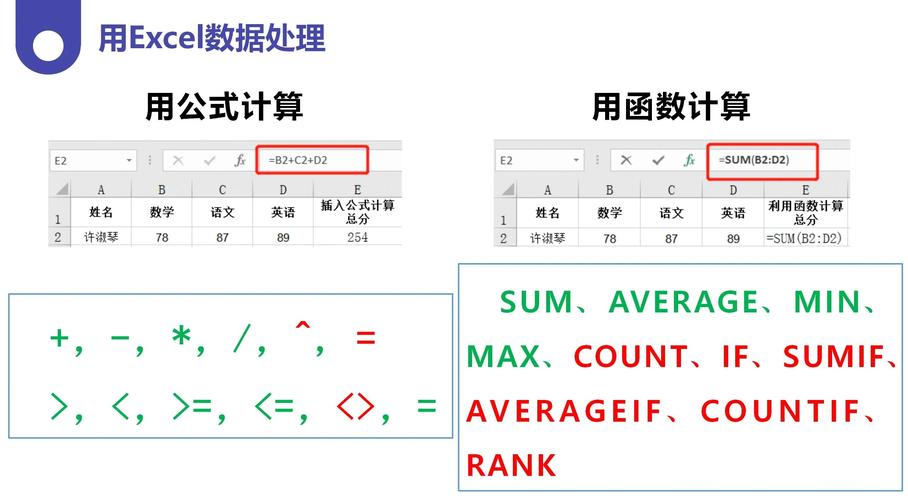
示例:根据分数评定等级
(图片来源网络,侵删)
=IF(A2>=90, "优秀", IF(A2>=80, "良好", IF(A2>=60, "及格", "不及格")))
- 逻辑:首先判断
A2>=90,如果为真,则返回“优秀”,如果为假,则执行第二个IF判断A2>=80,以此类推,这种层层嵌套的结构非常常见。
名称管理器
为单元格区域或常量定义一个有意义的名称,能让公式更易读、更易维护。
操作步骤:
- 选中一个单元格或区域,如
A1:A10。 - 转到
公式选项卡,点击 “定义的名称” 组中的定义名称。 - 在“名称”框中输入一个名称,如
“销售额”,点击“确定”。 - 之后,你就可以在公式中直接使用这个名称了:
=SUM(销售额),而不是=SUM(A1:A10)。
数组公式
数组公式可以对一组或多组值(称为数组)执行多重计算,并返回一个或多个结果,在 Excel 2010 中,数组公式需要按 Ctrl + Shift + Enter 确认,输入后公式两边会自动出现 。
示例:计算 A1:A10 和 B1:B10 两个区域对应单元格乘积之和。
- 普通公式:需要辅助列,在 C1 输入
=A1*B1,然后向下拖动,最后用SUM(C1:C10)。 - 数组公式:在任意单元格输入
=SUM(A1:A10*B1:B10),然后按Ctrl + Shift + Enter,Excel 会自动计算{A1*B1, A2*B2, ...}这个数组,然后用SUM函数求和。
第四部分:实用案例综合
案例:员工销售业绩分析表
假设你有一个员工销售数据表,包含“员工编号”、“姓名”、“部门”、“销售额”和“入职日期”,你需要完成以下分析:
-
计算提成:提成规则为:销售额的 10%。
- 在 F2 单元格输入公式:
=E2*0.1 - 向下拖动填充柄应用到所有员工。
- 在 F2 单元格输入公式:
-
判断绩效等级:规则为:销售额 > 80000 为“优秀”,50000-80000 为“良好”,否则为“待改进”。
- 在 G2 单元格输入嵌套
IF函数:=IF(E2>80000, "优秀", IF(E2>=50000, "良好", "待改进"))
- 向下拖动填充。
- 在 G2 单元格输入嵌套
-
计算工龄:计算每位员工的工龄(以年为单位,忽略月份)。
- 在 H2 单元格输入
DATEDIF函数:=DATEDIF(D2, TODAY(), "Y")
- 向下拖动填充。
- 在 H2 单元格输入
-
根据员工编号查找姓名和部门(模拟
VLOOKUP的应用场景)。- 在另一个表格的 A2 单元格输入员工编号,如 “T003”。
- 在 B2 单元格输入
VLOOKUP公式查找姓名:=VLOOKUP(A2, A:E, 2, FALSE)
- 在 C2 单元格输入
VLOOKUP公式查找部门:=VLOOKUP(A2, A:E, 4, FALSE)
- 注意:这里的查找区域
A:E必须包含员工编号(第1列)和你要查找的列。
学习建议
- 从基础开始:不要急于求成,先把
SUM,AVERAGE,IF,VLOOKUP这几个核心函数掌握牢固。 - 多动手实践:找一些真实的数据表,尝试用函数去解决问题,实践是最好的老师。
- 善用帮助:选中函数后,按
F1键可以调出 Excel 帮助,里面有该函数的详细说明和示例。 - 学习他人公式:当你看到别人复杂的公式时,尝试拆解它,理解每个函数的作用和嵌套关系。
- 保持耐心:函数学习是一个循序渐进的过程,遇到困难不要气馁。
希望这份教程能帮助您在 Excel 2010 的世界里自由驰骋!祝您学习愉快!


