Linux搭建服务器教程(2025超详细版):从零开始,手把手教你部署你的第一台云服务器
SEO描述:
本文是一份2025年最新、最详细的Linux服务器搭建教程,无论你是零基础的小白还是有一定经验的开发者,本指南都将手把手教你从购买云服务器、连接Linux系统,到安装配置LAMP/Nginx环境、部署网站的全过程,涵盖CentOS/Ubuntu系统选择、安全加固、常用命令解析等核心内容,助你轻松掌握Linux服务器运维技能,快速搭建稳定、安全的应用环境。
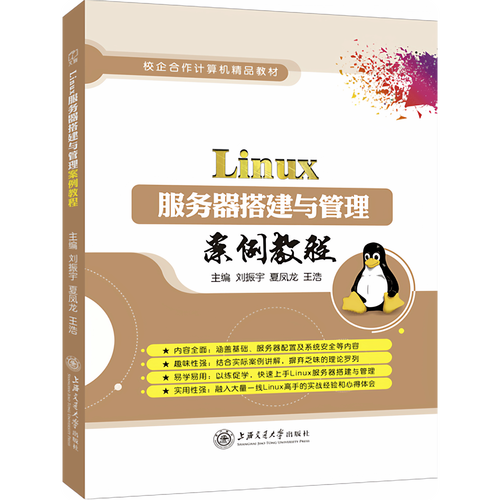
文章正文:
引言:为什么选择Linux搭建服务器?
在数字化时代,拥有一台属于自己的服务器,无论是用于个人博客、项目部署、学习测试,还是小型业务应用,都变得越来越重要,而在众多操作系统中,Linux凭借其开源免费、稳定安全、性能卓越、资源占用少等无可比拟的优势,成为了搭建服务器的首选系统。
全球超过90%的互联网服务器运行在Linux之上,从Google、Facebook到国内的BAT,无一不依赖Linux的强大支撑,本教程将摒弃晦涩的理论,以最接地气的方式,带你一步步完成Linux服务器的搭建,让你从“用户”升级为“管理员”。
第一步:准备工作——工欲善其事,必先利其器
在开始之前,请确保你已经准备好以下几样东西:
- 一台云服务器: 这是最核心的硬件,你可以选择阿里云、腾讯云、华为云、AWS或Vultr等国内外主流云服务商,对于新手,建议选择1核2G或2核4G配置的入门级服务器即可,通常能享受新用户优惠价。
- 一个可用的SSH客户端:
- Windows用户: 推荐使用 PuTTY 或更现代的 Windows Terminal + Windows SSH Client(Win10/11自带)。
- macOS/Linux用户: 系统已内置SSH客户端,直接打开终端即可。
- 服务器登录信息: 购买并创建云服务器后,你会收到服务器的公网IP地址、默认用户名(通常是
root)和初始密码。
第二步:连接你的Linux服务器
拿到服务器信息后,我们首先要做的就是远程连接它。
获取登录凭据: 登录你的云服务商控制台,找到你创建的服务器实例,记录下它的公网IP地址。
使用SSH客户端连接: 打开你的终端或PuTTY。
-
对于macOS/Linux用户: 在终端中输入以下命令,然后按回车。
ssh root@你的服务器公网IP
ssh root 123.45.67.89 -
对于Windows用户(使用PuTTY):
- 打开PuTTY,在 "Host Name (or IP address)" 框中填入你的服务器公网IP。
- 端口保持默认
22。 - 点击 "Open"。
- 首次连接会提示安全性警告,选择 "是"。
- 在弹出的终端中,输入用户名
root和密码(密码输入时是不可见的,输入完直接按回车)。
登录成功!
当你看到类似 [root@iZbp1h2a5x45e5o6zqdp5Z ~]# 这样的提示符时,恭喜你!你已经成功登录到你的Linux服务器了,拥有了最高权限(root用户)。
第三步:初次登录后的安全加固(至关重要!)
新创建的服务器就像一个没有锁的房子,存在安全风险,我们必须立即进行加固操作。
修改root密码 为了安全,请立即修改初始密码。
passwd
系统会提示你输入新密码两次,请设置一个强密码。
创建一个新的sudo用户
直接使用 root 用户日常操作风险很高,我们创建一个普通用户,并通过 sudo 命令来执行需要管理员权限的操作。
# 创建一个名为 'myuser' 的新用户,你可以自定义
adduser myuser
# 为新用户设置密码
passwd myuser
# 赋予该用户sudo权限
usermod -aG wheel myuser
你可以使用 exit 命令退出当前 root 会话,然后用 ssh myuser@你的服务器公网IP 重新登录,之后需要执行管理员命令时,只需在命令前加上 sudo 即可。
更新系统软件包 确保系统软件包都是最新的,这是安全的基础。
# 对于 CentOS/RHEL/Fedora 系统
sudo yum update -y
# 对于 Ubuntu/Debian 系统
sudo apt update && sudo apt upgrade -y
配置防火墙 防火墙是服务器的第一道防线。
# 对于 CentOS 系统 (使用 firewalld)
sudo firewall-cmd --permanent --add-service=ssh  # 允许SSH连接
sudo firewall-cmd --permanent --add-service=http # 允许HTTP访问
sudo firewall-cmd --permanent --add-service=https# 允许HTTPS访问
sudo firewall-cmd --reload
# 对于 Ubuntu 系统 (使用 ufw)
sudo ufw allow ssh
sudo ufw allow http
sudo ufw allow https
sudo ufw enable
第四步:选择并配置Web环境(LAMP vs LNMP)
服务器搭建好了,我们需要一个环境来运行网站,最常见的就是 LAMP 或 LNMP 环境。
- LAMP = Linux + Apache + MySQL + PHP
- LNMP = Linux + Nginx + MySQL + PHP
Nginx 以其高并发、低内存消耗的优势,目前更受青睐,本教程将以 LNMP 为例进行讲解。
安装 Nginx
# 对于 CentOS 系统
sudo yum install -y nginx
# 对于 Ubuntu 系统
sudo apt install -y nginx
启动并设置开机自启
sudo systemctl start nginx
sudo systemctl enable nginx
验证Nginx是否运行 在浏览器中输入你的服务器公网IP地址,如果看到一个 "Welcome to nginx!" 的欢迎页面,说明Nginx已经成功运行。
安装 MySQL/MariaDB 数据库
# 对于 CentOS 系统 (MariaDB是MySQL的分支)
sudo yum install -y mariadb-server mariadb
# 对于 Ubuntu 系统
sudo apt install -y mysql-server
启动并安全配置MySQL
sudo systemctl start mariadb  # 或 mysql
sudo systemctl enable mariadb # 或 mysql
sudo mysql_secure_installation
这个交互式脚本非常重要,它会引导你:
- 设置root密码
- 移除匿名用户
- 禁止root远程登录
- 移除测试数据库
- 重新加载权限表 建议全部回答 "Y" (Yes)。
安装 PHP
# 对于 CentOS 系统
sudo yum install -y php php-fpm php-mysqlnd
# 对于 Ubuntu 系统
sudo apt install -y php php-fpm php-mysql
配置 Nginx 与 PHP-FPM 协同工作
我们需要编辑Nginx的配置文件,让它把 .php 文件的请求转发给PHP-FPM处理。
# 使用 vim 编辑器打开默认站点配置文件
sudo vim /etc/nginx/sites-available/default
找到类似下面的配置段,并取消注释或修改:
# Pass PHP scripts to PHP-FPM
location ~ \.php$ {
    include snippets/fastcgi-php.conf;
    # With php-fpm (or other unix sockets):
    fastcgi_pass unix:/run/php/php8.1-fpm.sock; # 注意这里的路径,可能因PHP版本不同而变化,如 /var/run/php/php7.4-fpm.sock
    # With php-fpm on tcp:
    # fastcgi_pass 127.0.0.1:9000;
}
注意: fastcgi_pass 的路径需要与你的系统PHP版本匹配,可以通过 ls /var/run/php/ 或 ls /run/php/ 来查看。
保存文件(在vim中按 Esc,然后输入 wq 并回车)。
重启Nginx和PHP-FPM服务
sudo systemctl restart nginx
sudo systemctl restart php-fpm  # 或对应的mariadb/php服务
第五步:部署你的第一个网站
环境已经配置完毕,我们来部署一个简单的PHP测试页面。
创建网站根目录
# 在 /var/www 目录下创建一个名为 'mywebsite' 的目录
sudo mkdir -p /var/www/mywebsite
设置目录权限
# 将网站目录的所有权赋予我们之前创建的普通用户 'myuser'
sudo chown -R myuser:myuser /var/www/mywebsite
创建一个PHP信息页
# 使用 echo 命令创建一个 info.php 文件
echo "<?php phpinfo(); ?>" | sudo tee /var/www/mywebsite/info.php
配置Nginx虚拟主机 为了让Nginx知道如何访问你的网站,需要创建一个新的虚拟主机配置文件。
# 创建一个新的配置文件
sudo vim /etc/nginx/sites-available/mywebsite
```粘贴进去,并修改 `server_name` 为你的IP地址:
```nginx
server {
    listen 80;
    server_name 你的服务器公网IP; # 替换成你的IP
    root /var/www/mywebsite;
    index index.php index.html index.htm;
    location / {
        try_files $uri $uri/ =404;
    }
    location ~ \.php$ {
        include snippets/fastcgi-php.conf;
        fastcgi_pass unix:/run/php/php8.1-fpm.sock; # 确保路径正确
    }
    location ~ /\.ht {
        deny all;
    }
}
启用新的虚拟主机配置
# 创建一个软链接,将 sites-available 中的配置链接到 sites-enabled
sudo ln -s /etc/nginx/sites-available/mywebsite /etc/nginx/sites-enabled/
重载Nginx配置
sudo nginx -t # 测试配置文件是否有语法错误
sudo systemctl reload nginx # 重新加载配置
访问你的网站!
在浏览器中访问 http://你的服务器公网IP/info.php。
如果你看到了一个包含详细PHP配置信息的页面,那么恭喜你,你的Linux服务器已经成功搭建并可以运行PHP应用了!
第六步:常用Linux命令速查(开发者必备)
作为服务器管理员,掌握一些基础命令是必须的。
ls:列出目录内容。cd:切换目录。cd ..返回上级目录。pwd:显示当前所在目录。mkdir:创建新目录。touch:创建一个空文件。cp:复制文件或目录。mv:移动文件/目录或重命名。rm:删除文件或目录(rm -rf强制删除,慎用!)。cat/less/more:查看文件内容。nano/vim:文本编辑器。top/htop:查看系统进程和资源占用。df -h:查看磁盘空间使用情况。free -h:查看内存使用情况。ifconfig/ip addr:查看网络IP地址。
总结与展望
恭喜你!你已经成功地从零开始,搭建并配置好了一台功能完备的Linux服务器,回顾整个过程,我们完成了:
- 购买与连接服务器
- 安全加固(改密、新建用户、更新系统、配置防火墙)
- 部署LNMP环境(Nginx, MySQL, PHP)
- 配置虚拟主机并部署了第一个网站
这只是一个开始,Linux的世界广阔无垠,接下来你可以学习:
- 域名解析与 SSL证书(Let's Encrypt) 配置,实现HTTPS访问。
- 使用Git进行代码部署。
- 配置Docker,实现应用的容器化部署。
- 学习Shell脚本,实现自动化运维。
希望这份详尽的 Linux搭建服务器教程 能对你有所帮助,如果在操作中遇到问题,欢迎在评论区留言讨论,持续学习和实践,你也能成为一名优秀的Linux服务器管理员!
文章标签/关键词:
Linux搭建服务器, 服务器教程, Linux入门, 云服务器, LNMP环境, LAMP环境, Nginx, MySQL, PHP, 服务器安全, SSH, CentOS, Ubuntu, 阿里云, 腾讯云, 网站部署, VPS, 运维