Flash Banner 教程:从零开始制作一个动态广告条
本教程将引导你完成一个标准的 468x60 像素网页横幅的制作,包含图片切换、文字动画和简单的交互。
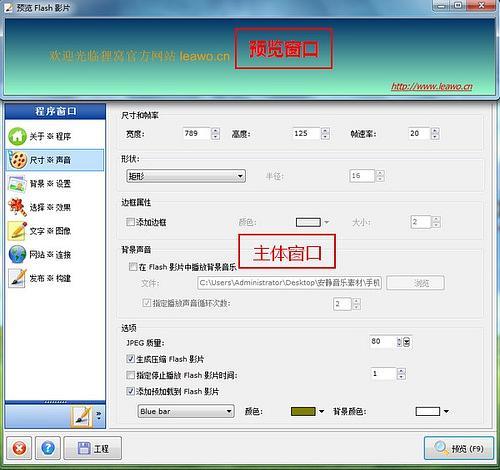
(图片来源网络,侵删)
第一部分:准备工作
-
软件安装:
- Adobe Flash Professional (CS6 及更早版本):如果你有旧版,可以直接使用。
- Adobe Animate (推荐):这是 Adobe 的官方替代品,功能更现代,支持 HTML5 Canvas 输出,你可以从 Adobe 官网下载试用版。本教程的操作在 Animate 中几乎完全一致。
-
素材准备:
- 图片:准备 2-3 张适合横幅主题的图片(产品图、风景图),尺寸建议为 468x60 或更大,以保证清晰度。
- 字体:选择一种清晰、醒目的字体。
- Logo (可选):如果你的品牌有 Logo,也可以准备。
第二部分:创建文档与设置舞台
这是所有工作的第一步,正确的设置至关重要。
-
新建文档:
 (图片来源网络,侵删)
- 打开 Flash/Animate。
- 选择
文件>新建(或Ctrl + N)。 - 在弹出的窗口中,选择
ActionScript 3.0(这是目前最通用的版本) 或HTML5 Canvas(如果你使用 Animate 并希望输出为网页格式)。
-
设置舞台尺寸:
- 在右侧的
属性面板中,找到舞台设置。 - 将
宽度设置为468,高度设置为60。 帧频通常保持24或30即可,数值越高动画越流畅,但文件也可能稍大。- 舞台背景色默认为白色,你可以根据需要修改,比如设置为浅灰色或与主色调相近的颜色。
- 在右侧的
第三部分:制作核心动画——“图片切换”
横幅广告最常见的动画就是图片的自动轮播,我们将使用 补间动画 来实现。
-
导入图片:
- 选择
文件>导入>导入到舞台。 - 选择你的第一张图片,点击“打开”,图片会出现在舞台中央。
- 确保图片被选中,在
属性面板中,检查其X和Y坐标,确保它完全覆盖舞台 (X:0, Y:0),如果图片比舞台大,可以适当缩放它。
- 选择
-
创建第一个图层:
 (图片来源网络,侵删)
- 在时间轴的底部,点击
插入图层按钮,新建一个图层,命名为图片1。
- 在时间轴的底部,点击
-
制作图片淡入动画:
- 在
图片1图层的第 1 帧,确保你的图片已经放置好。 - 在时间轴上,点击第 20 帧,按
F6插入一个关键帧。 - 回到第 1 帧,选中舞台上的图片,在
属性面板中,找到色彩效果>样式,选择Alpha(透明度),并将其值设置为0%。 - 在第 1 帧和第 20 帧之间,右键点击,选择
创建传统补间动画。 - 按
Enter(回车键) 预览,你会看到图片从完全透明变为完全不透明,持续了 20 帧。
- 在
-
制作图片淡出动画:
- 在
图片1图层上,继续点击第 40 帧,按F6插入另一个关键帧。 - 选中第 40 帧的图片,再次在
属性面板中将其Alpha值设置为0%。 - 在第 20 帧和第 40 帧之间,右键点击,再次选择
创建传统补间动画。 - 按
Enter预览,现在你会看到图片淡入,停留片刻,然后淡出。
- 在
-
添加第二张图片:
- 再次点击
插入图层按钮,新建一个图层,命名为图片2。 - 将
图片2图层拖动到图片1图层的下方,这样图片1淡出时,图片2才能显示出来。 - 在
图片2图层的第 21 帧,按F7插入一个空白关键帧。 - 将第二张图片导入到舞台(
文件>导入>导入到舞台),并调整位置和大小,使其与第一张图片对齐。 - 重复步骤 3 和 4,为第二张图片也制作一个从第 21 帧到第 60 帧的淡入淡出动画。
- 再次点击
-
循环动画:
- 时间轴上总共有 60 帧,为了让动画循环播放,我们需要在第 61 帧插入一个帧来延长动画。
- 选中所有图层的第 61 帧,按
F5插入一个普通帧。 - 我们需要让动画在第 60 帧跳回第 1 帧,这需要用到 ActionScript。
- 新建一个图层,命名为
AS(ActionScript)。 - 在
AS图层的第 1 帧,打开动作面板(窗口 > 动作,或F9)。 - 输入以下代码:
stop(); // 让动画在第1帧暂停
- 在
AS图层的第 60 帧,按F6插入一个关键帧。 - 在第 60 帧的动作面板中,输入以下代码:
gotoAndPlay(1); // 跳回第1帧并继续播放
第四部分:添加文字动画
现在我们来为横幅添加醒目的文字。
-
新建文字图层:
- 新建一个图层,命名为
文字,并将其拖动到所有图层的最顶层。
- 新建一个图层,命名为
-
输入并设置文字:
- 选择
文字工具,在舞台上点击并输入你的广告语,限时优惠,立即抢购!”。 - 选中文字,在
属性面板中设置字体、大小、颜色等,使其美观醒目。
- 选择
-
制作文字动画:
- 我们可以让文字在图片淡出后从右侧滑入。
- 在
文字图层上,找到第二张图片淡出结束的位置(比如是第 60 帧),在第 60 帧按F7插入一个空白关键帧。 - 将文字放置在舞台右侧外面(X 坐标大于 468)。
- 在第 70 帧按
F6插入关键帧。 - 将第 70 帧的文字拖动到舞台中央的合适位置。
- 在第 60 帧和第 70 帧之间,创建传统补间动画。
- 按
Enter预览,现在文字会从右侧滑入。
第五部分:添加交互(可选)
一个优秀的横幅广告应该可以点击,我们将为它添加一个点击链接。
-
创建按钮:
- 新建一个图层,命名为
按钮,并置于最顶层。 - 选择
矩形工具,在舞台的某个位置(比如文字下方)绘制一个与舞台一样大的矩形(468x60),或者一个小的“点击购买”按钮。 - 重要:这个矩形/按钮必须是实心的,不能有边框无填充,点击颜色,选择一个颜色,然后点击舞台绘制即可,绘制完后,可以在
属性面板中将其Alpha设置为0%,这样它在视觉上是不可见的,但可以响应点击。 - 选中这个矩形,按
F8将其转换为按钮,命名为btn_link。
- 新建一个图层,命名为
-
编写点击事件代码:
-
选中舞台上的
btn_link按钮。 -
打开
动作面板(F9),输入以下代码:// 为按钮添加点击事件监听器 btn_link.addEventListener(MouseEvent.CLICK, onClick); // 定义点击后要执行的函数 function onClick(event:MouseEvent):void { // 使用 navigateToURL 打开一个链接 // 请将 "http://www.yourwebsite.com" 替换成你的目标网址 navigateToURL(new URLRequest("http://www.yourwebsite.com"), "_blank"); } -
_blank表示在新的浏览器标签页中打开链接。
-
第六部分:测试与导出
-
测试动画:
- 按
Ctrl + Enter(或Cmd + Enteron Mac)。 - Flash 会导出一个临时的
.swf文件并用播放器打开它,你可以在其中预览动画效果和点击交互是否正常,如果发现问题,返回 Flash 修改,再次测试。
- 按
-
导出最终文件:
- 在 Animate 中,你可以选择导出为 SWF 或 HTML5。
- 导出为 SWF:
- 选择
文件>导出>导出影片。 - 保存为
banner.swf,这是 Flash 时代最标准的格式。
- 选择
- 导出为 HTML5 (Animate 特有):
- 选择
文件>发布设置。 - 勾选
HTML5 Canvas,然后点击发布,这会生成一个.html文件和一个包含动画的.js文件,可以直接在网页中使用。
- 选择
总结与提示
- 图层管理:养成良好的图层命名习惯,会让你的项目非常清晰。
- 元件:对于会重复使用的元素(如 Logo、按钮),最好先按
F8将其转换为“图形”或“影片剪辑”元件,这样可以减小文件体积并方便管理。 - 性能:避免在同一帧上放置过多复杂的动画,这可能会导致动画卡顿。
- 尺寸限制:Flash Banner 文件体积一定要小,通常建议在 50KB 以下,过多的大图片和复杂的动画会导致加载缓慢,影响用户体验。
虽然 Flash 已经过时,但通过学习这个教程,你掌握的不仅仅是旧软件的操作,更是时间轴动画、补间、图层管理和事件驱动编程等核心的交互设计原理,这些原理在现代的 Animate、After Effects 甚至网页开发中都非常重要。