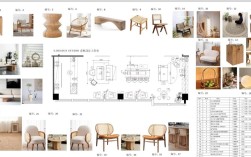
InDesign 视频排版全攻略:从入门到精通
InDesign 不仅仅是排版书籍和杂志的利器,它同样是一个强大的交互式文档设计工具,你可以将视频、音频、动画等多媒体元素集成到你的设计中,创建出引人入胜的数字出版物、电子杂志、演示文稿或产品目录。
(图片来源网络,侵删)
本教程将分为以下几个部分:
- 准备工作:你需要什么?
- 第一步:导入视频文件
- 第二步:调整视频播放设置
- 第三步:美化视频外观(边框、阴影、蒙版)
- 第四步:设置视频交互行为(播放/暂停等)
- 第五步:导出为 PDF 或 EPUB 交互文档
- 高级技巧与最佳实践
- 常见问题解答
第一部分:准备工作
在开始之前,请确保你已经:
- 安装了 Adobe InDesign:版本 CC 2025 或更高版本对视频的支持更好。
- 准备好了视频文件:
- 推荐格式:MP4 (H.264 编码) 是最通用、兼容性最好的格式。
- 文件大小:注意视频文件的大小,过大的视频文件会显著增加 InDesign 文档和最终导出文件的大小,可能导致程序卡顿。
- 视频素材:准备好你想要插入的视频文件。
- 了解你的目标输出格式:
- 交互式 PDF:适合在电脑上阅读,保留基本的播放控制。
- EPUB (固定布局):适合在 iPad、平板电脑等设备上阅读,体验更接近原生 App。
- HTML:可以发布到网页上。
第二步:导入视频文件
-
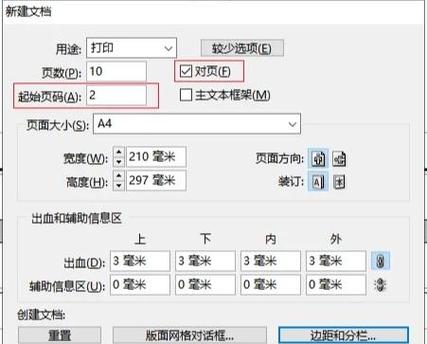
创建或打开文档:在 InDesign 中新建一个文档,或打开你想要添加视频的现有文档。
-
放置视频:
 (图片来源网络,侵删)
- 点击菜单栏的
文件 > 置入(File > Place)。 - 在弹出的对话框中,选择你的视频文件。
- 关键选项:勾选
显示导入选项(Show Import Options),这非常重要,因为它允许你设置视频的导入方式。 - 点击
打开。
- 点击菜单栏的
-
设置导入选项:
- 在弹出的视频导入选项窗口中,你可以进行设置:
- 播放选项:
- 播放:选择视频在页面加载时是
播放、暂停,还是不播放,通常选择暂停让用户自己控制。 - 海报:这是视频在播放前显示的静态图像,你可以选择
无海报、第一帧(视频的第一帧画面) 或文件(选择一张你自己的图片作为封面),强烈建议设置一个海报,这样即使视频无法加载,用户也能看到内容预览。
- 播放:选择视频在页面加载时是
- 图层:选择将视频放置在哪个图层上。
- 播放选项:
- 设置完成后,点击
确定。
- 在弹出的视频导入选项窗口中,你可以进行设置:
-
放置视频:你的鼠标光标会变成一个带对角线的方框,在页面上点击并拖动,以你想要的大小和位置放置视频框。
第三步:调整视频播放设置
放置好视频后,你可以通过“视频”面板进行更精细的调整。
-
打开“视频”面板:
 (图片来源网络,侵删)
- 点击菜单栏的
窗口 > 提示 > 视频(Window > Utilities > Video)。 - 选中页面上的视频框,面板中就会出现相关选项。
- 点击菜单栏的
-
关键设置项:
- 播放器选项:
- 控制器:勾选此项,视频下方会出现一个标准的播放控制条(播放/暂停、进度条、音量等),这为用户提供了良好的交互体验。
- 循环:勾选后,视频播放到结尾会自动重新开始。
- 海报:在这里也可以更改视频的海报图像。
- 音频选项:
- 静音:勾选后,视频将无声播放。
- 音量:拖动滑块调整默认音量。
- 来源:显示当前视频文件的路径,你可以点击
重新链接(Relink) 来更换视频文件。
- 播放器选项:
第四步:美化视频外观
视频本身是一个矩形,但你可以通过 InDesign 的工具让它变得更有趣。
-
添加描边和填充:
- 选中视频框,就像操作一个普通的矩形框架一样。
- 使用
描边面板 (Window > Stroke) 为视频添加边框,并调整粗细和颜色。 - 使用
颜色面板 (Window > Color) 为视频添加背景填充色。
-
添加效果:
- 选中视频框,打开
效果面板 (Window > Effects)。 - 点击面板下方的
添加效果图标 (fx)。 - 你可以添加
投影、内发光、羽化等效果,让视频看起来更有层次感,羽化效果尤其适合制作柔和的边缘。
- 选中视频框,打开
-
使用蒙版:
- 这是让视频呈现各种形状的强大功能。
- 使用形状工具
- 在视频框的上层绘制一个形状(如圆形、星形、自定义路径)。
- 同时选中视频框和上方的形状。
- 右键点击,选择
剪切蒙版 > 建立(Clipping Mask > Make),或者使用快捷键Ctrl+7(Windows) /Cmd+7(Mac)。
- 使用透明度蒙版
- 选中视频框。
- 打开
效果面板,点击使蒙版不活动旁边的下拉箭头,选择选项 > 建立透明度蒙版(Options > Make Opacity Mask)。 - 这会给你两个缩略图:一个是视频,一个是蒙版,你可以像编辑图片一样编辑蒙版,创建出渐变或复杂的遮罩效果。
第五步:设置视频交互行为
为了让视频在导出后能够被播放,你需要为它添加一个交互行为。
-
打开“交互”面板:
- 点击菜单栏的
窗口 > 交互 > 交互(Window > Interactive > Interactive)。
- 点击菜单栏的
-
添加播放行为:
- 选中你的视频框。
- 在
交互面板中,点击新建交互式叠加对象(New Hyperlink) 按钮。 - 在弹出的菜单中选择
播放视频(Play Video)。 - 触发器:选择何时触发这个行为,最常用的选项是:
- 单击:用户点击视频时开始播放。
- 鼠标悬停:鼠标移到视频上时开始播放(适合于演示)。
- 目标:选择要播放的视频对象,通常只有一个,默认选中即可。
- 点击
确定。
你有了视频、控制器和播放行为,它已经可以交互了!
第六步:导出为交互式文档
排版完成后,最后一步是导出。
-
导出为交互式 PDF:
- 点击
文件 > 导出(File > Export)。 - 在对话框底部,
格式选择Adobe PDF (交互)。 - 点击
保存。 - 在弹出的
导出 Adobe PDF窗口中,确保在常规选项卡下,PDF/A选项设置为无。 - 切换到
交互式元素选项卡,确保包括交互性勾选。 - 点击
导出,用 Adobe Acrobat Reader 打开即可查看效果。
- 点击
-
导出为 EPUB (固定布局):
- 这种格式在平板设备上体验更佳,尤其适合制作画册。
- 点击
文件 > 导出(File > Export)。 - 格式选择
EPUB (固定布局)。 - 点击
保存。 - 在弹出的窗口中,你可以进行一些高级设置,然后导出,导出的文件可以用 iBooks、Readium 等阅读器打开。
第七部分:高级技巧与最佳实践
- 创建视频预览图:不要让用户直接面对一个黑屏,使用一张高质量的截图或视频的第一帧作为海报,吸引用户点击。
- 考虑文件大小:在导出前,使用
文件 > 文件包(File > Package) 功能,检查链接文件(包括视频)的大小,对于网页发布,尽量将视频压缩到几MB以内。 - 善用对象样式:如果你有多个视频需要应用相同的边框、效果和行为,可以创建一个“视频对象样式”,一键应用,保持设计一致性。
- 音频与视频分离:InDesign 也支持直接导入和播放音频文件,你可以将背景音乐与视频中的声音分开控制。
第八部分:常见问题解答
Q: 为什么我的视频在导出的 PDF 中无法播放?
A: 最常见的原因是导出时没有选择 交互式 PDF 格式,或者在导出设置中没有勾选 包括交互性,请仔细检查导出设置。
Q: 为什么 InDesign 在处理视频时非常卡顿? A: 视频文件过大,或者你的电脑配置(尤其是内存和显卡)不足,尝试使用更小的视频文件,或者在 InDesign 首选项 > 媒体中降低视频预览的分辨率。
Q: 我想让视频在鼠标移上去时播放,移开时暂停,怎么做? A: 你需要添加两个行为。
- 选中视频,在
交互面板中,设置一个播放视频的行为,触发器为鼠标悬停。 - 再次点击
新建交互式叠加对象,设置一个暂停视频的行为,触发器为鼠标移开。
希望这份详细的教程能帮助你顺利掌握 InDesign 的视频排版功能!多加练习,你就能创作出令人惊艳的交互式作品。