- 基础配置:确保 Python 文件能被正确识别并应用高亮。
- 自定义高亮样式:修改颜色、字体等,让代码更符合你的个人喜好。
- 高级配置 (使用 UDL):如果基础配置不满足需求,可以使用 UltraEdit 的通用语言来自定义语法高亮规则。
Part 1: 基础配置 (确保 Python 高亮生效)
默认情况下,UltraEdit 会根据文件扩展名(如 .py)来应用相应的语法高亮,如果高亮没有生效,请检查以下几点:
(图片来源网络,侵删)
文件扩展名是否正确
确保你的 Python 文件以 .py UltraEdit 依赖这个扩展名来调用 Python 的语法高亮文件。
- 检查方法:在 UltraEdit 中打开文件,查看窗口底部的状态栏,它会显示当前文件的语言类型,如果显示的不是 "Python",则可能存在问题。
- 手动设置语言:
- 打开 Python 文件。
- 点击菜单栏的 高级 -> 配置/语法高亮。
- 在弹出的对话框中,从 "语言" 下拉菜单中选择 Python。
- 点击 "确定",文件应该会立即应用高亮。
Python 语法高亮文件是否存在
UltraEdit 的语法高亮定义存储在 .uedit 文件中,如果这些文件丢失或损坏,高亮也会失效。
- 位置:这些文件通常位于 UltraEdit 的安装目录下的
wordfiles子文件夹中。C:\Program Files (x86)\UltraEdit\wordfiles\python.uedit
- 检查:进入该目录,确认
python.uedit文件是否存在。 - 恢复:如果文件丢失,可以重新安装 UltraEdit,或者从网上搜索 "UltraEdit python.uedit" 下载一个标准的文件放入该目录。
Part 2: 自定义 Python 高亮样式 (颜色、字体)
如果你觉得默认的 Python 高亮颜色不好看,可以轻松地修改它们。
打开语法高亮配置
- 点击菜单栏的 高级 -> 配置/语法高亮。
- 在弹出的对话框中,确保左侧选择了 Python。
- 点击右侧的 颜色 按钮。
修改高亮元素
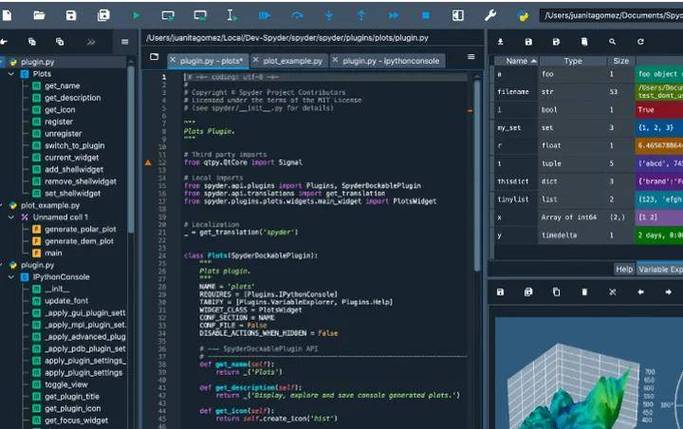
现在你会看到一个列表,列出了所有 Python 语法元素(如关键字、注释、字符串等)。
(图片来源网络,侵删)
- 选择元素:在左侧列表中点击你想要修改的元素,
Keyword(关键字)Comment Line(行注释)String(字符串)Function Definition(函数定义)Class Definition(类定义)
- 修改样式:在右侧进行设置:
- 颜色:点击颜色框选择你喜欢的颜色。
- 粗体:勾选 "粗体" 复选框。
- 斜体:勾选 "斜体" 复选框。
- 下划线:勾选 "下划线" 复选框。
- 背景色:可以设置该元素的背景高亮色,对调试或阅读特定代码段很有用。
- 预览:修改后,下方的 "预览" 区域会实时显示效果。
- 保存:设置完成后,点击 "确定" 或 "应用" 保存你的更改。
Part 3: 高级配置 (使用 UDL 自定义语法)
你可能需要处理一些特殊的 Python 文件,Jupyter Notebook (.ipynb) 的文本版本,或者项目中有自定义的标记,这时,UltraEdit 强大的 通用语言 功能就派上用场了。
UDL 允许你通过一个图形化界面,完全自定义一种语言的语法规则,包括:
- 关键字列表
- 注释符 (单行 , 多行 或 )
- 字符串界定符
- 运算符
- 数字格式
- 函数/类/标签的识别模式
步骤:为 Jupyter Notebook (.ipynb) 创建高亮
假设你希望打开 .ipynb 文件时,能对里面的 Python 代码块进行高亮。
-
创建一个新的 UDL 文件
 (图片来源网络,侵删)
- 打开一个
.ipynb文件。 - 点击菜单栏的 高级 -> 配置/语法高亮。
- 在 "语言" 下拉菜单中选择 创建新的语言。
- 给新语言起个名字,"Jupyter Python",然后点击 "确定"。
- 打开一个
-
配置 UDL 规则
- 现在会进入 UDL 配置界面,左侧是各种规则分类,右侧是具体设置。
- 基本设置:
- 注释符: 设置为 (单行)。
- 字符串: 设置为 和 。
- 多行字符串: 设置为 和 。
- 运算符:
+ - * / = < > ! % & | ^ ~
- 关键字:
- 点击 "关键字" 选项卡。
- 在下方的文本框中,粘贴 Python 的所有关键字(一行一个)。
False      await      else       import     pass
None       break      except     in         raise
True       class      finally    is         return
and        continue   for        lambda     try
as         def        from       nonlocal   while
assert     del        global     not        with
async      elif       if         or         yield
- 点击 "添加" 将其加入列表。
- 函数定义:
- 点击 "函数定义" 选项卡。
- 在 "函数/过程/方法" 文本框中,输入正则表达式来识别 Python 的
def语句。 - 一个简单的表达式是:
^\s*def\s+([a-zA-Z_][a-zA-Z0-9_]*)^: 匹配行首。\s*: 匹配零个或多个空白字符。def\s+: 匹配 "def" 关键字和至少一个空白字符。([a-zA-Z_][a-zA-Z0-9_]*): 捕获函数名(以字母或下划线开头,后跟字母、数字或下划线)。
- 类定义:
- 类似地,在 "类定义" 选项卡中,使用正则表达式:
^\s*class\s+([a-zA-Z_][a-zA-Z0-9_]*)
- 类似地,在 "类定义" 选项卡中,使用正则表达式:
- 应用和保存:
- 完成所有规则设置后,点击 "确定"。
- 之后,当你再打开
.ipynb文件时,就可以在 高级 -> 配置/语法高亮 -> 语言 中选择 "Jupyter Python" 来应用你自定义的高亮了。
| 目的 | 操作方法 |
|---|---|
| 启用/检查默认高亮 | 确保文件扩展名为 .py,或在 高级 -> 配置/语法高亮 中手动选择 Python。 |
| 修改颜色和字体 | 在 高级 -> 配置/语法高亮 中选择 Python,然后点击 颜色 按钮进行自定义。 |
| 处理特殊文件格式 | 使用 高级 -> 配置/语法高亮 -> 创建新的语言 功能,通过 UDL 定义全新的语法规则。 |
通过以上方法,你可以轻松地将 UltraEdit 打造成一个功能强大且高度个性化的 Python 开发环境。