Adobe Encore 教程:从入门到精通
第一部分:Adobe Encore
Adobe Encore 是一款专业的 DVD、蓝光光盘和网页视频创作软件,它曾是 Adobe Creative Suite 中的标准组件,以其强大的菜单制作、多语言轨道支持和专业的编码功能而闻名。
重要提示: Adobe 已于 2025 年 1 月 正式停止了对 Encore 的开发和更新,它不再随 Adobe Creative Cloud 套件提供,并且在新版 macOS(如 Catalina 及更高版本)上原生不兼容,它仍然是许多专业人士处理 DVD/蓝光项目的首选工具,尤其是在需要复杂菜单和高质量输出的情况下。
本教程基于 Encore CS6 版本,但其核心概念和操作流程在旧版本(如 CS5, CS4)中基本一致。
第二部分:准备工作与界面初探
在开始之前,请确保你已安装 Adobe Encore CS6,并使用兼容的操作系统(如 Windows 7/10 或 macOS 10.13 High Sierra 及更早版本)。
界面概览
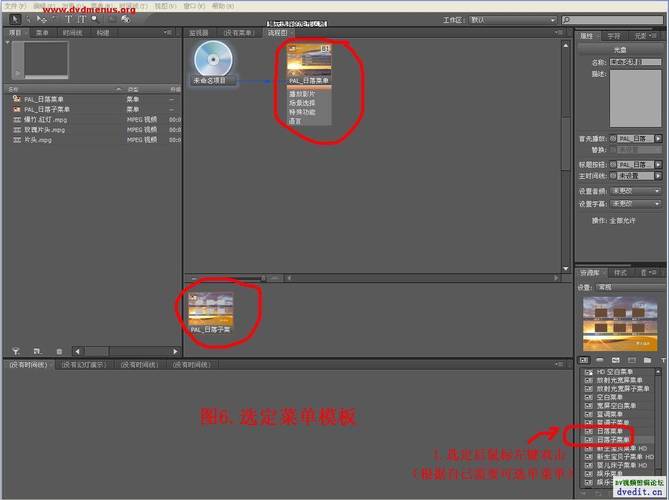
启动 Encore 后,你会看到以下几个主要面板:
-
项目面板:
- 位置: 界面左上角。
- 作用: 这是你的“素材库”,所有导入的视频、音频、图片、字幕和菜单模板都会在这里显示,你可以在这里创建文件夹来组织素材。
-
监视器面板:
- 位置: 界面右上角。
- 作用: 用于预览视频、音频和菜单内容,它有两个标签: (用于预览视频/音频) 和
菜单(用于预览菜单)。
-
时间线面板:
- 位置: 界面中部。
- 作用: 这是构建你的视频内容的地方,你可以将视频片段拖拽到时间线上,并设置章节点,一个项目可以包含多个时间线。
-
属性面板:
 (图片来源网络,侵删)
- 位置: 通常位于界面右侧。
- 作用: 这是 Encore 的“控制中心”,当你选中项目面板中的某个素材、时间线或菜单时,这里会显示其所有可编辑的属性,如名称、持续时间、视频/音频流、字幕、动作等。
-
菜单编辑器面板:
- 位置: 界面中部,与时间线面板在同一区域,可通过标签切换。
- 作用: 用于设计和自定义 DVD/蓝光菜单,你可以在这里添加按钮、文本、背景图片和视频。
-
库面板:
- 位置: 通常位于界面右侧,与属性面板在同一区域。
- 作用: 提供预设的菜单模板、按钮样式、背景和纹理,你可以直接拖拽到菜单编辑器中使用。
第三部分:核心工作流程
一个典型的 Encore 项目流程如下:导入素材 -> 创建/编辑菜单 -> 创建时间线 -> 连接菜单与时间线 -> 设置项目参数 -> 输出/刻录。
步骤 1:导入和组织素材
- 在
项目面板中,点击右下角的导入文件按钮(或直接从文件夹中将文件拖入)。 - 导入你的视频文件(如
.mp4,.mov,.m2v)、音频文件(如.wav,.mp3)、图片(如.jpg,.png)和字幕文件(如.srt,.sub)。 - 在
项目面板中创建新文件夹(如“视频”、“音频”、“菜单”),将导入的素材分类存放,保持项目整洁。
步骤 2:创建和编辑菜单
菜单是用户与光盘交互的界面。
-
从库创建菜单:
- 打开
库面板,选择一个菜单模板(菜单->视频->宽屏)。 - 将模板直接拖拽到
菜单编辑器面板中。 - 在
项目面板中,你会发现 Encore 自动为这个菜单创建了一个菜单项。
- 打开
-
自定义菜单:
- 更换背景: 在
菜单编辑器中选中背景,然后在属性面板的常规选项卡中,点击背景旁边的浏览,选择一张你自己的图片或视频。 - 添加/编辑按钮: 菜单上的按钮通常对应不同的时间线,你可以选中按钮,在
属性面板中修改其文本、颜色、字体等。 - 添加字幕: 将字幕文件(如 .srt)从
项目面板拖到菜单编辑器的按钮上,在属性面板中,你可以设置字幕的语言和样式。 - 添加背景音乐: 将音频文件从
项目面板拖到菜单编辑器的背景上,在属性面板中,可以设置音频的循环选项。
- 更换背景: 在
步骤 3:创建时间线
时间线是你的实际视频内容。
-
从视频创建时间线:
- 将你的主视频文件从
项目面板拖到时间线面板中。 - Encore 会自动创建一个新的时间线,并以视频文件命名。
- 将你的主视频文件从
-
设置章节点:
- 在
时间线面板中,播放视频,在需要设置章节的地方点击添加章节按钮(一个带星星的图标)。 - 你也可以直接在时间条上点击,然后按
M键快速添加。 - 添加后,可以在
属性面板中重命名章节名称,这会自动反映在菜单上。
- 在
步骤 4:连接菜单与时间线
这是让项目“动”起来的关键一步。
-
设置按钮动作:
- 切换到
菜单编辑器面板。 - 按住
Ctrl键 (Windows) 或Cmd键 (Mac),同时将时间线面板中的时间线(或时间线中的某个章节)拖拽到菜单上的相应按钮上。 - 会弹出一个
动作对话框,选择播放时间线,然后点击确定。 - 这样,当用户在 DVD 播放器上选择这个按钮时,就会播放对应的时间线或章节。
- 切换到
-
设置返回动作:
- 为了让视频播放完后能返回到主菜单,你需要设置“返回”动作。
- 在
时间线面板中,确保时间线的总长度已经设置好(通常比视频实际时长长几秒,用于显示返回菜单)。 - 在
属性面板的导航选项卡中,找到结束行为,设置为返回到,然后选择你的主菜单。
步骤 5:设置项目参数
在输出之前,必须正确设置项目的基本属性。
- 点击顶部菜单
项目->项目设置。 - 在弹出的对话框中,选择
常规选项卡。 - 输入你的项目名称。
- 光盘刻录格式:
- DVD: 标准清晰度 DVD。
- 蓝光: 高清蓝光光盘。
- DVD (ISO): 只创建 ISO 映像文件,不刻录。
- 蓝光 (ISO): 只创建蓝光 ISO 映像文件。
- 字幕流: 确保勾选了你添加的所有字幕语言。
- 音频流: 确保勾选了你添加的所有音轨。
步骤 6:预览、输出与刻录
-
预览:
- 按
F6键或点击顶部菜单文件->预览。 - Encore 会启动一个模拟的 DVD 播放器窗口,让你测试所有菜单、按钮和导航是否正常工作。
- 按
-
输出/刻录:
- 点击顶部菜单
文件->构建->构建映像...。 - 选择一个保存位置,为你的 ISO 文件命名,然后点击
确定。 - Encore 会开始编码视频和打包文件,这个过程可能需要一些时间,取决于视频长度和电脑性能。
- 编码完成后,你会得到一个
.iso文件,你可以使用刻录软件(如 ImgBurn, Nero)或系统自带的刻录功能,将此 ISO 文件刻录到空白光盘上。
- 点击顶部菜单
第四部分:进阶技巧与常见问题
创建多语言项目
- 在
项目设置->常规中,添加所需的字幕和音频流(中文、英文字幕;中文、英文配音)。 - 在创建时间线时,为每种语言创建一个单独的时间线。
- 在菜单上,为每种语言创建对应的按钮,并将它们链接到对应的时间线。
- 或者,更高级的做法是创建一个包含所有语言音轨和字幕的单个时间线,然后在播放时让用户通过菜单选择语言。
自动播放
- 在
项目面板中,找到并右键点击你的主菜单。 - 选择
属性。 - 在
属性面板的导航选项卡中,找到自动播放选项。 - 选择
播放第一个时间线,这样,当光盘被放入播放器时,会自动播放第一个链接的时间线。
Encore 在新版 macOS 上无法启动的解决方案
由于新版 macOS 不再支持 32 位应用,而 Encore 是 32 位程序,需要一些技巧:
- 使用 Parallels Desktop 或 VMware Fusion: 在虚拟机中安装一个兼容的旧版 macOS(如 Mojave 10.14)和 Windows 系统,然后在虚拟机中运行 Encore。
- 使用旧版 macOS: 如果你的 Mac 允许,可以安装一个兼容的旧版 macOS 系统(如 High Sierra 或 Mojave),通过双系统启动。
- 寻找替代品: 如果你只需要刻录简单的视频,可以考虑免费的替代软件,如 ImgBurn (Windows) 或 Burn (macOS)。
第五部分:总结
Adobe Encore 是一款功能强大但已过时的软件,虽然它不再被官方支持,但对于需要制作专业、交互式 DVD 或蓝光盘的项目来说,它依然是不可或替代的工具。
掌握 Encore 的关键在于理解 “菜单” 和 “时间线” 之间的关系,并通过 “动作” 将它们连接起来,遵循本教程的步骤,多加练习,你很快就能创建出属于自己的专业光盘作品。