
Adobe Fireworks 切片终极教程
Fireworks 的切片功能是其核心优势之一,它曾是网页设计师和前端开发者的最爱,切片的主要目的是将一张复杂的设计稿(如网站首页)分割成多个独立的小图片,从而实现:
(图片来源网络,侵删)
- 加速网页加载:用户只需加载当前可见区域的部分图片,而不是等待一张巨大的图片。
- 实现复杂交互:为图片的不同部分添加不同的链接、悬停效果或替换图像。
- 优化文件大小:可以对不同区域使用不同的压缩格式和级别(如 JPEG、GIF、PNG),在保证质量的同时最小化文件体积。
第一部分:基础概念
在开始之前,我们先了解两个核心工具:
切片工具
- 图标:一个带小刀的矩形。
- 作用:在你的画布上绘制矩形区域,这些区域就是将来要导出的独立图片。
- 使用方法:选择切片工具,像使用矩形工具一样,在你需要导出的部分拖动绘制。
切片选择工具
- 图标:一个带小箭头的手形。
- 作用:这是你最常使用的工具,用于选择、移动、调整切片的大小,以及查看和修改切片的属性。
- 使用方法:选择它后,可以点击任何一个切片进行选中,选中的切片会显示一个绿色的外框。
第二部分:核心工作流程
一个完整的切片工作流程通常包括以下四个步骤:
绘制切片 优化切片 导出切片 (可选)生成 HTML
下面我们通过一个实例来详细讲解每一步。

(图片来源网络,侵删)
第三部分:详细步骤教程
假设我们有一个网站首页的设计稿,现在要把它切片。
绘制切片
- 打开设计稿:在 Fireworks 中打开你的 PNG 文件。
- 选择切片工具:在工具栏中选择“切片工具”。
- 开始绘制:
- 从Logo的左上角拖动到右下角,为 Logo 创建一个切片。
- 为导航栏的每个按钮分别绘制切片。重要提示:每个按钮都应该是独立的切片,这样你才能为每个按钮设置不同的链接和悬停效果。
- 为主图 Banner绘制一个切片。
- 为页脚的版权信息和社交媒体图标绘制切片。
- 为背景或纯色区域也绘制切片,这样可以优化为小体积的 GIF 或 PNG-8。
技巧:
- 按住 Shift 键拖动:可以绘制出正方形的切片。
- 参考线:使用视图 > 标尺 和 视图 > 引导线 来对齐切片,确保边缘完美贴合。
- 图层:如果你的设计稿使用了图层,可以在“图层”面板中锁定不需要切片的图层,防止误操作。
优化切片
这是最关键的一步,它决定了导出图片的质量和大小。
- 选择切片选择工具。
- 单击选中一个切片(Logo 切片)。
- 打开“优化”面板:如果面板没有显示,可以通过 窗口 > 优化 来打开。
- 设置优化选项:
- 格式:
- JPEG:适合照片、渐变、色彩丰富的图像(如 Banner),可以通过“品质”滑块调整压缩率。
- PNG-24:适合需要透明背景的复杂图像(如 Logo),支持数百万种颜色,无损压缩。
- PNG-8:适合图标、按钮、文字等颜色较少的图像,文件体积小,也支持透明。
- GIF:类似 PNG-8,适合颜色非常少的图像。
- 平滑:可以轻微柔化图像边缘,减少压缩产生的锯齿。
- 杂边:当导出为 GIF 或 PNG-8 时,用于处理半透明边缘的颜色。
- 格式:
为不同切片设置不同格式:
(图片来源网络,侵删)
- Logo:选择
PNG-24,并勾选“透明”。 - Banner:选择
JPEG,品质设为 80 左右。 - 按钮:选择
PNG-8,颜色数设为 32 或 64,并勾选“透明”。 - 背景色块:选择
JPEG或GIF,颜色数可以设得很低。
高级技巧:导出区域
- 在优化面板下方,有一个“导出区域”预览窗口,它会实时显示你当前选中的切片导出后的样子。
- 你可以在这里直接预览不同设置的效果,找到质量和体积的最佳平衡点。
导出切片
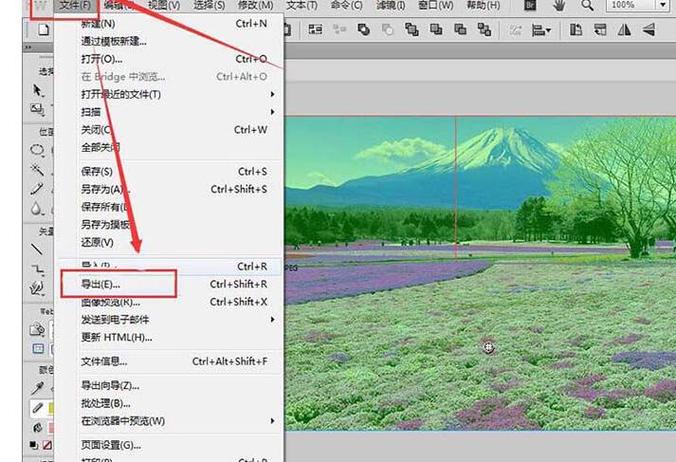
- 文件 > 导出。
- 在弹出的“导出”对话框中,进行以下设置:
- 保存类型:选择 HTML 和图像,这是最常用的选项。
- HTML:可以选择“Dreamweaver”或“导出”,这决定了生成的 HTML 代码风格。
- 切片:确保选择的是“导出切片”。
- 将图像放入子文件夹:强烈建议勾选!这会将所有导出的小图片存放在一个名为“images”的文件夹中,保持项目文件整洁。
- 设置:点击“设置...”按钮,可以进一步调整导出选项,如文件名前缀等。
- 点击“保存”。
Fireworks 会在你选择的目录下生成一个 HTML 文件和一个 images 文件夹,HTML 文件中已经嵌入了所有切片图片,并使用了 <table> 布局来还原你的设计稿。
生成 HTML 与交互(可选)
Fireworks 不仅能切图,还能直接生成带交互效果的网页。
-
为切片添加链接:
- 用“切片选择工具”点击一个按钮切片。
- 在“属性”面板(窗口 > 属性)中,找到“链接”选项,输入你想要跳转的 URL(如
index.html,about.html)。 - 你还可以设置“目标”(如
_blank在新窗口打开)。
-
创建悬停效果:
- 这是 Fireworks 的“杀手级”功能,你需要在设计稿中预先制作好“鼠标悬停”状态的图片(按钮变亮或变色)。
- 步骤: a. 用“切片选择工具”选中要添加悬停效果的按钮切片。 b. 在“行为”面板(窗口 > 行为)中,点击“+”号。 c. 选择 “简单图像交换”。 d. 在弹出的对话框中,选择你为这个按钮准备的“悬停状态”图片。 e. 点击“确定”。
- 当你导出 HTML 时,Fireworks 会自动生成 JavaScript 代码,实现鼠标悬停时图片切换的效果。
第四部分:最佳实践与技巧
- 规划先行:在开始切片前,先思考好哪些部分需要交互,哪些是纯装饰,这样能让你更高效地绘制切片。
- 合理命名:在导出前,可以在“属性”面板中为每个切片命名,这样导出的图片文件名就会是可读的(如
logo.png,btn_home.png),而不是自动生成的slice_01.png。 - 切片与热点:
- 切片:会导出图片并占据空间。
- 热点工具:只创建一个可点击的“热点区域”,不会切割或导出任何图片,它常用于在不破坏设计整体性的情况下,为一张大图添加链接(在一张地图上为不同城市添加链接)。
- 使用蒙版切片:当你需要导出不规则形状的图片时,可以使用切片蒙版,先绘制一个常规的矩形切片,然后选中它和上方的形状,修改 > 蒙版 > 组合为蒙版。
- 检查导出结果:导出后,务必在浏览器中打开生成的 HTML 文件,检查图片是否正确显示、链接是否有效、悬停效果是否正常。
第五部分:现代替代品
虽然 Fireworks 已经停止开发,但它的切片理念至今仍然适用,在现代网页设计中,替代方案通常是:
- 设计工具:Figma, Sketch, Adobe XD,它们同样有强大的切片和导出功能,并且更符合现代前端工作流(如导出 SVG、2x/3x 图像)。
- 前端框架:使用 CSS Grid 或 Flexbox 布局,配合 CSS 背景图或
<img>标签来实现。 - CSS Sprites:将多个小图标合并成一张大图,通过
background-position来显示不同部分,以减少 HTTP 请求,这与 Fireworks 的切片思想异曲同工。
Fireworks 的切片功能是一个强大而高效的工具,它将设计师从繁琐的手动切图和代码编写中解放出来,掌握它的核心流程——绘制 -> 优化 -> 导出,并善用其交互功能,你就能快速地将设计稿转化为功能完备的网页原型。
希望这份教程对你有帮助!









