
- 准备工作: 制作前需要准备什么。
- 制作 Ghost 镜像文件: 如何将你的完美系统制作成一个镜像文件。
- 使用 Ghost 镜像恢复系统: 如何用这个镜像文件重装系统。
第一部分:准备工作
在开始之前,请务必完成以下准备工作,这能确保整个过程顺利无误。
(图片来源网络,侵删)
准备工具和软件
- 一台能正常使用的电脑(“母机”): 这台电脑将是你制作 Ghost 镜像的来源,请确保它已经安装好你所有需要的软件、驱动程序,并进行了优化。
- 一个容量足够的移动硬盘/U盘: 用于存放制作好的 Ghost 镜像文件,建议容量至少为 64GB,因为 Windows 7 系统本身加上常用软件,镜像文件通常会占用 15-25GB。
- Ghost 工具软件: 这是核心工具,最经典和稳定的选择是 Norton Ghost,这里我们推荐一个集成在 WinPE(Windows 预安装环境)中的工具,一键 Ghost 或 微PE,它们更易于操作。
- 推荐工具: 微PE,它是一个功能强大的 U 盘启动盘制作工具,集成了 Ghost32 和其他实用工具,非常稳定。
- 一个 8GB 以上的 U 盘: 用于制作“微PE”启动盘。
优化“母机”系统
在制作镜像之前,请将你的“母机”系统调整到最佳状态:
-
安装所有驱动和常用软件:
- 安装所有硬件驱动(主板、显卡、网卡等)。
- 安装你日常需要的所有软件,如 Office、浏览器、解压软件等。
- 注意: 不要安装测试版、不常用或可能会修改系统核心的软件。
-
进行系统更新:
进入 Windows Update,安装所有重要的系统更新和补丁。
 (图片来源网络,侵删)
 -
清理系统垃圾:
- 使用系统自带的“磁盘清理”工具清理临时文件。
- 清理浏览器缓存、回收站等。
-
进行磁盘碎片整理:
打开“计算机”,右键点击 C 盘 -> “属性” -> “工具” -> “立即进行碎片整理”,这能让镜像文件更紧凑,恢复后性能更好。
-
关闭休眠和系统还原(可选但推荐):
 (图片来源网络,侵删)
- 关闭休眠: 在命令提示符(管理员)中输入
powercfg -h off并回车,这可以节省几 GB 空间。 - 关闭系统还原: 右键点击“计算机”->“属性”->“系统保护”->“配置”,可以关闭系统保护或限制最大使用空间。
- 关闭休眠: 在命令提示符(管理员)中输入
-
设置管理员密码(可选):
为你的系统管理员账户设置一个密码,这样在恢复后,系统会提示你创建新用户,安全性更高。
第二部分:制作 Ghost 镜像文件
我们将使用“微PE”来完成这个任务,因为它图形化界面,操作简单。
步骤 1:制作微PE启动U盘
- 下载微PE: 在另一台电脑上访问微PE官网(
www.wepe.com.cn),下载最新版的微PE安装程序。 - 准备U盘: 插入一个 8GB 以上的 U 盘,注意:此过程会清空U盘所有数据,请提前备份!
- 安装微PE: 运行下载的安装程序,按照提示选择你的U盘,点击“立即安装”,等待安装完成。
步骤 2:备份系统到移动硬盘
-
重启电脑并从U盘启动:
- 将制作好的微PE U盘和存放镜像的移动硬盘都插入“母机”电脑。
- 重启电脑,在开机时按特定键(通常是
F12,F11,ESC或DEL)进入 BIOS/Boot Menu。 - 在启动菜单中选择你的 U 盘(通常显示为 "UEFI: WEPE" 或类似名称)并回车,进入微PE系统。
-
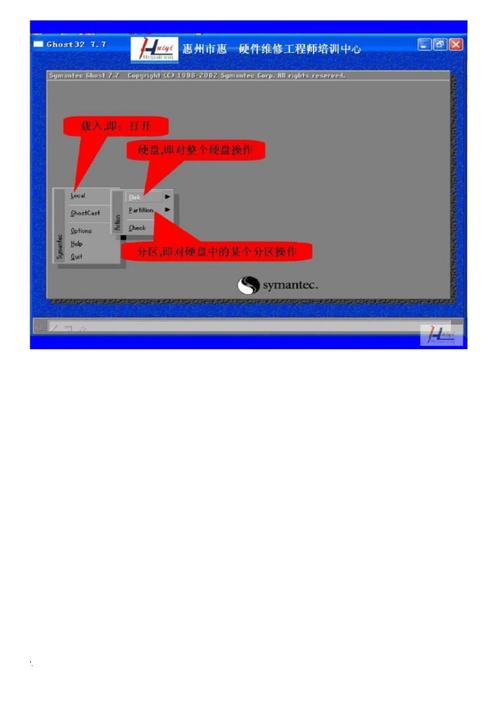
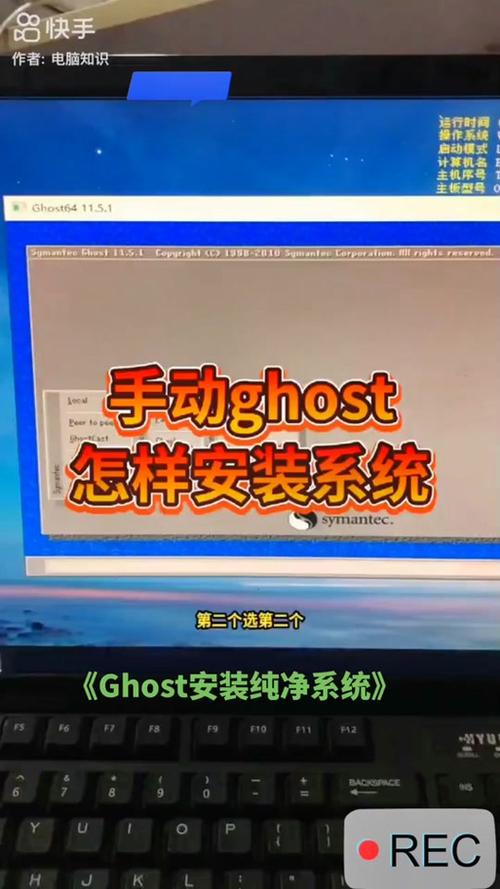
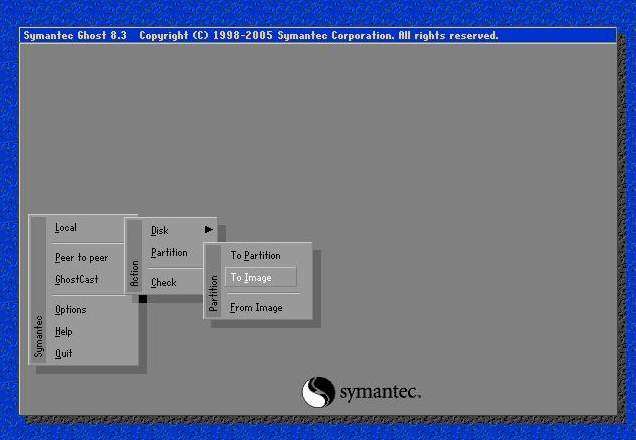
打开 Ghost 工具:
- 进入微PE桌面后,你会看到一个类似 Windows 的界面。
- 打开“开始菜单”,找到并运行 “一键 Ghost” 或 “Ghost32”,我们以经典的“一键 Ghost”为例。
-
选择备份选项:
- 打开“一键 Ghost”后,会看到一个简洁的界面,通常默认就是“备份”模式。
- 点击 “备份” 按钮。
-
选择源盘(要备份的系统):
- 接下来会弹出分区选择窗口,你需要选择 Windows 所在的分区,通常是 C 盘。
- 非常重要: 一定要选对!选错分区可能会导致数据丢失,C 盘是第一个主分区,大小在 30-50GB 左右。
- 选中 C 盘后,点击“确定”。
-
选择目标位置(存放镜像的移动硬盘):
- 程序会让你选择存放镜像文件的位置。
- 在列表中找到你的 移动硬盘。
- 注意: 不要选择 C 盘或任何系统分区作为存放位置,必须选择移动硬盘。
- 进入移动硬盘后,你可以为镜像文件命名,
win7_2025.gho。 - 点击“保存”。
-
开始备份:
- 程序会弹出一个确认窗口,再次核对源盘和目标路径是否正确。
- 确认无误后,点击 “是” 开始备份。
- 备份过程会持续一段时间(10-30 分钟,取决于硬盘速度和系统大小),期间会有进度条显示,请耐心等待,不要中断操作。
-
完成备份:
- 备份完成后,会提示“备份成功!”,你的移动硬盘里就多了一个
.gho或.ghs格式的镜像文件。 - 关闭“一键 Ghost”,然后重启电脑,拔掉 U 盘,让电脑正常进入 Windows 系统。
- 备份完成后,会提示“备份成功!”,你的移动硬盘里就多了一个
至此,你的 Ghost 镜像文件已经制作完成!
第三部分:使用 Ghost 镜像恢复系统
当你的电脑系统崩溃或需要重装时,就可以用这个镜像文件快速恢复了。
步骤 1:准备恢复环境
- 插入启动U盘: 将之前制作好的 微PE U盘 插入需要重装系统的电脑。
- 重启并从U盘启动: 同样地,开机时进入 BIOS/Boot Menu,选择从 U 盘启动,进入微PE系统。
步骤 2:运行 Ghost 恢复
-
打开 Ghost 工具: 在微PE桌面,再次打开“开始菜单”,运行 “一键 Ghost”。
-
选择恢复模式:
- 打开后,点击界面上的 “恢复” 按钮。
-
选择镜像文件(源):
- 程序会弹出一个文件浏览器,你需要找到之前存放在 移动硬盘 里的 Ghost 镜像文件(
win7_2025.gho)。 - 选中该文件,点击“打开”。
- 程序会弹出一个文件浏览器,你需要找到之前存放在 移动硬盘 里的 Ghost 镜像文件(
-
选择目标分区(要恢复到的位置):
- 你会看到分区列表,你需要选择 Windows 要恢复到的分区,也就是 C 盘。
- 再次强调: 一定要选对!通常是 C 盘。
- 选中 C 盘后,点击“确定”。
-
确认并开始恢复:
- 程序会弹出一个警告窗口,提示“目标分区数据将全部丢失!”。
- 请务必再次确认分区路径无误!
- 确认后,点击 “是” 开始恢复。
- 恢复过程比备份更快,但同样需要几分钟时间,请耐心等待,不要断电或重启。
-
完成恢复并重启:
- 恢复完成后,会提示“恢复成功!”。
- 关闭“一键 Ghost”,然后重启电脑。记得在重启时拔掉 U 盘和移动硬盘!
- 电脑会自动从硬盘启动,并加载你刚刚恢复的系统,第一次进入系统可能会比平时慢,这是正常的,因为它正在进行一些初始化设置。
重要注意事项和常见问题
- 数据安全第一: 无论是备份还是恢复,选择正确的分区是重中之重,操作前一定要三思。
- 驱动问题: 如果你的硬件(尤其是主板、硬盘控制器)与“母机”差异很大,恢复后可能需要手动安装一些驱动,但通常对于同型号电脑,恢复后驱动都是可用的。
- 分区格式: 确保你的 C 盘是 NTFS 格式,Ghost 对其支持最好。
- 找不到移动硬盘: 在微PE中,如果找不到移动硬盘,可能是驱动问题,可以尝试更换一个USB接口,或者在微PE中加载对应移动硬盘的驱动。
- Ghost 版本: 推荐使用较新版本的 Ghost(如 11.5 或更高版本),它们对新硬件和分区格式的支持更好。
通过以上步骤,你就可以轻松地为自己制作一个专属的 Windows 7 系统备份,并在需要时快速恢复,省去反复安装系统和软件的麻烦。










