
第一部分:刷前准备与重要提醒
什么是“刷机”?
刷机是指为手机安装全新的操作系统(ROM),对于红米Note 4X来说,我们通常刷入第三方开发的、功能更强大的MIUI或基于AOSP的ROM,LineageOS、Pixel Experience 或一些第三方定制的MIUI。
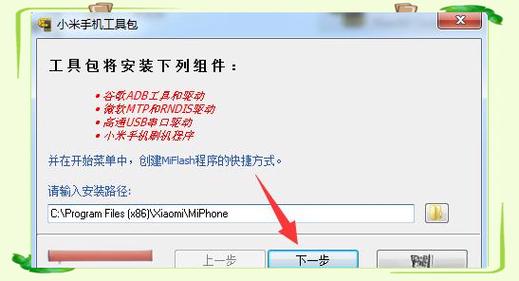
(图片来源网络,侵删)
为什么选择刷机?
- 去除广告和预装应用:获得更纯净的系统体验。
- 更强的性能和自定义:通过更换内核、调整CPU频率等方式获得更流畅或更省电的体验。
- 获取最新安卓版本:官方已停止更新,第三方ROM可以让你用上更新的安卓系统。
- 个性化:拥有完全属于自己的系统。
⚠️ 重要风险与警告
- 变砖风险:操作不当可能导致手机无法开机(变砖),虽然大部分“砖”可以通过刷救砖包救回,但过程复杂。
- 保修失效:刷机通常会解锁Bootloader,这会使你的官方保修失效。
- 数据丢失:刷机过程会清空手机所有数据(包括联系人、短信、照片、App等)。必须提前备份!
- 功能异常:某些硬件功能(如NFC、红外、指纹识别)在第三方ROM上可能不稳定或无法使用。
- 不稳定性:第三方ROM可能存在Bug,不如官方ROM稳定。
刷机前必读清单
在动手之前,请确保你已经完成了以下所有步骤:
- 确认机型:你的手机必须是 红米Note 4X,你可以在“设置” -> “我的设备” -> “全部参数”中,连续点击“MIUI版本”号,直到弹出“你已处于开发者模式”,然后返回“设置” -> “更多设置” -> “开发者选项”,在“关于手机”或“设备信息”中查看“型号”,确认是
Redmi Note 4X。 - 备份数据!备份数据!备份数据!
- 重要数据:联系人、短信、通话记录、微信/QQ聊天记录等,请使用各自应用内的备份功能,或使用小米云服务、Google云端硬盘进行备份。
- 照片和文件:将所有照片、视频、文档等复制到电脑或云端。
- IMEI码(串号):在“设置” -> “关于手机”中记下你的“IMEI (S/N)”,以防刷机后丢失,后续可以救回。
- 电量充足:确保手机电量在 60%以上,以防刷机过程中断电导致变砖。
- 准备工作:
- 一台电脑(Windows系统操作最方便)。
- 一根质量良好的数据线(最好是原装或认证线)。
- 关闭电脑的杀毒软件和防火墙,以免它们干扰刷机工具。
- 解锁Bootloader(关键一步)
这是刷机的前提条件,小米官方允许用户解锁,但会清除数据并导致保修失效。
- 申请解锁权限:
- 在手机上登录你的小米账号。
- 访问小米官方解锁网站:https://www.miui.com/unlock/
- 按照网站提示,登录同一账号,提交申请,通常需要等待一定时间(几天到一周不等)才能获得解锁资格。
- 解锁Bootloader:
- 在手机上进入“设置” -> “我的设备” -> “全部参数”,连续点击“MIUI版本”号7次,开启“开发者模式”。
- 进入“设置” -> “更多设置” -> “开发者选项”,开启 “OEM解锁” 和 “USB调试”。
- 关机手机。
- 同时按住 “电源键” + “音量减键”,进入 Fastboot模式(屏幕上会显示一只兔子)。
- 在电脑上打开命令提示符(CMD),输入以下命令:
fastboot oem unlock
- 使用音量键选择“是”,电源键确认,手机会自动清空所有数据并重启。解锁成功!
- 申请解锁权限:
第二部分:刷机教程(以刷入第三方LineageOS为例)
下载所需文件
- LineageOS ROM:访问 LineageOS官网下载页面,找到你的设备
mido(红米Note 4X的代号),下载最新版本的 LineageOS安装包(zip文件)。 - 第三方Recovery:官方Recovery不支持刷入第三方ROM,我们需要刷入一个功能更强大的第三方Recovery,最常用的是 TWRP,访问 XDA开发者论坛的TWRP下载页面,下载适用于
mido的 TWRP镜像文件(img文件)。 - GApps (Google应用服务):LineageOS不包含Google服务,如果你需要Google商店、地图等服务,需要下载GApps,访问 Open GApps官网,根据安卓版本选择
arm64架构,选择pico(最小化)或nano(推荐)版本下载。
文件存放:将下载好的
LineageOS-xx-x.zip、twrp-3.x.x.x-mido.img和open_gapps-xxx-arm64-xx.x.x.zip这三个文件全部复制到你的手机存储根目录。
刷入第三方Recovery (TWRP)
- 确保手机已解锁Bootloader。
- 将手机关机。
- 同时按住 “电源键” + “音量减键”,进入 Fastboot模式。
- 在电脑上打开命令提示符(CMD),输入以下命令(注意替换文件名):
fastboot flash recovery twrp-3.x.x.x-mido.img
- 等待命令执行完毕,完成后,输入以下命令让TWRP开机:
fastboot reboot recovery
- 手机将重启并进入TWRP界面。首次进入TWRP,它会提示你“Swipe to allow modifications”(滑动以允许修改),请滑动,然后可能会提示你没有安装完整ROM,选择“Never show this message again”并确认。
在TWRP中刷入ROM和GApps
- 格式化数据(重要!):为了确保刷机成功和稳定,强烈建议在TWRP中格式化数据。
- 在TWRP主界面,点击 Wipe。
- 点击 Format Data,输入
yes并滑动确认,这一步会再次清空所有数据,确保万无一失。
- 清除分区:
- 返回 Wipe 菜单。
- 点击 Advanced Wipe。
- 勾选 Dalvik/ART Cache, Cache, System。千万不要勾选 Internal Storage!
- 向右滑动滑块进行清除。
- 刷入LineageOS ROM:
- 返回TWRP主界面,点击 Install。
- 在手机存储中找到并选择你下载的
LineageOS-xx-x.zip文件。 - 向右滑动滑块开始刷入,等待进度条走完。
- 刷入GApps:
- 刷入ROM成功后,不要重启,再次点击 Install。
- 选择你下载的
open_gapps-xxx-arm64-xx.x.x.zip文件。 - 向右滑动滑块开始刷入,等待进度条走完。
- 重启手机:
- 刷入完成后,点击返回箭头回到TWRP主界面。
- 点击 Reboot -> System。
- 手机将首次启动新系统,这个过程可能比较慢,需要5-10分钟,请耐心等待,不要关机。
第三部分:刷机后问题
- 首次开机慢:这是正常的,系统正在进行优化和初始化。
- 无信号:重启一次手机通常可以解决。
- 指纹/面容识别失效:在第三方ROM中可能无法使用,这是正常现象。
- 想换回官方ROM:你需要下载官方的完整ROM包(fastboot格式),在Fastboot模式下使用
fastboot flash system system.img等命令刷回,或者使用小米的MiFlash工具,刷回官方ROM前,必须先重新上锁Bootloader,否则无法开机,上锁命令为fastflast oem lock。
第四部分:资源链接
- XDA开发者论坛 - 红米Note 4X 专版:https://forum.xda-developers.com/redmi-note-4x (所有刷机资源、ROM、教程、问题讨论都在这里)
- 小米官方解锁网站:https://www.miui.com/unlock/
- LineageOS下载:https://download.lineageos.org/
- TWRP下载:https://twrp.me/xiaomi/xiaomimido.html
- Open GApps下载:https://opengapps.org/
希望这份详细的教程能帮助你顺利完成刷机,祝你好运!
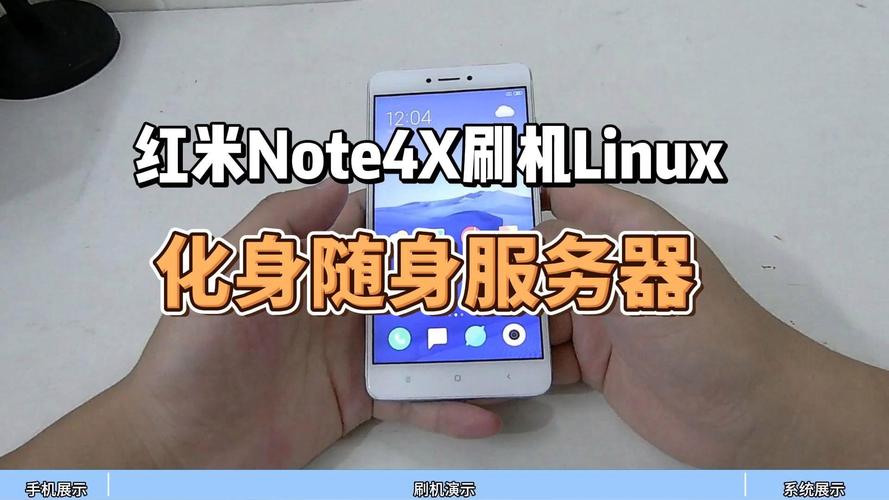
(图片来源网络,侵删)









