- 准备工作与界面认识
- 绘制你的第一个火柴人
- 制作你的第一个动画:行走
- 进阶技巧:添加细节与循环动画
- 导出与分享
第一部分:准备工作与界面认识
软件准备
- 软件: 我们使用的是 Adobe Animate (这是 Flash 的继任者,但工作流程和核心概念基本一致),如果你有旧版的 Adobe Flash Professional,也可以使用。
- 安装: 从 Adobe 官网下载并安装 Animate,它包含在 Creative Cloud 套件中,也可以单独订阅。
认识 Animate 界面
打开 Animate 后,你会看到几个关键面板,它们是你制作动画的“工具箱”:
(图片来源网络,侵删)
- 工具栏: 通常在左侧,包含所有绘图工具,如 选择工具、钢笔工具、画笔工具、椭圆工具、矩形工具 等。
- 时间轴: 这是动画的核心!位于界面的下方,它由 图层 和 帧 组成,用来控制对象在不同时间点的出现和变化。
- 舞台: 中间白色的区域,是你最终看到动画效果的地方,所有绘制的内容都在舞台上。
- 属性检查器: 通常在右侧,当你选中某个工具或对象时,这里会显示其属性(如颜色、大小、位置等),方便你调整。
第二部分:绘制你的第一个火柴人
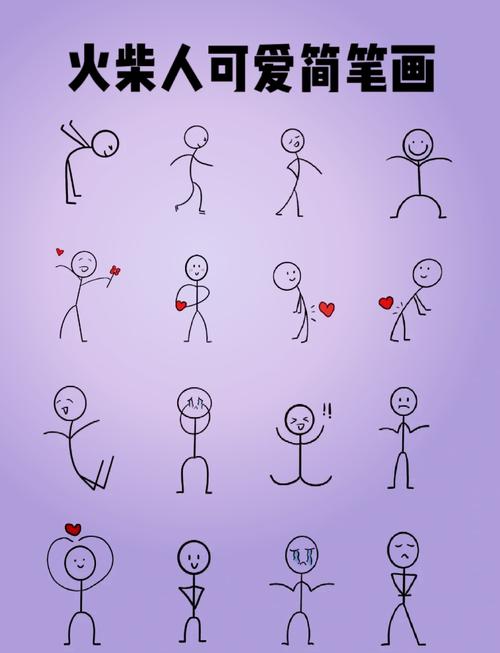
我们将使用最简单的线条来绘制一个经典的火柴人。
-
新建文档
- 打开 Animate,选择 “ActionScript 3.0 文档” (对于简单的火柴人动画,这个足够了)。
- 在属性检查器中设置舞台大小,550x400 像素,背景色设为浅灰色或白色,方便查看。
-
绘制火柴人
- 在左侧工具栏选择 “线条工具” (Line Tool, N)。
- 在下方 “属性” 面板中,设置线条颜色为黑色,线条粗细设为 2-3 像素,使其清晰可见。
- 在舞台上,按住
Shift键可以画出水平、垂直或45度角的直线,非常规整。
-
开始画
 (图片来源网络,侵删)
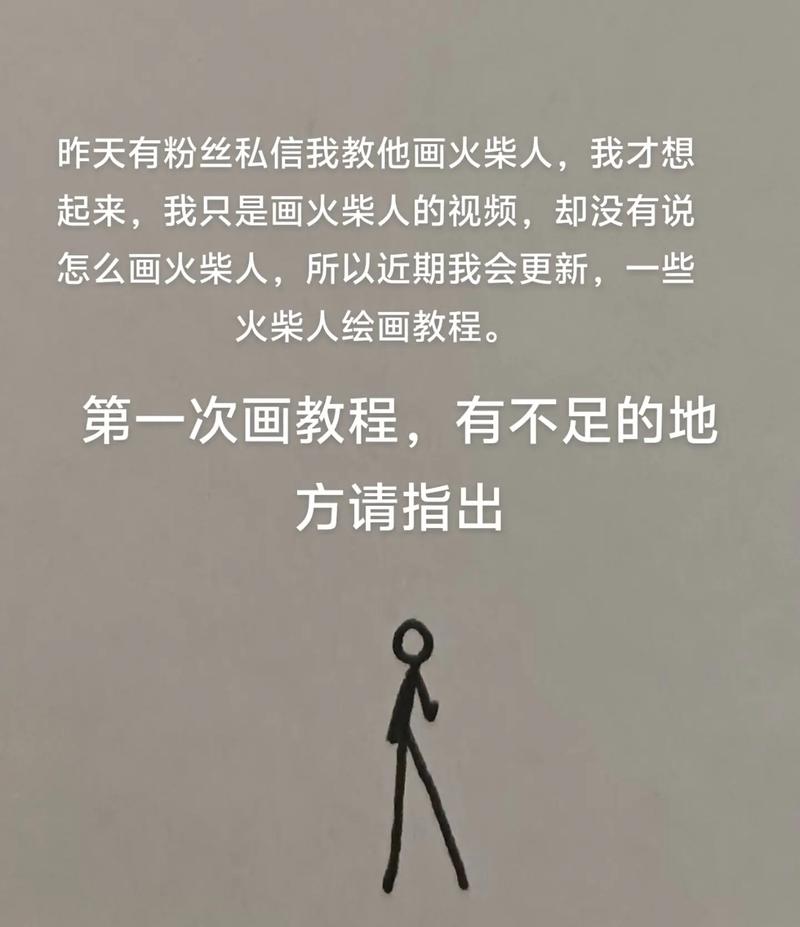
- 头: 画一个小的圆形或椭圆形。
- 身体: 从头的下方画一条垂直向下的线。
- 四肢: 从身体的上半部分(胸部)画两条斜线作为手臂,从身体的下半部分(腰部)画两条斜线作为腿。
- 关节: 在头、肩膀、手肘、胯部、膝盖的连接点,可以画上小圆点,看起来更生动。
小技巧: 使用 “选择工具” (Selection Tool, V),你可以将鼠标移动到线条的中间,当光标变成一个弧线时,拖动鼠标可以将直线变成曲线,这样可以让火柴人的姿势更自然。
第三部分:制作你的第一个动画:行走
这是最经典、最能体现动画原理的火柴人动画,我们将使用 “逐帧动画” (Frame-by-Frame Animation) 和 “补间动画” (Tweening) 相结合的方法。
纯逐帧动画 (最基础)
-
插入关键帧
- 在时间轴上,选中 图层1 的第 1 帧。
- 右键点击,选择 “插入关键帧” (Insert Keyframe),或者直接按
F6,这一帧会复制第1帧的内容。 - 再点击第 2 帧,再次按
F6,以此类推,直到第 8 帧,这样我们就有了8个关键帧。
-
绘制行走序列
 (图片来源网络,侵删)
- 你需要在每一帧上修改火柴人的姿势,模拟一个完整的行走循环。
- 第1帧: 火柴人站立,一条腿在前,一条腿在后,手臂自然摆动。
- 第2帧: 前腿弯曲,后腿伸直,手臂摆动方向与腿部相反(右腿在前时,左臂在前)。
- 第3帧: 身体下沉,重心最低。
- 第4帧: 开始迈出另一条腿,姿势与第2帧对称。
- 第5帧: 回到站立姿势,但双腿和手臂的位置与第1帧相反(另一条腿在前)。
- 第6、7、8帧: 重复第2、3、4帧的动作,但使用相反的腿,形成循环。
-
预览动画
- 按下
Enter(回车) 键,可以在舞台上预览你的逐帧动画,你会发现火柴人“咔嚓咔嚓”地行走。
- 按下
使用“补间形状” (更高效)
逐帧动画很耗时,我们可以用“补间形状”来简化腿部和手臂的摆动。
-
绘制关键姿势
- 在第1帧,画出火柴人的 “接触” 姿势(一条腿在前)。
- 在第10帧,按
F6插入关键帧。 - 在第10帧,修改火柴人的姿势为 “ passing” 姿势(另一条腿在前)。
-
创建补间形状
- 在时间轴上,点击第1帧和第10帧之间的 任意一帧。
- 在右键菜单中选择 “创建补间形状” (Create Shape Tween)。
- 你会看到帧之间出现了一个绿色的箭头和浅绿色的背景,现在按
Enter预览,你会发现火柴人的四肢在自动过渡!
-
添加更多细节
- 在第5帧,按
F6插入关键帧,将火柴人调整为 “下压” 姿势(身体最低点)。 - 这样,动画就分成了两段:1-5帧和5-10帧,过渡会更流畅。
- 在第5帧,按
注意: 补间形状对线条的处理有时会出错(比如线条会乱跑),为了解决这个问题,你可以:
- 将所有线条 “修改” -> “形状” -> “将线条转换为填充” (Convert Lines to Fills),这样补间动画就会把线条当成色块来处理,过渡更平滑。
第四部分:进阶技巧:添加细节与循环动画
图层管理 (非常重要!)
一个好的动画师会使用图层来组织内容,避免混乱。
- 新建图层: 在时间轴下方点击 “新建图层” 图标。
- 图层命名: 双击图层名称,可以重命名,
图层1->身体(包含躯干和头)图层2->左臂图层3->右臂图层4->左腿图层5->右腿
- 锁定图层: 点击图层名称右侧的 小圆点 (锁定图标),可以锁定该图层,防止误操作。
- 调整图层顺序: 拖动图层可以改变它们的上下叠放关系。
制作循环动画
为了让行走动画可以无限循环播放,我们需要确保第一帧和最后一帧的姿势是 连贯 的。
- 延长帧: 在时间轴的最后一帧(比如第20帧)右键,选择 “插入帧” (Insert Frame, F5),而不是关键帧,这会延长动画的显示时间,但内容不变。
- 复制粘贴: 将最后一帧(姿势与起始帧对称)的关键帧内容,复制粘贴到第一帧之后,形成无缝衔接。
添加“预备”和“跟随”动作
让动画更生动的秘诀是物理规律。
- 预备: 在一个主要动作(如跳跃)之前,先做一个相反的预备动作,要向前跳,先向后蹲下。
- 跟随与缓冲: 在一个动作结束后,身体的某些部分(如头发、衣服、手)会因为惯性继续运动一小会儿,火柴人突然停下时,他的头发或手臂还会晃动一下。
第五部分:导出与分享
当你完成动画后,需要把它导出为视频文件。
-
导出设置
- 点击顶部菜单的 “文件” -> “导出” -> “导出视频...” (Export... -> Export Video...)。
- 在弹出的窗口中,你可以选择导出格式:
- MP4 (H.264): 最通用的格式,适合上传到 YouTube、Bilibili 等视频网站。
- MOV (QuickTime): 高质量格式,适合后期剪辑。
- GIF: 适合制作简单的、循环播放的动图,可以用于社交媒体或网页。
-
调整参数
- 预设: 可以选择“网络”、“桌面”等预设,Animate 会自动调整分辨率和码率。
- 尺寸: 设置导出视频的分辨率(1280x720)。
- 帧率: 设置为与你的动画时间轴一致(24 fps)。
-
导出
设置好参数后,点击“导出”,选择一个保存位置,然后等待渲染完成。
总结与建议
- 从简开始: 先学会画一个简单的火柴人,再让它动起来。
- 观察生活: 多观察现实中的人或动物是如何运动的,这能给你带来无限的灵感。
- 耐心是关键: 动画制作是一个需要大量耐心和练习的过程,不要怕失败,多尝试,多修改。
- 利用资源: 网上有很多优秀的火柴人动画(如《Animator vs. Animation》),可以学习它们的构图和节奏。
打开 Animate,开始创造你的火柴人世界吧!祝你玩得开心!