
第一部分:安装前准备工作
在开始安装之前,请务必完成以下准备工作,这可以确保安装过程顺利无误。
确认电脑硬件是否满足要求
Windows 7对硬件的要求不算高,但最好能满足推荐配置以保证流畅运行。
-
最低要求:
- 处理器: 1 GHz 或更快的 32位 (x86) 或 64位 (x64) 处理器
- 内存: 1 GB RAM (32位) 或 2 GB RAM (64位)
- 硬盘空间: 16 GB (32位) 或 20 GB (64位) 可用空间
- 显卡: 支持 DirectX 9 图形设备,WDDM 1.0 或更高版本的驱动程序
- 光驱: DVD-ROM 驱动器 (因为我们是光盘安装)
-
推荐配置:
- 处理器: 2 GHz 或更快的双核处理器
- 内存: 4 GB RAM 或更高
- 硬盘: 固态硬盘,速度会快非常多
准备安装介质和密钥
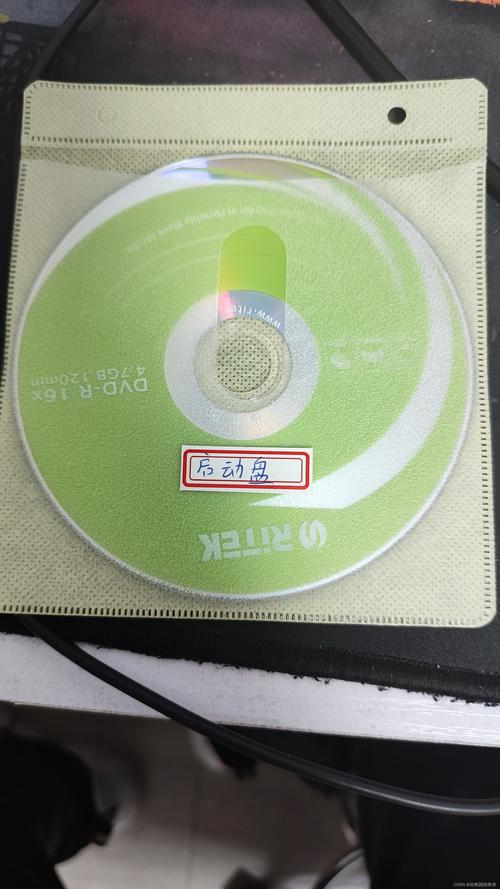
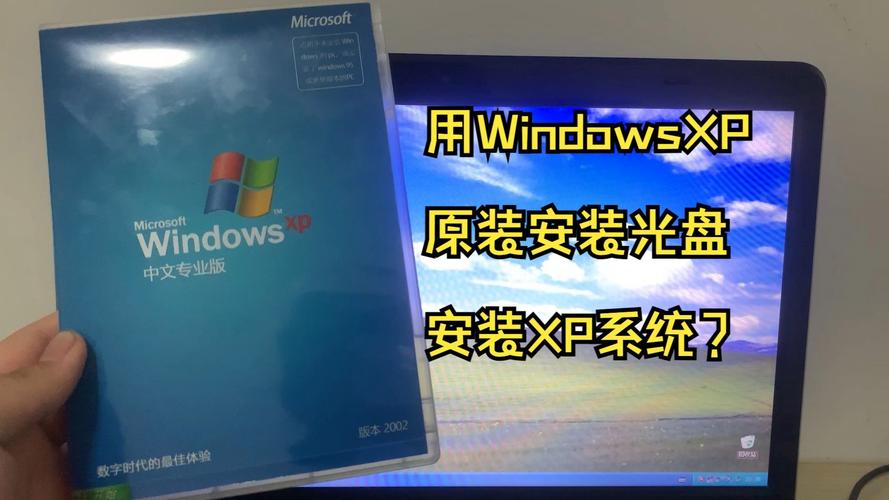
- Windows 7 安装光盘: 你需要一张正版的Windows 7安装光盘。
- 产品密钥: 25个字符的产品密钥,通常在光盘封套或购买邮件中找到,如果暂时没有,在安装过程中可以跳过,但之后必须激活。
备份重要数据
这是最重要的一步! 安装过程会格式化系统盘(通常是C盘),盘上的所有数据都将被永久删除。
- 请务必将你的文档、图片、音乐、视频等重要文件复制到U盘、移动硬盘或另一台电脑上。
- 如果你希望保留旧系统中的部分程序设置,可以考虑使用Windows 7自带的“Windows 轻易传送”工具进行备份。
准备好驱动程序
Windows 7安装后,可能需要手动安装一些硬件的驱动程序,尤其是:
- 网卡驱动: 如果你的网卡是较新的型号,Windows 7可能自带不了驱动,导致无法上网,建议提前将网卡驱动下载到U盘里。
- 显卡驱动: 为了获得更好的显示效果和性能,安装完系统后需要安装显卡官方驱动。
- 声卡、主板芯片组等驱动。
可以去你电脑品牌官网(如联想、戴尔、惠普)或主板制造商官网(如华硕、技嘉、微星)下载对应的Windows 7驱动程序。
设置电脑从光驱启动
这是安装的关键步骤,需要让电脑优先读取光盘而不是硬盘启动。
- 将Windows 7安装光盘放入电脑的光驱。
- 重启电脑。
- 在电脑开机自检时,反复按特定键进入BIOS/UEFI设置界面,这个键根据主板品牌不同而不同,常见的有:
Del(删除键)F2F10F12Esc- 屏幕上通常会有短暂提示,"Press DEL to enter SETUP"。
- 进入BIOS后,找到类似 "Boot" (启动) 或 "Boot Sequence" (启动顺序) 的选项。
- 在启动设备列表中,找到你的 DVD/CD-ROM Drive (光驱),并将其移动到列表的第一位。
- 按F10键保存设置并退出,电脑会自动重启。
第二部分:Windows 7 安装步骤
完成准备工作后,我们就可以开始正式安装了。
步骤 1: 启动安装程序
电脑从光驱启动后,会自动加载Windows安装文件,首先会看到Windows的启动界面,然后会出现“正在启动Windows”的进度条。
步骤 2: 选择语言和区域设置
- 安装语言、时间和货币格式、键盘或输入法:通常保持默认的“中文(简体, 中国)”即可。
- 点击 “下一步”。
步骤 3: 开始安装
- 在下一个界面,直接点击 “现在安装”。
步骤 4: 输入产品密钥
- 输入你的Windows 7产品密钥。
- 如果你想跳过激活,可以先勾选“联机时自动激活Windows”,然后点击 “下一步”,在接下来的界面中,选择 “我没有产品密钥”,继续安装,但记住,之后必须激活。
- 点击 “下一步”。
步骤 5: 选择安装类型
这是最关键的选择界面,请根据你的需求选择:
-
升级: 如果你当前已经安装了Windows XP/Vista,并希望保留文件和设置,可以选择此项。注意:从XP直接升级到7是不支持的。
-
自定义 (高级): 强烈推荐选择此项。 这会进行一个全新的安装,清空系统盘,如果你要安装双系统,或者想在空硬盘上安装,也必须选择此项。
-
点击“自定义 (高级)”。
步骤 6: 选择安装位置
- 你会看到一个列表,显示了你的所有硬盘分区。
- 全新安装: 选择一个未分配的空间,或者选择一个你想要格式化的分区(比如C盘),然后点击 “格式化”。
- 警告:格式化会删除该分区所有数据!请再次确认你备份了重要文件。
- 安装双系统: 不要格式化你的主系统盘(如C盘),选择另一个分区(如D盘),然后点击 “下一步”,Windows 7会安装在这个独立的分区里,不会影响原有系统。
- 选择好位置后,点击 “下一步”。
步骤 7: 等待安装
Windows 7会自动完成剩余的安装工作,包括:
- 复制文件
- 展开文件
- 安装功能
- 安装更新
- 完成安装
这个过程电脑会自动重启几次,请不要在重启时按任何键或断电,让它自动进行,屏幕可能会黑屏一段时间,这是正常的。
步骤 8: 初次设置
安装完成后,会进入Windows 7的“欢迎”界面和初次设置向导:
- 正在准备桌面...:系统会进行最后的配置。
- 设置Windows: 你需要设置一个用户名和计算机名(可以随便起),并选择桌面背景。
- 帮助您自动保护计算机: 建议选择“使用推荐设置”。
- 复查时间和日期设置: 确认时区、日期和时间是否正确。
- 计算机连接到网络: 如果你的电脑已插网线,Windows会自动识别并连接到网络,选择你的网络类型(家庭、工作或公共网络)。
步骤 9: 完成安装
完成以上设置后,你将首次进入Windows 7的桌面,恭喜你,系统已经安装成功了!
第三部分:安装后的必要设置
-
安装驱动程序:
- 连接到网络(如果之前没连的话)。
- 打开之前下载好的驱动程序文件夹,逐一安装网卡、显卡、声卡等驱动。
- 建议: 可以使用驱动精灵或驱动人生等软件来检测和安装缺失的驱动,但请从官网下载更安全。
-
激活Windows:
如果之前跳过了密钥,请右键点击“计算机” -> “属性”,在窗口底部点击“立即激活”,然后按照提示输入你的产品密钥。
-
Windows Update:
进入“控制面板” -> “Windows Update”,点击“检查更新”,安装所有重要的更新和安全补丁,这是保证系统安全和稳定的关键。
-
安装常用软件:
安装你需要的浏览器、办公软件、播放器等。
至此,整个Windows 7的光盘安装过程就全部完成了,希望这份教程对你有帮助!









