下面是详细的、一步一步的安装指南。
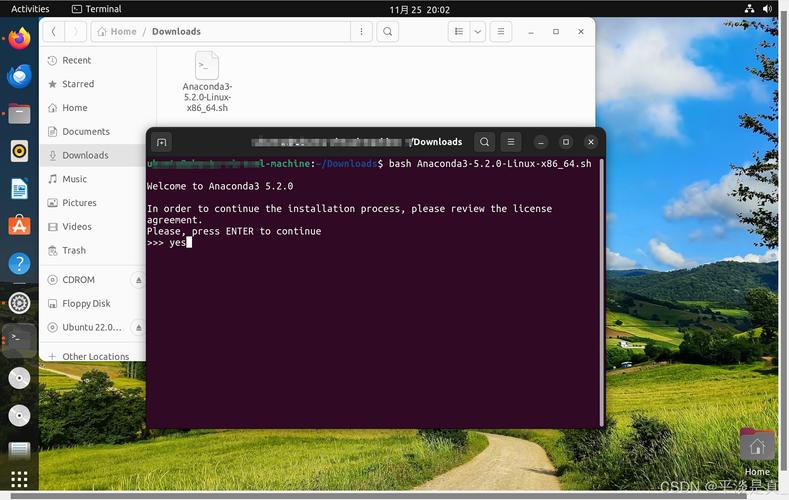
核心步骤概览
- 安装编译依赖:安装构建 Python 所需的编译工具和库文件。
- 下载 Python 3.6.1 源代码:从 Python 官方网站获取源码包。
- 解压并进入源码目录:准备编译环境。
- 配置编译选项:指定安装路径等。
- 编译和安装:执行
make和make install。 - 创建软链接:方便在终端中使用
python3.6命令。 - 验证安装:检查 Python 版本和 pip 是否正常工作。
- (可选)配置虚拟环境:强烈推荐,以避免污染系统 Python 环境。
详细安装步骤
第一步:更新系统并安装编译依赖
打开终端(快捷键 Ctrl+Alt+T),首先更新你的软件包列表,然后安装必要的编译工具。
# 更新软件包列表
sudo apt update
# 安装编译 Python 所需的依赖包
sudo apt install build-essential zlib1g-dev libncurses5-dev libgdbm-dev libnss3-dev libssl-dev libreadline-dev libffi-dev libsqlite3-dev wget libbz2-dev
build-essential:包含了gcc,make等基本编译工具。- 其他
*-dev包是 Python 解释器在编译时需要链接的库文件。
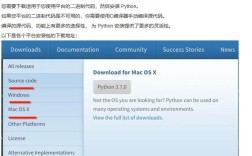
第二步:下载 Python 3.6.1 源代码
我们使用 wget 命令从 Python 官方 FTP 下载源码包,Python 3.6.1 的发布日期是 2025年,所以你需要去官方归档页面查找链接。
# 创建一个目录用于存放下载的源码
mkdir -p ~/Downloads/python_sources
cd ~/Downloads/python_sources
# 下载 Python 3.6.1 的源码压缩包 (tgz格式)
# 你也可以去 https://www.python.org/downloads/release/python-361/ 找到链接
wget https://www.python.org/ftp/python/3.6.1/Python-3.6.1.tgz
第三步:解压并进入源码目录
下载完成后,解压压缩包并进入新创建的目录。
# 解压文件
tar -xvf Python-3.6.1.tgz
# 进入解压后的目录
cd Python-3.6.1
第四步:配置编译选项
这是非常关键的一步,我们使用 ./configure 脚本来准备编译环境,为了避免与系统自带的 Python 冲突,我们最好将 Python 安装在用户目录下,/usr/local/python3.6。
# 配置安装路径为 /usr/local/python3.6
# --enable-optimizations 会进行额外的优化,推荐开启
./configure --prefix=/usr/local/python3.6 --enable-optimizations
--prefix=/usr/local/python3.6:指定安装目录,这是一个良好的实践,可以让你轻松地管理多个 Python 版本。--enable-optimizations:通过 Profile-Guided Optimization (PGO) 来优化 Python 的性能,会让编译时间变长,但运行速度会更快。
第五步:编译和安装
执行 make 命令来编译源代码,如果你的 CPU 有多个核心,可以使用 -j 选项来加速编译过程,-j4 表示使用4个核心。
# 使用4个核心进行编译 (如果你的CPU核心数更多,可以改成 -j8 等)
# 这一步可能会花费10-30分钟,具体取决于你的电脑性能
make -j4
# 编译完成后,安装到之前指定的目录
sudo make install
第六步:创建软链接
为了方便在终端中直接使用 python3.6 和 pip3.6 命令,我们需要为它们创建软链接。
# 为 python3.6 创建软链接到 /usr/local/bin
sudo ln -s /usr/local/python3.6/bin/python3.6 /usr/bin/python3.6
# 为 pip3.6 创建软链接
sudo ln -s /usr/local/python3.6/bin/pip3.6 /usr/bin/pip3.6
第七步:验证安装
检查一下是否安装成功。
# 检查 Python 版本
python3.6 --version
# 检查 pip 版本
pip3.6 --version
如果都输出了正确的版本号(Python 3.6.1),那么恭喜你,安装成功了!
第八步:配置虚拟环境(强烈推荐)
永远不要直接在系统级别的 Python 环境中安装第三方包,这可能会导致系统不稳定,为每个项目创建一个独立的虚拟环境是最佳实践。
-
安装
venv模块:Python 3.6 自带了venv模块,但需要安装它的依赖。sudo apt install python3.6-venv
-
创建虚拟环境: 假设你的项目在
~/my_project目录下。# 创建项目目录 mkdir ~/my_project cd ~/my_project # 使用 python3.6 创建一个名为 venv 的虚拟环境 python3.6 -m venv venv
-
激活虚拟环境:
# 激活虚拟环境
source venv/bin/activate
# 激活后,你的终端提示符前面会出现 (venv)
# (venv) user@hostname:~/my_project$
-
在虚拟环境中工作: 现在当你使用
pip或python命令时,它们都指向虚拟环境中的版本,与系统环境完全隔离。# 在虚拟环境中安装包 pip install requests # 检查是否安装成功 pip list
-
退出虚拟环境: 当你完成工作后,只需输入以下命令即可退出。
deactivate
常见问题与解决方案
-
问题1:
make编译失败,提示缺少某个库。- 解决方案:返回到 第一步,确保已经安装了所有
*-dev依赖包,仔细阅读错误信息,看是哪个库缺失,然后使用sudo apt install <library_name>-dev安装。
- 解决方案:返回到 第一步,确保已经安装了所有
-
问题2:
pip提示pip is configured with locations that require TLS/SSL...错误。-
原因:这是因为 Python 3.6 较老,默认使用的
pip版本也旧,无法处理现代网站(如 PyPI)的 HTTPS 证书。 -
解决方案:升级
pip和setuptools到最新版本(在虚拟环境中操作更安全)。# 确保在虚拟环境中激活 # source venv/bin/activate # 升级 pip 和 setuptools python3.6 -m pip install --upgrade pip setuptools wheel
-
-
问题3:如何卸载?
-
解决方案:卸载非常简单,只需删除安装目录即可。
# 删除安装目录
sudo rm -rf /usr/local/python3.6
# 删除之前创建的软链接
sudo rm /usr/bin/python3.6
sudo rm /usr/bin/pip3.6
-
现在你已经成功在 Ubuntu 上安装了 Python 3.6.1,并学会了如何使用虚拟环境来管理你的项目。