
Final Cut Pro 完整剪辑教程:从入门到精通
Final Cut Pro 是苹果公司开发的一款专业级非线性剪辑软件,以其强大的性能、流畅的体验和与苹果生态系统的深度集成而闻名,本教程将带你一步步掌握它的核心操作和专业技巧。
(图片来源网络,侵删)
第一部分:基础入门与界面概览
1 安装与准备
- 硬件要求:确保你的 Mac 满足 Final Cut Pro 的最低系统要求,M1/M2/M3 芯片的 Mac 在性能上优势巨大。
- 下载与安装:在 Mac App Store 购买并下载 Final Cut Pro。
- 首次启动:软件会引导你进行一些基本设置,如选择事件库和项目库的存储位置。
2 认识 Final Cut Pro 的核心界面
Final Cut Pro 的界面是围绕“事件”和“项目”构建的。
- 浏览器:所有你的原始素材(视频、音频、图片、音乐等)都储存在这里,素材被组织在“事件”中。
- 事件库:存放所有“事件”的地方,一个“事件”就像一个文件夹,用于存储特定项目(如“2025年旅行Vlog”)的所有相关素材。
- 时间线:你进行剪辑创作的主要工作区,你将素材片段按照顺序排列,拼接成最终的视频。
- 检视器:用于预览单个素材片段或时间线中的剪辑内容,它就像一个监视器,让你实时看到正在播放的画面。
- 检查器:当你选中一个素材片段、转场、滤镜或标题时,这里会显示其详细属性和设置,供你调整。
- 工具栏:位于检视器下方,包含了所有剪辑工具,如选择工具、剃刀工具、波纹编辑工具等。
- 磁道/轨道:时间线中的轨道,用于放置视频、音频、字幕、效果等。
第二部分:核心剪辑工作流
这是从零开始创建一个视频的完整流程。
1 导入素材
- 方法一:直接将视频文件、图片等拖拽到 Final Cut Pro 的“浏览器”或某个“事件”中。
- 方法二:点击浏览器左上角的“导入媒体”按钮,选择文件或直接从相机、手机导入。
- 优化导入:对于大型 4K 或 RAW 文件,可以选择“优化媒体”,创建代理文件,代理文件体积小,剪辑时更流畅,导出时再自动切换回高质量原片。
2 创建新项目
- 点击左上角的“文件” > “新建” > “项目”。
- 给项目命名(如“我的第一个短片”)。
- 选择一个“事件”来关联(所有从这个项目删除的素材都会进入这个事件的“垃圾桶”)。
- 选择视频格式和分辨率(如 1080p 25fps 或 4K 30fps)。
3 剪辑核心操作
这是剪辑的灵魂所在。
-
添加素材到时间线:
 (图片来源网络,侵删)
- 从浏览器中拖动素材片段到时间线的视频轨道上。
- 双击浏览器中的素材,在检视器中播放,然后点击检视器下方的“插入”按钮(或按
B键),素材会插入到播放头的位置。 - 点击“覆盖”按钮(或
F键),素材会替换播放头后的片段,并自动修剪。
-
选择与移动片段:
- 使用 选择工具(默认工具)点击并拖动片段来改变其在时间线上的位置。
- 按住
Option键拖动片段,可以复制该片段。
-
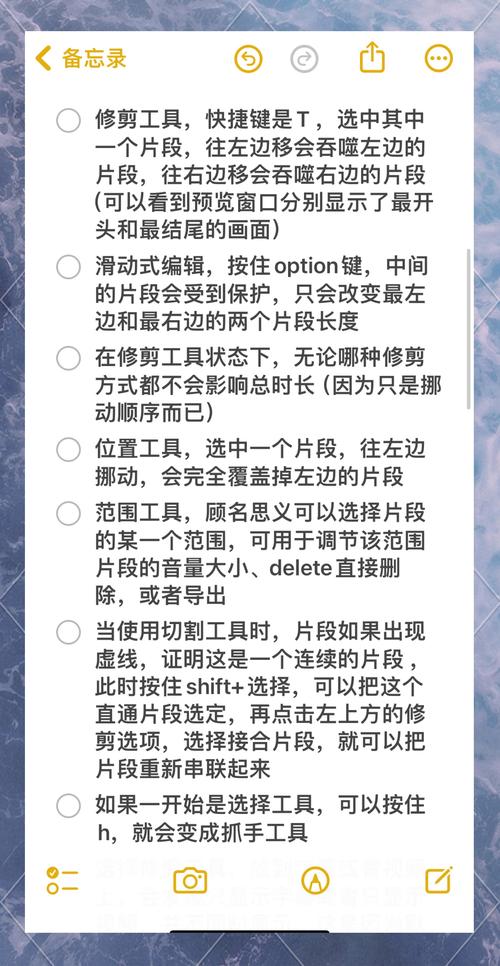
修剪片段(最常用):
- 剃刀工具:按
C键激活,点击片段可以将其剪断。 - 波纹编辑工具:按
B键激活,拖动片段的边缘,修剪的同时,后面的所有片段会自动跟进,不留空隙。 - 滑动工具:按
V键激活,移动一个片段,其左右两侧的片段会被自动修剪,总长度不变。 - 精修:按住
Command键,鼠标指针会变成精修模式,可以精确地微调片段的出入点。
- 剃刀工具:按
-
删除片段:
- 按
Delete键:删除片段,在原位置留下空白。 - 按
Shift + Delete键:波纹删除,删除片段,后面的片段自动前移,不留空白。
- 按
4 添加音频
- 从浏览器拖入:将音频文件(如背景音乐、音效)拖到时间线的音频轨道上。
- 分离音频:选中视频片段,按
Option + G(或右键 > “片段分离”),可以将视频中的音频轨道分离出来,进行独立编辑。 - 音量调节:选中音频片段,在检查器的“音频”标签页中,可以调整音量大小,也可以直接在时间线上拖动音频片段顶部的音量线。
第三部分:让视频更专业
1 添加转场
转场能让镜头切换更平滑、更有创意。
(图片来源网络,侵删)
- 在浏览器顶部的“效果”标签页中,找到“转场”类别。
- 浏览各种转场效果(如溶解、叠化、推拉等)。
- 将想要的转场拖到两个视频片段的连接处,时间线上会出现一个紫色的转场条。
- 选中转场,在检查器中可以调整其持续时间和对齐方式。
2 添加滤镜与颜色校正
-
滤镜:
- 在“效果”标签页中找到“视频滤镜”。
- 将滤镜(如晕影、模糊、复古)拖到时间线的视频片段上。
- 在检查器中调整滤镜的强度和参数。
-
颜色校正 (Color Correction):Final Cut Pro 的调色功能非常强大。
- 点击右上角的“颜色”工作区,切换到调色界面。
- 一级调色:使用颜色轮调整画面的曝光、对比度和色彩平衡。
- 二级调色:使用颜色板和形状遮罩,对画面中的特定颜色或区域进行精细调整。
- 预设:可以从浏览器中拖入调色预设,快速应用电影感或特定风格。
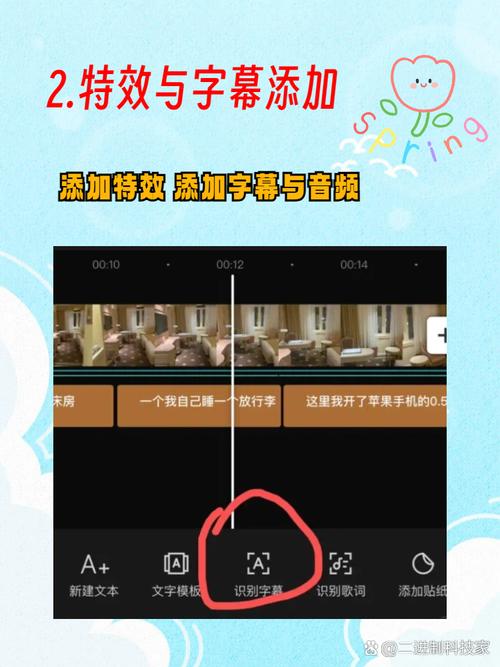
3 添加字幕与标题
- 点击菜单栏“文件” > “新建” > “标题”。
- 选择一个模板,点击“确定”,编辑器中输入文字,调整字体、大小、颜色、动画等。
- 将制作好的标题拖到时间线的视频轨道上。
第四部分:高级技巧与效率提升
1 使用关键词
这是管理海量素材的利器。
- 在浏览器中选中素材片段。
- 在检查器的“关键词”区域,输入标签(如“特写”、“空镜”、“BGM”)。
- 之后,你可以在浏览器顶部的搜索栏中输入关键词,快速筛选出所有相关素材。
2 多机位剪辑
如果你用多台相机拍摄了同一个场景(如访谈、表演),这个功能能极大提升效率。
- 将所有机位的素材导入同一个事件。
- 在浏览器中选中所有相关片段,右键选择“创建多机位剪辑”。
- 在多机位检视器中,你可以实时切换不同机位的画面,按空格键确认选择,Final Cut Pro 会自动生成一个切换流畅的时间线。
3 使用复合片段
将一组复杂的片段(包含视频、音频、转场、滤镜等)打包成一个“复合片段”,方便管理和重复使用。
- 在时间线上选中所有需要打包的片段。
- 右键选择“通过添加复合片段进行嵌套”。
- 它会变成一个独立的片段,你可以像操作普通片段一样移动它,但内部结构保持不变。
4 关键帧动画
让元素动起来,如改变位置、大小、透明度或音量。
- 选中一个片段或标题。
- 在检查器中找到需要动画的属性(如位置、缩放)。
- 点击属性左侧的 菱形图标(添加关键帧)。
- 将播放头移动到另一个时间点,修改属性的值,Final Cut Pro 会自动创建第二个关键帧。
- 播放时间线,你会看到平滑的动画效果。
第五部分:导出与分享
完成剪辑后,最后一步是导出成最终文件。
- 点击菜单栏“文件” > “共享”。
- 在弹出的窗口中,你会看到多种预设选项:
- iMovie Theater:上传到 iCloud。
- Apple 设备:导出为适合 iPhone, iPad, Apple TV 等设备的格式。
- YouTube:自动优化为 YouTube 的推荐格式并上传。
- 视频文件:这是最常用的选项,可以自定义格式(如 H.264)、分辨率、帧率等,用于本地存储或上传到其他平台。
- Master File:导出最高质量的母版文件,用于存档或后续专业处理。
- 选择预设后,点击“下一步”,设置导出名称和位置,然后点击“导出”。
第六部分:学习资源推荐
- 官方资源:
- Final Cut Pro 官方帮助文档:最权威、最全面的参考资料。
- Apple Pro Video Tutorials:苹果官方发布的免费高质量视频教程。
- 视频平台:
- YouTube:搜索 "Final Cut Pro Tutorial",有大量国内外创作者分享的教程,从入门到高阶应有尽有,推荐关注一些知名的 Final Cut Pro 讲师。
- 社区与论坛:
- Reddit (r/finalcutpro):国际 Final Cut Pro 用户社区,可以提问和交流。
- 国内各大剪辑论坛/社群:如新片场、影视工业网等,有大量中文教程和案例分享。
Final Cut Pro 是一款功能强大且直观的剪辑软件,掌握它的关键在于:
- 熟悉界面:了解各个面板的功能和位置。
- 勤加练习:多动手操作,从简单的项目开始,逐步尝试更复杂的技巧。
- 建立工作流:形成自己导入、整理、剪辑、调色、导出的固定流程,能极大提升效率。
希望这份教程能帮助你开启 Final Cut Pro 的剪辑之旅!祝你创作愉快!









