第一部分:安装前的准备工作
在开始安装之前,做好充分的准备可以避免很多中途出现的问题。
确认系统要求
确保你的电脑满足 Project 2025 的最低系统要求,否则安装过程会失败或软件无法正常运行。
| 组件 | 要求 |
|---|---|
| 操作系统 | - Windows 7 (Service Pack 1) - Windows 8 - Windows 8.1 - Windows Server 2008 R2 (SP1) - Windows Server 2012 - 注意: Project 2025 不支持 Windows 10,也 不支持 Windows 11,如果你是 Win10/11 用户,建议直接安装更新的版本,如 Project 2025 或 Project 2025。 |
| 处理器 (CPU) | 1 GHz 或更快的 x86 或 x64 位处理器 |
| 内存 | - 32 位系统: 1 GB RAM - 64 位系统: 2 GB RAM |
| 硬盘空间 | - 32 位系统: 3.0 GB 可用空间 - 64 位系统: 3.5 GB 可用空间 |
| 显示器 | 图形设备分辨率为 1024x768 或更高 |
| 其他 | - .NET Framework 3.5 或更高版本 (Windows 7/8/8.1 会自带) - CD 或 DVD 驱动器 (如果你使用光盘安装) - Internet 连接 (用于下载和激活) |
获取安装文件
你有两种主要方式获取 Project 2025 的安装文件:
-
官方下载(推荐)
- 访问微软的官方下载页面:https://www.microsoft.com/en-us/download/details.aspx?id=39453
- 找到 "Download" 按钮,点击后选择语言(如中文)。
- 你会得到一个名为
ProjectProRetail.img或ProjectProRetail.iso的文件,这是一个光盘镜像文件。 - 如何使用 ISO 文件?
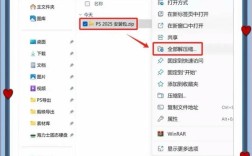
- Windows 8/10/11 用户: 直接右键点击
.iso文件,选择“装载”,系统会创建一个虚拟光驱,并自动打开文件夹。 - Windows 7 用户: 需要第三方软件(如 WinCDEmu 或 Daemon Tools Lite)来装载 ISO 文件。
- Windows 8/10/11 用户: 直接右键点击
-
使用光盘 如果你有 Project 2025 的安装光盘,请将其放入光驱,如果光驱自动运行,会直接弹出安装界面;如果没有,请打开“我的电脑”,找到光驱盘符,双击打开。
 (图片来源网络,侵删)
准备产品密钥
产品密钥通常是一组 25 位字符的代码,格式如 XXXXX-XXXXX-XXXXX-XXXXX-XXXXX。
- 如果你是通过官方渠道购买的: 密钥会通过邮件或卡片形式提供给你。
- 如果你是 Office 365 订阅用户: Project 2025 可能包含在你的订阅中,你可以登录你的微软账户,在“服务和订阅”页面找到产品密钥。
- 如果你是企业或学校用户: IT 部门会提供密钥。
第二部分:详细安装步骤
这里我们以最常见的 通过下载的 ISO 文件安装 为例。
步骤 1:打开安装程序
装载 ISO 文件后,会看到一个文件夹,里面有一个名为 setup.exe 的文件。双击运行它。
重要提示: 在安装过程中,系统可能会弹出“用户账户控制”(UAC) 提示,询问“是否允许此应用对您的设备进行更改?”,请点击 “是”。
(图片来源网络,侵删)

步骤 2:进入安装向导
运行 setup.exe 后,Project 2025 的安装程序会启动,并显示一个准备安装的界面,这可能需要几分钟时间,程序正在配置文件。
步骤 3:输入产品密钥
准备工作完成后,会弹出“输入您的产品密钥”窗口,将你的 25 位产品密钥准确无误地输入到对应的方框中。
输入完成后,点击 “继续”。
步骤 4:同意条款并选择安装类型
-
阅读并接受条款: 仔细阅读《软件许可条款》,勾选左下角的“我接受此协议的条款”,然后点击 “继续”。
-
选择安装类型:
- 立即安装: 这是最简单的方式,程序会自动将 Project 2025 安装到默认位置(通常是
C:\Program Files),对于大多数用户,这是最佳选择。 - 自定义: 如果你希望更改安装位置、选择安装的语言或运行某些诊断,可以选择“自定义”。
对于初学者,直接点击 “立即安装” 即可。
- 立即安装: 这是最简单的方式,程序会自动将 Project 2025 安装到默认位置(通常是
安装过程将自动进行,系统会下载必要的文件并完成安装,这通常需要 10-30 分钟,具体取决于你的电脑速度和网络状况。
步骤 5:完成安装
安装完成后,你会看到“您已成功安装 Office”的提示,点击 “关闭” 按钮即可。
第三部分:激活与验证
步骤 1:启动并激活软件
- 在 Windows 的“开始”菜单中找到并点击 Microsoft Project 2025。
- 首次启动时,软件会提示你需要激活,点击 “激活 Office”。
- 你会看到两个选项:
- 我希望登录并激活 (推荐): 如果你有一个微软账户(如 Outlook.com, Hotmail, Xbox Live 账户),选择此项,输入你的账户和密码,登录后即可完成激活。
- 我有产品密钥: 如果你还没有登录,或者想使用产品密钥激活,选择此项,然后再次输入你的密钥。
- 激活成功后,软件会提示“Office 已成功激活”,你就可以开始使用了。
步骤 2:验证激活状态
你可以通过以下方法验证激活状态:
- 打开 Project 2025。
- 点击左上角的 “文件” 选项卡。
- 在左侧菜单中选择 “账户”。
- 在右侧,你应该能看到“产品信息”,并显示“Project 已激活”。
第四部分:常见问题与解决方案
问题 1:安装时提示“系统不满足要求”或无法安装。
- 原因: 最常见的原因是操作系统版本不对,Project 2025 不支持 Windows 10/11。
- 解决方案:
- 检查你的操作系统版本,在桌面右键点击“此电脑” -> “属性”,查看“系统类型”和“Windows 版本”。
- 如果你使用的是 Windows 10/11,请放弃安装 Project 2025,你可以:
- 使用虚拟机(如 VirtualBox, VMware)安装一个 Windows 7 或 8 系统来运行它。
- 升级到更新的 Project 版本(如 Project 2025/2025),它们支持 Win10/11。
问题 2:找不到产品密钥怎么办?
- 解决方案:
- 检查邮件: 回顾你购买时收到的确认邮件。
- 检查产品包装: 如果你购买的是盒装版,密钥通常在卡片或标签上。
- 登录微软账户: 如果你之前登录过账户激活,密钥可能关联在你的账户上,访问 https://account.microsoft.com/services 查看。
问题 3:安装过程卡住或报错。
- 解决方案:
- 以管理员身份运行: 右键点击
setup.exe文件,选择“以管理员身份运行”。 - 关闭杀毒软件和防火墙: 有时安全软件会误判安装程序为威胁,暂时禁用它们,完成安装后再重新开启。
- 清理安装: 如果安装失败后再次尝试,可能会残留文件,微软提供了 Microsoft Support and Recovery Assistant (SaRA) 工具,可以帮助你彻底清理旧的 Office 安装。
- 以管理员身份运行: 右键点击
问题 4:激活失败。
- 解决方案:
- 检查网络连接: 确保你的电脑能正常连接互联网。
- 检查时间日期: 确保电脑的系统时间和日期是正确的,错误的日期会导致激活失败。
- 使用离线激活: 如果以上方法都无效,可能需要使用 KMS 激活工具或电话激活。 使用非官方激活工具存在安全风险,并可能违反微软的许可协议。
希望这份详细的教程能帮助你成功安装并使用 Microsoft Project 2025!