我们将通过三种最主流的方式来安装 WordPress 主题:

(图片来源网络,侵删)
- 通过 WordPress 后台安装(最简单、最常用)
- 通过 FTP/SFTP 安装(适用于无法通过后台上传的情况)
- 通过 cPanel 文件管理器安装(适用于使用 cPanel 托管服务的用户)
第一步:准备工作
在安装任何主题之前,请确保你已经完成了以下准备工作:
- 拥有一个 WordPress 网站:你已经购买了域名和虚拟主机(服务器),并成功安装了 WordPress。
- 获取主题:
- 免费主题:从 WordPress 官方主题目录下载,这是最安全、最推荐的方式。
- 付费/商业主题:从主题开发商的官网(如 Themeforest, Elegant Themes 等)购买并下载
.zip安装包。
- 登录 WordPress 后台:准备好你的网站管理员用户名和密码。
通过 WordPress 后台安装(最推荐)
这是最简单、最直接的方法,适用于绝大多数情况。
登录后台
在浏览器中输入你的网站地址,并在后面加上 /wp-admin/(https://www.yourdomain.com/wp-admin/),然后登录你的 WordPress 后台。
进入“外观” -> “主题”
在左侧的导航菜单中,将鼠标悬停在 “外观” 上,然后在下拉菜单中点击 “主题”。
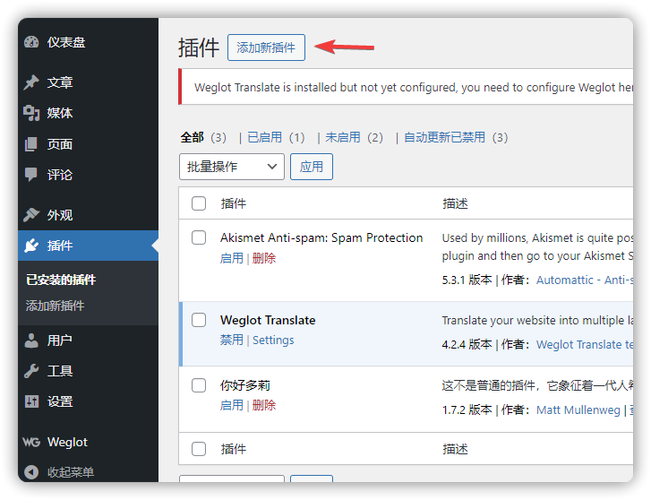
(图片来源网络,侵删)
安装新主题
在“主题”页面,你会看到当前已安装和启用的主题,点击页面顶部的 “添加新” 按钮。
搜索或上传主题
现在你有两种选择:
A. 搜索并安装免费主题(推荐新手)
- 在右上角的搜索框中,输入你想要的主题名称或关键词("Astra", "OceanWP", "Hello Elementor")。
- 搜索结果会显示出来,包括主题的预览图、评分、说明和安装次数。
- 将鼠标悬停在你喜欢的主题上,点击 “预览” 可以查看演示效果,点击 “安装” 即可开始下载和安装。
- 安装完成后,按钮会变为 “启用”,点击它即可立即激活这个主题,让你的网站换上新面貌。
B. 上传并安装你下载的主题(适用于付费主题或第三方主题)
(图片来源网络,侵删)
-
在“添加新主题”页面的左上角,你会看到一个 “上传主题” 的按钮,点击它。
-
点击 “选择文件” 按钮,或者直接将你下载好的主题
.zip压缩包拖拽到上传区域。 -
选择文件后,点击页面右下角的 “现在安装” 按钮。
-
WordPress 会自动解压并安装主题,安装完成后,点击 “启用” 按钮即可激活主题。
通过 FTP/SFTP 安装
如果你的主题文件非常大,导致 WordPress 后台上传失败,或者你无法访问后台,可以使用 FTP(文件传输协议)来安装。
准备工具
- FTP 客户端软件:FileZilla(免费且强大)。
- FTP 主机、用户名、密码和端口:这些信息通常由你的虚拟主机服务商提供,可以在你的主机控制面板中找到。
连接到你的服务器
- 打开 FileZilla,输入你的 FTP 主机地址、用户名、密码和端口(通常是 21 或 22)。
- 点击“快速连接”,成功后你将看到服务器上的文件列表。
找到 WordPress 主题文件夹
- 在服务器文件列表中,导航到你的 WordPress 安装目录,通常是
public_html或www。 - 进入
wp-content文件夹,然后找到themes文件夹。所有 WordPress 主题都存放在这里。
上传主题文件
- 在你的电脑上,找到你下载好的主题 文件夹(注意:是解压后的文件夹,而不是
.zip压缩包)。 - 将这个主题文件夹直接拖拽到 FileZilla 右侧的
themes文件夹中。 - 等待文件上传完成。
在后台激活主题
- 登录你的 WordPress 后台。
- 进入 “外观” -> “主题”。
- 你刚刚上传的主题会出现在列表中,点击 “启用” 即可。
通过 cPanel 文件管理器安装
如果你的虚拟主机使用 cPanel(这是非常常见的情况),你可以直接在网页上管理文件,无需额外的 FTP 软件。
登录 cPanel
- 在浏览器中输入你的 cPanel 地址(通常由你的主机商提供,
www.yourdomain.com/cpanel),并登录。
打开文件管理器
- 在 cPanel 的“文件”区域,找到并点击 “文件管理器” 图标。
导航到主题文件夹
- 文件管理器打开后,在右侧的“导航”栏中,进入
public_html目录。 - 依次打开
wp-content->themes文件夹。
上传主题
- 在
themes文件夹中,点击顶部的 “上传” 按钮。 - 在新打开的页面中,点击 “选择文件”,选择你电脑上已经解压好的主题文件夹(注意:很多 cPanel 版本要求你将整个文件夹打包成一个
.zip文件再上传,所以你可能需要先压缩文件夹)。 - 上传完成后,返回
themes文件夹,你应该能看到你的主题文件夹已经存在了。
在后台激活主题
- 这一步和方法二完全相同,登录 WordPress 后台,进入 “外观” -> “主题”,找到你的主题并点击 “启用”。
安装主题后,我该做什么?
成功安装并启用主题只是第一步,接下来你需要:
- 安装页面构建器:很多现代主题(尤其是付费主题)都推荐或内置了页面构建器,如 Elementor, WPBakery, Divi 等,在后台“插件” -> “安装插件”中搜索并安装它们。
- 自定义网站:进入 “外观” -> “自定义”,在这里你可以修改网站的标题、Logo、颜色、字体、背景等基本设置。
- 导入演示内容:许多主题提供“一键导入演示数据”的功能,这可以帮你快速搭建出和主题预览图一模一样的网站,方便你在此基础上进行修改。
- 设置首页和文章页:在“设置” -> “阅读”中,你可以选择将某个静态页面设为首页,另一个页面设为文章列表页。
常见问题与注意事项
- 主题安装失败怎么办?
- 检查权限:确保
wp-content/themes文件夹的权限是 755。 - 内存不足:编辑
wp-config.php文件,添加define('WP_MEMORY_LIMIT', '256M');来增加内存限制。 - 插件冲突:暂时禁用所有插件,再尝试安装。
- 主题不兼容:确保主题版本与你的 WordPress 版本兼容。
- 检查权限:确保
- 一定要从官方或可信来源下载主题!
从非官方渠道下载的主题可能包含恶意代码,会严重威胁你的网站安全,WordPress 官方目录和知名市场(如 Themeforest)的主题都经过严格审核。
- 安装前先备份数据!
在安装新主题或进行重大修改前,最好备份你的网站数据库和文件,以防万一。
希望这份详细的教程能帮助你顺利完成 WordPress 主题的安装!祝你建站愉快!