FileZilla 安装与使用全教程
FileZilla 是一款非常流行、免费且开源的 FTP(文件传输协议)客户端软件,它可以帮助你轻松地在你的电脑和远程服务器之间上传、下载和管理文件。
(图片来源网络,侵删)
第一部分:下载与安装
步骤 1:访问官方网站
最重要的一点:请务必从官方网站下载,以避免下载到捆绑了恶意软件的版本。
- 打开你的浏览器。
- 在地址栏输入:
https://filezilla-project.org/ - 进入官网后,点击首页的 "Download FileZilla Client" 按钮。
步骤 2:选择并下载适合你的版本
官网会自动检测你的操作系统并推荐相应的版本,如果你需要手动选择,可以参考以下信息:
对于 Windows 用户:
- 你会看到两个主要选项:
- FileZilla Client (x86): 适用于 32 位操作系统。
- FileZilla Client (x64): 强烈推荐,适用于所有现代的 64 位操作系统(如 Windows 10, Windows 11)。
- 点击 "Download" 按钮开始下载,下载的是一个名为
FileZilla_x_x_x_win64-setup.exe的安装文件。
对于 macOS 用户:
(图片来源网络,侵删)
- 官网会提供 macOS 版本的下载链接,通常是一个
.dmg文件。 - 点击 "Download" 按钮。
步骤 3:安装 FileZilla (以 Windows 为例)
- 找到你下载的安装文件(
FileZilla_x_x_x_win64-setup.exe),双击运行它。 - 安全提示: Windows 可能会弹出“Windows 保护你的电脑”警告,因为这是从互联网下载的软件,点击 “更多信息”,然后点击 “仍要运行”。
- 选择安装语言: 选择你熟悉的语言,点击 OK。
- 欢迎界面: 点击 "Next"。
- 协议: 勾选 "I agree to the terms and conditions",然后点击 "Next"。
- 选择组件: 默认选项即可,FileZilla 会安装主程序、桌面快捷方式和文件关联,点击 "Next"。
- 选择安装位置: 可以保持默认路径,也可以点击 "Browse" 选择你想要安装的位置,通常默认路径即可,点击 "Next"。
- 开始菜单文件夹: 保持默认,点击 "Install"。
- 安装中: 等待安装进度条完成。
- 完成: 安装完成后,取消勾选 "Launch FileZilla now"(如果你想在配置好后再启动),然后点击 "Finish"。
对于 macOS 用户:
- 下载完成后,找到
.dmg文件,双击打开它。 - 会弹出一个窗口,里面有一个名为
FileZilla的图标。 - 将
FileZilla图标拖拽到右侧的 "Applications"(应用程序)文件夹中。 - 安装完成!你可以在 "启动台" 或 "应用程序" 文件夹中找到并运行 FileZilla。
第二部分:连接到服务器
安装完成后,就可以开始连接你的服务器了,你需要从你的服务器提供商(如虚拟主机商、云服务商)获取以下信息:
- 主机地址: 通常是服务器的 IP 地址或域名(
ftp.yourdomain.com)。 - 用户名: 你的 FTP 用户名。
- 密码: 你的 FTP 密码。
- 端口: 默认的 FTP 端口是 21,但有些服务器可能使用其他端口,如 SFTP 的 22 端口。
连接步骤:
- 启动 FileZilla。
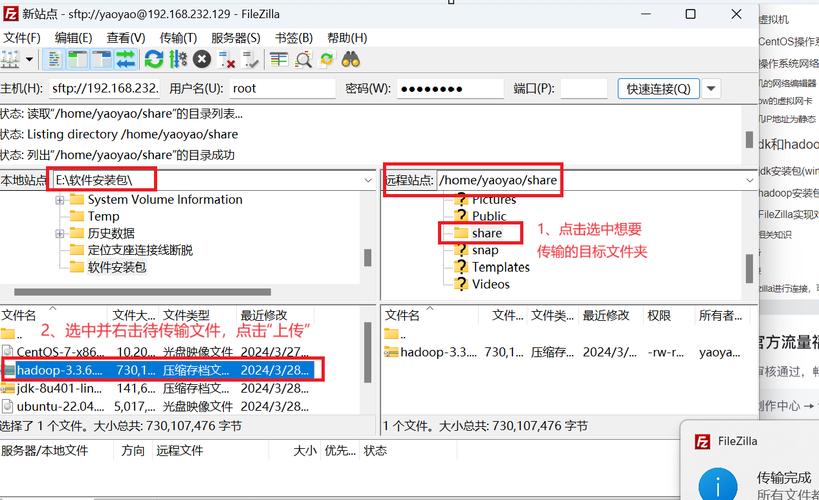
- 在顶部的 快速连接工具栏 中,填入你获取到的信息:
- 主机:
ftp.yourdomain.com(或 IP 地址) - 用户名:
your_username - 密码:
your_password - 端口:
21(如果不是默认端口,请填写正确的数字)
- 主机:
- 点击 “快速连接” 按钮。
- 首次连接提示: 如果是第一次连接,FileZilla 可能会弹出“不安全的 FTP 连接”警告,这是因为 FTP 协议本身不加密,为了安全,建议使用 SFTP(基于 SSH 的文件传输协议),如果服务商支持 SFTP,请使用 SFTP 协议(端口通常是 22),如果必须使用 FTP,点击“确定”继续。
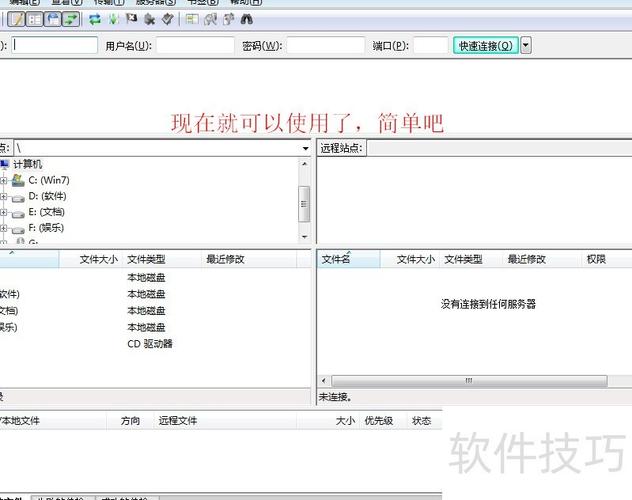
- 连接成功: 连接成功后,你会看到界面分为左右两个部分。
第三部分:界面介绍与基本操作
成功连接后,FileZilla 的界面会显示如下:
界面分区说明:
-
左侧 - 本地站点:
- 显示你 本地电脑 上的文件和文件夹。
- 你可以在这里浏览电脑的磁盘,找到你想要上传的文件。
-
右侧 - 远程站点:
- 显示 远程服务器 上的文件和文件夹。
- 连接成功后,这里会显示你 FTP 用户有权限访问的目录。
-
底部 - 消息日志:
- 显示连接、传输文件等操作的详细日志信息。
- 如果连接失败,这里会显示具体的错误原因,是排查问题的重要区域。
基本操作:
上传文件/文件夹
- 方法一(拖拽): 在左侧 本地站点 找到你想要上传的文件或文件夹,按住鼠标左键,直接拖拽到右侧 远程站点 的目标文件夹中,然后松开。
- 方法二(双击): 在左侧 本地站点 选中文件或文件夹,直接双击,它就会自动上传到右侧当前所在的 远程站点 目录。
下载文件/文件夹
- 方法一(拖拽): 在右侧 远程站点 找到你想要下载的文件或文件夹,按住鼠标左键,直接拖拽到左侧 本地站点 的目标文件夹中。
- 方法二(双击): 在右侧 远程站点 选中文件或文件夹,直接双击,它就会自动下载到左侧当前所在的 本地站点 目录。
创建文件夹
- 在左侧或右侧的文件列表中,右键点击空白处,选择 “创建目录...”,输入文件夹名称,点击确定。
删除文件/文件夹
- 在左侧或右侧的文件列表中,右键点击你想要删除的文件或文件夹,选择 “删除”。
重命名文件/文件夹
- 在左侧或右侧的文件列表中,右键点击你想要重命名的文件或文件夹,选择 “重命名”。
第四部分:常见问题与解决方法
问题 1:ECONNREFUSED - Connection refused
- 原因分析:
- 主机地址或端口错误: 检查你输入的主机名/IP和端口是否正确。
- 防火墙阻止: 你电脑的防火墙或服务器的防火墙可能阻止了 FTP 连接。
- FTP 服务器未运行: 服务器上的 FTP 服务可能没有开启或已停止。
- 解决方法:
- 核对信息: 100% 确认主机、用户名、密码、端口无误,联系你的服务器提供商确认这些信息。
- 检查防火墙: 暂时关闭电脑的防火墙(如 Windows Defender、第三方杀毒软件)再试一次,如果可以连接,说明是防火墙规则问题,需要添加对 FileZilla 和对应端口的例外。
- 联系服务商: 如果信息正确且防火墙无问题,请联系你的服务器服务商,询问 FTP 服务是否正常。
问题 2:530 Login incorrect / Authentication failed
- 原因分析: 用户名或密码错误。
- 解决方法:
- 核对用户名和密码: 仔细检查是否有大小写错误、多余的空格等。
- 重置密码: 联系服务器服务商重置 FTP 密码。
- 确认用户权限: 确保该用户名拥有 FTP 访问权限。
问题 3:不安全的 FTP 连接警告
- 原因分析: 你正在使用标准的 FTP 协议,该协议以明文传输用户名和密码,非常不安全。
- 解决方法:
- 强烈建议使用 SFTP: 询问你的服务器服务商是否支持 SFTP(基于 SSH 的文件传输),如果支持,请将协议类型改为 SFTP,端口改为 22,然后重新连接,SFTP 是加密的,更安全。
- 如果必须使用 FTP: 在警告弹窗中点击“确定”可以继续,但请注意风险。
问题 4:传输速度很慢
- 原因分析:
- 网络问题: 本地网络或服务器网络不稳定。
- 服务器限制: 服务器可能限制了单个 FTP 连接的传输速度。
- 被动模式问题: FTP 连接分为主动和被动模式,有时在特定网络环境下(如公司内网、路由器NAT设置)会导致被动模式连接缓慢或失败。
- 解决方法:
- 切换传输模式: 在菜单栏选择 “编辑” -> “设置” -> “连接” -> “FTP”,在 "FTP over TLS/SSL" 下拉菜单中,尝试切换不同的模式(如 "使用隐式FTP over TLS" 或 "使用显式FTP over TLS"),如果不行,可以尝试禁用 "使用被动模式",看看是否能改善。
- 联系服务商: 如果是服务器限制,需要服务商进行调整。
FileZilla 是一个功能强大且易于使用的 FTP 客户端,对于新手来说,“官网下载 -> 获取信息 -> 快速连接 -> 拖拽传输” 这个核心流程就足够了。
希望这份详细的教程能帮助你顺利上手!如果在操作中遇到任何问题,请仔细阅读“常见问题”部分,或者根据底部日志区的错误信息进行排查。