在开始之前,请务必仔细阅读全文,并严格按照步骤操作,刷机有风险,可能导致变砖,请自行承担所有风险。
第一部分:准备工作(至关重要)
在开始刷机之前,请确保你已经准备好以下所有内容,这能极大提高成功率并避免不必要的麻烦。
必备工具与文件
-
一台电脑:Windows系统(推荐)或 macOS (需要额外安装驱动)。
-
Zuk Edge手机:确保电量在 50%以上,以防刷机过程中断电。
-
官方线刷包:这是刷机的核心文件,对于Zuk Edge,最成熟、最稳定的Flyme版本是基于 Flyme 7 的第三方ROM。
- 推荐下载地址:
- 酷安:搜索“Zuk Edge Flyme”,有很多开发者发布ROM和工具,
@神楽坂千月等开发者提供的版本,社区反馈较好。 - 百度网盘/蓝奏云:一些Flyme爱好者会打包好线刷包并提供下载链接,请选择下载量大、评价好的资源。
- 酷安:搜索“Zuk Edge Flyme”,有很多开发者发布ROM和工具,
- :下载的压缩包解压后,通常包含
flyme_image.zip、driver(驱动文件夹)、以及一个Flash_tool.exe或类似的可执行文件。
- 推荐下载地址:
-
驱动程序:
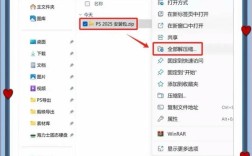
- Windows:解压线刷包后,通常会有一个
driver文件夹,直接运行里面的install-driver.bat或DriverInstall.exe即可。 - macOS:需要安装 Zuk Driver for Mac 或其他第三方驱动。
- Windows:解压线刷包后,通常会有一个
-
解锁Bootloader (Bootloader Unlock):
- 这是刷机的先决条件! Zuk Edge出厂时Bootloader是锁定的,必须先解锁才能刷入第三方系统。
- 解锁教程:在酷安或百度搜索“Zuk Edge解锁Bootloader教程”,通常流程是:
- 在手机设置中开启“OEM解锁”和“USB调试”选项(开发者选项里)。
- 电脑上运行官方解锁工具(如
ZUK Unlock Tool)。 - 手机上按照提示开启“USB调试模式”并同意授权。
- 工具会自动引导你完成解锁。解锁会清除手机所有数据,请提前备份!
备份!备份!备份!
刷机会彻底清除手机内部存储的所有数据,包括照片、联系人、短信、应用等,请务必备份!
- 系统级备份:使用手机自带的“云服务”或“系统备份”功能,将设置和部分应用数据备份到云端或电脑。
- 文件备份:将手机中的照片、视频、文档等重要文件复制到电脑或移动硬盘。
- 联系人/短信:同步到Google账户或使用第三方备份工具。
第二部分:刷机详细步骤
本教程以最通用、最稳定的 线刷方式 为例,这是刷写整个系统分区的标准方法,最不容易出错。
准备工作
- 关闭手机。
- 进入Fastboot模式:
- 关机状态下,同时按住 【音量减】键 和 【电源键】,直到手机屏幕出现Fastboot界面(一个Android机器人躺在“倒着的”三角形上)。
- 连接电脑:使用原装数据线将手机连接到电脑。
- 检查驱动:
- Windows:打开“设备管理器”,在“其他设备”或“端口”下,应该能看到一个名为
QHSUSB_BULK或Qualcomm HS-USB QDLoader 9008的设备,这表示电脑已经正确识别了手机的刷机模式。 - macOS:在终端输入
ls /dev/tty.*,看是否能识别到设备。 - 如果没有识别到,请重新安装驱动,并尝试更换USB接口(最好使用机箱后面的USB口)。
- Windows:打开“设备管理器”,在“其他设备”或“端口”下,应该能看到一个名为
开始线刷
- 解压线刷包:将你下载的Flyme线刷包解压到一个英文路径的文件夹中,
D:\flyme_zuk_edge。不要放在中文路径下! - 打开刷机工具:进入解压后的文件夹,找到并运行
Flash_tool.exe。 - 配置刷机工具:
- 在刷机工具界面,点击右上角的 【配置】 按钮。
- 选择路径:在“Download Agent”一栏,选择解压包内的
MsmDownloadAgent.mbn文件。 - 选择固件:点击 “固件” 或 “Firmware” 按钮,选择解压包内的
flyme_image.zip文件,这个文件包含了所有需要刷写的分区。 - 勾选分区:在下面的分区列表中,默认勾选所有分区(如
system,boot,recovery,userdata等),确保userdata被勾选,这样刷机时会自动格式化数据分区,避免系统冲突。 - 清除数据:在 “选项” 或 “Options” 标签页下,务必勾选 “Clean all + Download”,这一步会清除手机所有数据,与格式化分区效果相同,是刷机的标准操作。
- 确认配置:设置完成后,点击 【确定】 返回主界面。
 (这是一个示意图,具体界面可能因工具版本略有不同)
- 开始刷写:
- 确认手机已连接电脑且处于Fastboot模式。
- 在刷机工具主界面,点击 【下载】 或 “Download” 按钮。
- 此时工具会提示你连接设备,如果之前已经连接,它会自动识别。
- 识别成功后,刷机过程将自动开始,你会看到进度条和刷写日志。
完成与首次开机
- 耐心等待:刷机过程大约需要3-5分钟。在此期间,绝对不要断开手机连接、不要操作电脑和手机!
- 刷机成功:当进度条走完,工具界面提示“Download OK”或类似信息时,表示刷机成功。
- 重启手机:
- 不要直接拔掉数据线!
- 在工具界面上,点击 【重启】 或 “Reboot” 按钮,选择 “Loader Mode” 或 “重启到Loader模式”(即Fastboot模式)。
- 手机会重启并再次进入Fastboot模式。
- 进入系统:
- 在Fastboot模式下,按 【电源键】 一次,手机会正常开机。
- 首次开机非常慢,可能需要5-10分钟甚至更久,这是正常的,系统正在进行初始化和优化,请耐心等待,看到Flyme的欢迎界面即可。
第三部分:刷机后问题与解决
无法开机/卡在开机画面
- 原因:可能是Flyme版本与设备不完全兼容,或者刷写过程出错。
- 解决方法:
- 再次进入Fastboot模式,重新刷一次线刷包,确保所有步骤正确。
- 尝试下载其他版本的Flyme ROM再刷一次。
- 如果问题依旧,可能需要刷回官方救砖包救回原厂系统,再重新尝试刷Flyme。
没有信号/Wi-Fi无法使用
- 原因:基带问题,部分第三方ROM可能基带适配不完美。
- 解决方法:
- 进入设置 -> 关于手机,连续点击“版本号”7次开启开发者选项。
- 返回设置 -> 开发者选项,找到“切换移动网络”或类似选项,点击尝试切换一下。
- 如果不行,可以尝试在Flyme社区或ROM发布页面下载对应的基带包,通过TWRP等第三方Recovery刷入。
Flyme系统更新
- 问题:线刷版通常无法通过“设置”里的OTA进行系统更新。
- 解决方法:你需要手动下载新版本的Flyme线刷包,然后重复第二部分的刷机步骤即可,这也是线刷版的一个特点,版本更新需要手动操作。
总结与提示
- 稳定性:Zuk Edge的Flyme是基于较老的Flyme 7版本,功能稳定,但可能缺少一些新特性,并且部分应用可能因架构问题无法运行。
- 社区支持:遇到问题时,首选去 酷安 搜索你的机型和Flyme版本,通常能找到大量帖子和解决方案。
- 备份数据:再次强调,刷机前备份是必须的,解锁Bootloader和刷机都会清空数据。
- 保持耐心:首次开机慢、部分小Bug都是正常现象,多逛逛Flyme社区,你可能会找到一些美化包或优化教程,让体验更好。
祝你刷机顺利,享受Flyme系统带来的独特体验!