Scratch 编程教程:从零开始,开启孩子的创造之旅
Scratch 是由麻省理工学院(MIT)媒体实验室开发的图形化编程工具,它通过拖拽积木块的方式,让孩子们可以轻松地创建自己的互动故事、游戏和动画,是全世界儿童学习编程的首选入门工具。

(图片来源网络,侵删)
第一部分:初识 Scratch
什么是 Scratch?
想象一下,Scratch 就像一个数字版的乐高积木,你不需要写下一行行复杂的代码,而是像搭积木一样,把不同功能的“指令积木”拼接在一起,告诉电脑你想做什么。
- 优点:
- 零基础入门:完全不需要记住任何语法。
- 即时反馈:点击绿旗,你的作品立刻就能运行,非常有成就感。
- 激发创造力:孩子不仅是使用者,更是创造者。
- 培养逻辑思维:在拼接积木的过程中,孩子需要思考“先做什么,后做什么,..会怎样”,这正是编程的核心逻辑。
如何开始?
- 访问官网:打开浏览器,进入 Scratch 官方网站。
- 开始创作:点击页面右上角的 "创建" 按钮,即可进入在线编辑器,无需下载,在浏览器里就能使用。
- 下载离线版(可选):如果希望在没有网络的环境下使用,可以在官网的 "加入 Scratch" 页面找到下载离线编辑器的链接。
第二部分:Scratch 编辑器界面详解
Scratch 编辑器分为几个主要区域,了解它们是学习的第一步。
- 舞台区:你的角色表演的地方,所有角色和背景都会在这里显示,你可以点击舞台上的角色,给它发送指令。
- 角色列表:显示当前项目中所有角色的地方,你可以点击角色来选中它,也可以点击下方的 “选择一个角色” 或 “绘制一个角色” 来添加新角色。
- 积木区:这里是所有指令积木的“仓库”,积木被分成了十大类,用不同颜色区分。
- 运动:控制角色移动、旋转、旋转到指定方向等。
- 外观:控制角色的造型、大小、显示/隐藏,以及添加背景、文字气泡等。
- 声音:播放声音、调整音量、演奏音符等。
- 事件:触发程序的“开关”,如 “当绿旗被点击”、“当角色被点击”、“当按下某键”。
- 控制:控制程序的流程,如 “重复执行”、“....”、“等待...秒”。
- 侦测:检测角色之间的碰撞、鼠标位置、音量大小等。
- 运算符:进行数学计算和逻辑判断(如大于、小于、等于)。
- 变量:创建可以存储数字或文本的“小盒子”。
- 列表:创建可以存储多个数据的“清单”。
- 更多积木:可以创建自己的“积木块”,实现代码复用。
- 脚本区:这是你“搭建积木”的地方,你从积木区拖拽积木到这里,组合成程序脚本。
- 素材库:点击角色或背景上方的图标,可以打开庞大的素材库,里面有丰富的角色、背景和声音供你选择。
- 工具栏:
- 绿旗:点击它,运行整个程序。
- 停止:点击它,停止所有程序。
- 全屏:将舞台全屏显示,方便玩游戏或演示。
第三部分:我们的第一个项目 - 小猫走迷宫
让我们通过一个简单的例子,来感受一下编程的乐趣。
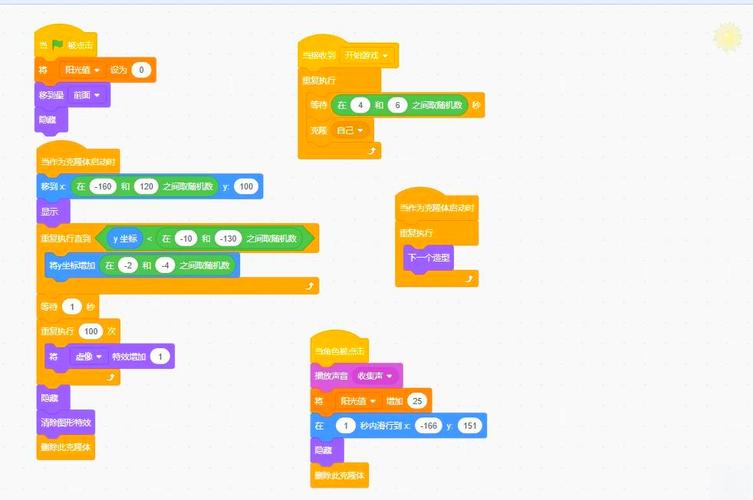
目标:让小猫在舞台上移动,当它碰到墙壁时,就回到起点。
(图片来源网络,侵删)
步骤 1:准备舞台和角色
- 创建新项目后,默认会有一个名为 "Sprite1" 的小猫角色。
- 在角色列表中,点击 “舞台”,然后点击 “背景” 选项卡。
- 点击 “选择一个背景”,在 "户外" 分类中选择 "blue sky" (蓝天)。
- 再次点击 “选择一个背景”,在 "其他" 分类中选择 "maze1" (迷宫1),现在我们的舞台背景变成了迷宫。
步骤 2:编写移动脚本
- 确保你选中了小猫角色。
- 从积木区找到 “事件” 类别,将 “当绿旗被点击” 积木拖到脚本区。
- 找到 “控制” 类别,将 “重复执行” 积木拖到 “当绿旗被点击” 积木的下方,并卡扣住。
- 找到 “运动” 类别,将 “移动 10 步” 积木拖到 “重复执行” 积木的内部。
点击舞台右上角的 绿旗,看看小猫是不是在原地不停地转圈?因为它在重复执行“移动10步”,但没有改变方向。
步骤 3:用键盘控制方向
- 从 “事件” 类别中,找到 “当按下某键” 积木,点击积木上白色的下拉箭头,选择 “上箭头”。
- 将 “将旋转方式设为左右翻转” (来自“运动”类) 拖到 “当按下上箭头” 积木下方。
- 再将一个 “移动 10 步” 积木拖到下面。
点击绿旗,然后试试按键盘上的 上箭头,小猫是不是向前走了?
- 重复以上步骤,为 下、左、右 箭头也创建类似的脚本,别忘了,对于 左箭头,要让小猫 “将 x 坐标增加 -10” (或 “将 x 坐标减少 10”);对于 右箭头,要让小猫 “将 x 坐标增加 10”。
步骤 4:添加碰撞检测
- 从 “控制” 类别中,将 “....” 积木拖到 “重复执行” 的最里面。
- 从 “侦测” 类别中,将 “碰到颜色...?” 积木拖到 “ 的六边形小孔里。
- 点击 “碰到颜色...?” 积木上的颜色方块,然后用鼠标点击舞台背景上的墙壁颜色(比如灰色)。
- 在 “ 的下面,放一个 “移到 x: 0 y: 0” 积木(来自“运动”类),这是舞台的中心,也就是我们的起点。
再次点击绿旗,用方向键控制小猫,当小猫撞到灰色的墙壁时,它是不是会立刻回到起点?恭喜你,你已经完成了你的第一个互动游戏!
第四部分:核心概念进阶
当你掌握了基础后,可以学习这几个更重要的编程概念:
-
条件判断 (If...Then...)
- 是什么:让程序根据不同情况做出不同反应,就像我们上面做的“如果碰到墙壁,就回到起点”。
- 例子:做一个问答游戏,如果回答正确,就显示“你真棒!”;如果回答错误,就显示“再想想!”。
-
循环 (Repeat / Forever)
- 是什么:让程序重复执行某些代码,我们上面用的 “重复执行” 就是循环。
- 例子:让背景音乐一直循环播放,或者让一个角色不停地上下跳动。
-
变量
- 是什么:一个可以存储信息的“盒子”,比如游戏分数、玩家名字、计时器等。
- 如何创建:点击 “变量” 类别,点击 “建立一个变量”,给它起个名字,分数”。
- 例子:在小猫吃到一个苹果时,让“分数”变量增加10分。
-
消息
- 是什么:让不同的角色之间可以互相通信和协作。
- 如何使用:在 “事件” 类别中,有 “广播消息” 和 “当接收到消息...” 两个积木。
- 例子:做一个游戏,当玩家角色碰到敌人时,广播一个“游戏结束”的消息,然后背景角色接收到这个消息,就切换到“游戏结束”的画面。
第五部分:学习资源与下一步
官方资源
- Scratch 官网:有海量的作品可以参考和学习,你可以点击 "探索" 页面,看看别人是怎么做的,甚至可以“查看积木”,学习别人的代码。
- Scratch 卡片:官网提供了可打印的积木卡片,可以帮助孩子快速了解每个积木的功能,在官网搜索 "Scratch cards" 即可找到。
中文学习社区
- Scratch 官方社区:在 Scratch 网站上,你可以发布自己的作品,给别人的作品点赞和评论,与其他孩子和老师交流。
- 国内优秀教程网站:
- Code.org:有非常有趣的基于《我的世界》和冰雪奇缘的互动式教程。
- 编程猫 / 童程童美:国内知名的少儿编程教育机构,提供大量免费的在线课程和教程。
- Bilibili (B站):搜索“Scratch教程”,有大量UP主分享从入门到进阶的视频教程,非常直观。
给家长和老师的建议
- 兴趣第一:不要强迫孩子,让他们自由探索,享受创造的乐趣。
- 多问“为什么”和“怎么办”:引导孩子思考,而不是直接给答案。“你觉得怎么才能让角色跳起来?”“如果想让游戏变难,可以怎么做?”
- 从模仿开始:鼓励孩子先模仿官网上的优秀作品,理解其逻辑后,再尝试加入自己的想法,进行二次创作。
- 鼓励分享:让孩子把作品分享给家人和朋友,这种成就感是学习的最大动力。
希望这份教程能帮助你和孩子顺利开启奇妙的编程世界!编程的精髓在于 “创造”,大胆地去尝试吧!