Ubuntu 新手完全指南
这份指南将分为以下几个部分:
- 什么是 Ubuntu? - 了解你将要使用的系统
- 准备工作 - 安装前需要做什么
- 安装 Ubuntu - 详细的图文步骤
- 首次开机与设置 - 初始配置
- Ubuntu 基础操作 - 桌面、文件、终端入门
- 常用软件安装 - 软件源与软件中心
- 常用命令行(终端)指令 - 提升效率
- 总结与进阶 - 接下来学什么
什么是 Ubuntu?
Ubuntu 是一个基于 Debian 的、开源的、免费的 Linux 操作系统,它以其易用性、稳定性和庞大的社区支持而闻名,是新手入门 Linux 的首选。
- 开源免费:你可以免费下载、使用、甚至修改和分发。
- 安全性高:与 Windows 相比,病毒和恶意软件极少。
- 性能强大:即使在老旧的硬件上也能流畅运行。
- 社区活跃:遇到任何问题,几乎都能在论坛、文档中找到答案。
版本说明:
- LTS (Long-Term Support):长期支持版本,每两年发布一次(如 20.04, 22.04),支持期为 5 年,非常适合桌面用户和企业服务器,推荐新手使用。
- 非 LTS 版本:每半年发布一次,支持期为 9 个月,包含最新的软件和功能,适合喜欢尝鲜的用户。
准备工作
在安装之前,请准备好以下几样东西:
a. 下载 Ubuntu 镜像文件
访问 Ubuntu 官方网站 https://ubuntu.com/download/desktop 下载最新的 LTS 版本(22.04.3 LTS),你会得到一个名为 ubuntu-22.04.3-desktop-amd64.iso 的文件,这就是你的“系统安装盘”。
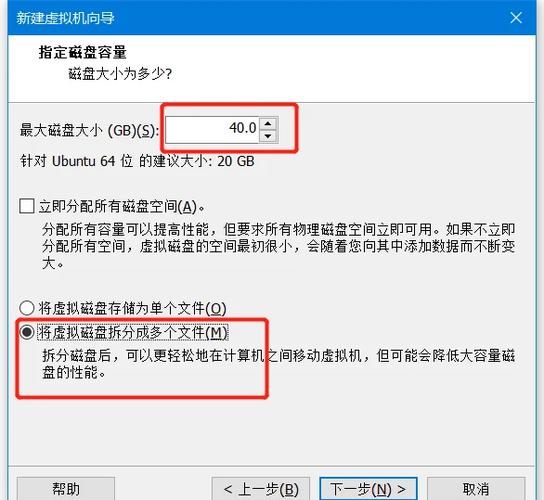
b. 准备一个 U 盘(至少 8GB)
你需要一个空的 U 盘来制作“启动盘”。制作过程会清空 U 盘所有数据,请提前备份!
c. 制作启动盘(推荐工具:Rufus)
Rufus 是一个在 Windows 下制作启动盘的强大工具。
- 下载并安装 Rufus:https://rufus.ie/
- 插入你的 U 盘。
- 打开 Rufus,在 "设备" 选项中选择你的 U 盘。
- 在 "引导选择" 旁边点击 "选择",然后你刚刚下载的
.iso文件。 - 重要:在 "映像选项" 中,选择 "DD 映像" 或 "ISO 映像模式" (对于较新版本的 Rufus)。千万不要选 "Windows To Go"。
- 点击 "开始",等待制作完成。
安装 Ubuntu
a. 进入 BIOS/UEFI 设置并修改启动顺序
这是最关键的一步,目的是让电脑从 U 盘启动,而不是从硬盘启动。
- 将制作好的 U 盘插入电脑。
- 重启电脑,并在开机时疯狂按下特定键进入 BIOS/UEFI 设置,这个键因主板而异,通常是
F2,F10,F12,DEL或ESC,开机画面通常会短暂显示。 - 在 BIOS/UEFI 中,找到 "Boot" 或 "启动" 选项。
- 将 "Boot Priority" 或 "启动顺序" 中的 "USB-HDD" 或带有你 U 盘品牌名称的选项移动到第一位。
- 保存设置并退出(通常是按
F10,然后选择Yes)。
b. 从 U 盘启动并安装
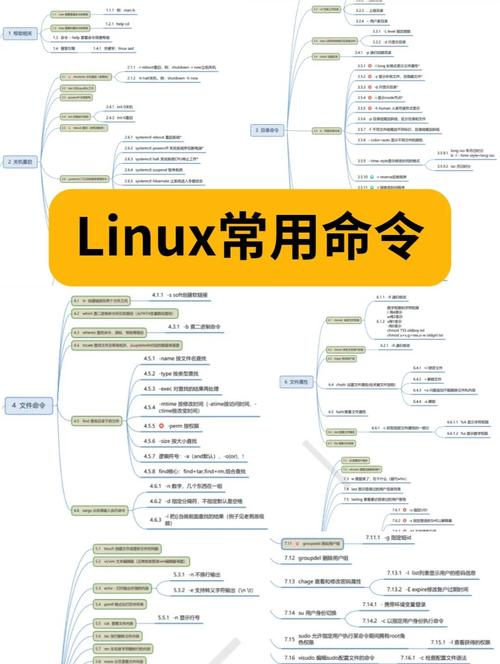
电脑会从 U 盘启动,你会看到 Ubuntu 的欢迎界面。
-
选择语言:选择你熟悉的语言,"中文(简体)"。
-
选择安装选项:
- “尝试 Ubuntu”:直接在 U 盘上运行一个完整的 Ubuntu 系统,不会影响你的电脑。强烈建议新手先选择此项,体验一下系统是否兼容你的硬件,并确认所有驱动(尤其是显卡和无线网卡)都能正常工作。
- “安装 Ubuntu”:直接进入安装程序,如果你已经尝试过并确认一切正常,可以选择此项。
-
安装程序界面:
- 键盘布局:默认是 "汉语",通常无需修改。
- 更新和其他软件:
- 勾选 “正常安装”:包含常用的软件(如 LibreOffice 办公套件)。
- 勾选 “为图形或无线硬件,以及 MP3、MP4 等媒体格式安装第三方软件”:强烈建议勾选,否则很多硬件和多媒体功能可能无法使用。
- 安装类型:
- “清除整个磁盘并安装 Ubuntu”:如果你是全新安装,或者想完全覆盖现有的系统,选择此项,它会删除硬盘上所有数据。
- “其他选项”:如果你想手动分区(与 Windows 双系统),选择此项。新手不建议手动分区,除非你明确知道自己在做什么。
-
时区设置:地图上点击你的位置,或者直接输入城市名。
-
创建用户:
- 你的名字:用于创建你的用户文件夹,可以随意填写。
- 计算机名:你的电脑在网络中的名称,可以随意填写。
- 用户名:登录时使用的名称,通常是小写,不能有空格。
- 密码:设置一个强密码。注意:如果你设置了 "需要我的密码才能登录",每次开机或解锁屏幕都需要输入密码。
- 选择“需要我的密码才能登录”:这是默认且安全的选项。
-
最后一步:点击 "现在安装",然后确认 "继续",安装过程大约需要 10-20 分钟,期间电脑可能会重启几次,请耐心等待。
首次开机与设置
安装完成后,电脑会重启,这次它会从硬盘启动进入新安装的 Ubuntu 系统。
- 登录:输入你之前设置的密码。
- 连接网络:点击右上角的网络图标,连接到你的 Wi-Fi。
- 系统更新:
- 点击左下角的“显示应用程序”按钮(九个点组成的图标)。
- 找到并打开 “软件和更新”。
- 在 "Ubuntu 软件" 标签页下,确保 "自动检查更新" 是开启的。
- 切换到 "更新" 标签页,选择 “正常更新” 或 “长期支持版本的安全更新”,然后点击“关闭”。
- 关闭窗口后,系统会提示你安装更新,点击“立即安装”,然后输入你的密码完成更新。这是非常重要的一步,可以修复很多已知问题并提升安全性。
Ubuntu 基础操作
熟悉一下 Ubuntu 的桌面环境(默认是 GNOME)。
- 活动总览:按
Super键(键盘上带 Windows 图标的键,或 Mac 上的 Command 键),或者点击左下角的“活动”按钮,可以查看所有打开的窗口和应用程序。 - 任务栏(Dock):屏幕底部的横向栏,显示已打开的应用程序和固定的快捷方式。
- 系统菜单:屏幕右上角,包含网络、音量、电池、通知中心等。
- 文件管理器:点击 Dock 上的“文件”图标,类似于 Windows 的“资源管理器”。
- 软件中心:点击 Dock 上的“软件”图标,在这里可以搜索和安装软件。
常用软件安装
图形界面 - 软件中心(最简单)
- 打开“软件”应用。
- 在顶部的搜索框中输入你想找的软件,
chrome(Chrome 浏览器),vscode(VS Code 编辑器),wps(WPS Office)。 - 点击软件旁边的“安装”按钮,输入你的密码即可。
命令行 - apt(更高效)
打开终端(按 Ctrl + Alt + T),使用 apt 命令。
-
更新软件列表(每次安装新软件前最好执行一次):
sudo apt update
sudo表示以管理员身份执行命令,需要输入密码。 -
安装软件:
sudo apt install 软件包名
安装
git和curl:sudo apt install git curl
-
卸载软件:
sudo apt remove 软件包名
常用命令行(终端)指令
掌握一些基本命令会让你如虎添翼,终端(Terminal)是你的朋友。
| 命令 | 功能 | 示例 |
|---|---|---|
ls |
列出当前目录下的文件和文件夹 | ls |
cd |
切换目录 | cd /home/user/Documents (进入 Documents 文件夹) cd .. (返回上一级目录) cd ~ (回到用户主目录) |
pwd |
显示当前所在的完整路径 | pwd |
mkdir |
创建一个新的文件夹 | mkdir new_folder |
touch |
创建一个新文件 | touch test.txt |
cp |
复制文件或文件夹 | cp source.txt destination.txt cp -r source_folder/ destination_folder/ (-r 用于复制文件夹) |
mv |
移动文件或文件夹,也用于重命名 | mv old_name.txt new_name.txt (重命名) mv file.txt /home/user/Downloads/ (移动文件) |
rm |
删除文件 | rm unwanted_file.txt |
rm -r |
删除文件夹及其所有内容(危险操作,请谨慎使用) | rm -r old_folder |
cat |
查看文件的全部内容 | cat my_log.txt |
grep |
在文件中搜索特定的文本 | grep "error" my_log.txt |
sudo |
以管理员身份执行命令 | sudo apt update |
clear |
清空终端屏幕 | clear |
总结与进阶
恭喜!你已经成功安装并掌握了 Ubuntu 的基本操作。
接下来可以探索什么?
- 学习更多命令:熟练使用
find,grep,sed,awk等命令,可以极大地提升你的工作效率。 - Shell 脚本编程:学习编写简单的
.sh脚本,让计算机自动执行重复性任务。 - 系统管理:学习
systemctl来管理服务,使用top或htop来监控系统资源。 - 探索其他发行版:当你熟悉 Ubuntu 后,可以尝试更“极客”的发行版,如 Arch Linux,或者更用户友好的 Linux Mint。
- 参与社区:在 Ask Ubuntu、Reddit 的 r/linux、r/ubuntu 等社区提问和回答问题,是快速成长的好方法。
希望这份教程能帮助你顺利开启你的 Linux 之旅!祝你玩得开心!