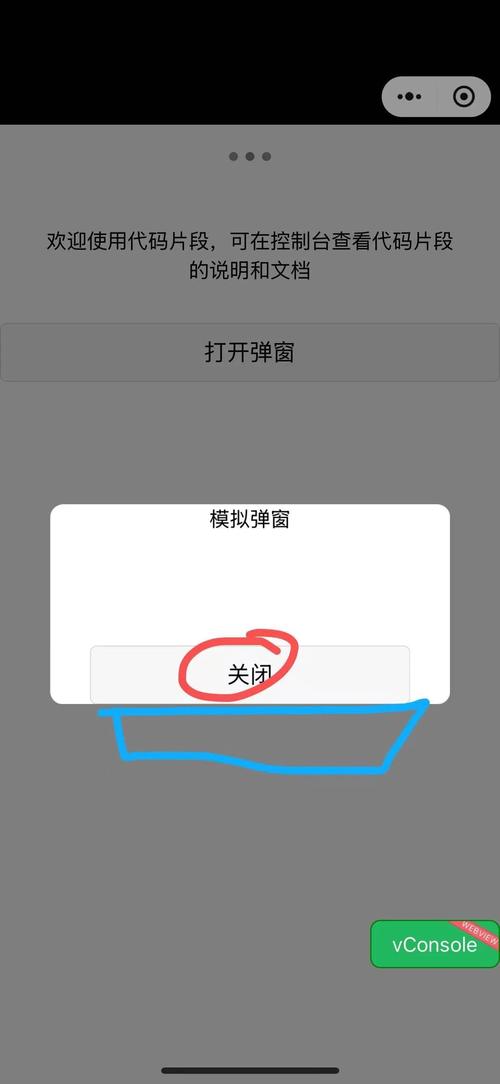
在 Python 中,messagebox 通常指的是 tkinter.messagebox 模块,它提供了一些简单的对话框来显示消息或获取用户确认,要关闭一个 messagebox,通常有几种情况:
(图片来源网络,侵删)
用户手动关闭
当 messagebox 弹出时,用户可以通过以下方式关闭它:
- 点击 "OK" 或 "Cancel" 按钮(取决于对话框类型)。
- 点击窗口右上角的 "X" 关闭按钮(部分对话框支持)。
- 按
Esc键(某些对话框支持)。
示例代码:
import tkinter as tk
from tkinter import messagebox
root = tk.Tk()
root.withdraw()  # 隐藏主窗口
# 显示一个消息框
messagebox.showinfo("提示", "这是一个消息框!")
# 用户关闭后继续执行后续代码
print("消息框已关闭")
通过代码强制关闭
如果需要在代码中强制关闭 messagebox(不推荐,通常由用户交互关闭),可以尝试以下方法:
方法 1:使用 destroy()(不推荐)
messagebox 返回的是一个 Toplevel 窗口,可以尝试销毁它,但可能会引发异常:
import tkinter as tk
from tkinter import messagebox
root = tk.Tk()
root.withdraw()
msg = messagebox.showinfo("提示", "这是一个消息框!")
# 尝试强制关闭(不推荐)
msg.destroy()  # 可能会报错或无效
方法 2:模拟点击按钮(更推荐)
如果需要程序自动关闭,可以模拟点击按钮(OK):
(图片来源网络,侵删)
import tkinter as tk
from tkinter import messagebox
root = tk.Tk()
root.withdraw()
msg = messagebox.showinfo("提示", "这是一个消息框!")
# 模拟点击 "OK" 按钮(需等待消息框显示)
msg.after(1000, lambda: msg.winfo_children()[0].invoke())  # 1秒后点击
关闭后获取用户选择
messagebox 会返回用户的选择(如 ok、cancel、yes、no),可以通过判断返回值来执行后续逻辑:
result = messagebox.askyesno("确认", "是否继续?")
if result:
    print("用户点击了“是”")
else:
    print("用户点击了“否”")
| 场景 | 方法 |
|---|---|
| 用户手动关闭 | 点击按钮、按 Esc 或点击 X |
| 代码强制关闭 | 不推荐,可尝试 destroy() 或模拟按钮点击 |
| 获取用户选择 | 通过 messagebox 的返回值(如 ok、yes) |
通常建议让用户自然关闭 messagebox,而不是强制关闭,如果需要更复杂的对话框控制,可以考虑使用自定义 Toplevel 窗口替代 messagebox。
(图片来源网络,侵删)