下面我将为你提供一个非常详细、分步的指南,使用 Eclipse IDE 作为环境,并涵盖从手动转换到使用 Maven/Gradle 自动化构建的最佳实践。
核心概念转变:从 Java SE 到 Java EE
在开始之前,要理解两者最核心的区别:
| 特性 | Java SE (标准版) | Java EE (企业版,现为 Jakarta EE) |
|---|---|---|
| 主要用途 | 开发桌面应用、命令行工具、算法逻辑等。 | 开发基于 Web 的应用,如网站、服务。 |
| 运行环境 | JRE (Java Runtime Environment) | Web 容器 (如 Tomcat, Jetty) 或 应用服务器 (如 JBoss/WildFly, WebLogic) |
| 核心组件 | main 方法是入口点。 |
Servlet 作为入口点,处理 HTTP 请求和响应。 |
| 项目结构 | 灵活,通常没有标准目录结构。 | 标准目录结构,如 src/main/java, src/main/webapp 等。 |
| 依赖管理 | 手动添加 JAR 文件到 lib 目录。 |
使用构建工具(Maven/Gradle)管理依赖,自动下载所需库。 |
| 关键技术 | I/O, 多线程, 集合, 数据库连接 (JDBC) 等。 | Servlet, JSP, JSTL, JPA, EJB, JAX-RS 等。 |
手动转换(适合简单项目或学习理解)
这种方法让你清晰地了解转换的每一个细节,但不推荐用于大型项目。
步骤 1:创建新的 Dynamic Web 项目
- 在 Eclipse 中,右键点击你的 Java 项目,选择 Export... (导出)。
- 在弹出的窗口中,展开 General,选择 File system,然后点击 Next。
- 选择你的 Java 项目根目录,将其完整导出为一个 ZIP 文件或文件夹。
- 右键点击 Eclipse 的 Package Explorer 中的空白处,选择 New -> Other...。
- 在向导中,展开 Web,选择 Dynamic Web Project,然后点击 Next。
- Project name: 输入你的新 Web 项目名称(
MyWebApp)。 - Target runtime: 这是最关键的一步! 点击 New Runtime...。
- 选择你已安装的 Apache Tomcat 版本(如果没有,需要先在 Eclipse 中配置)。
- 点击 Next,选择 Tomcat 的安装目录,Finish。
- 回到 Dynamic Web Project 设置,确保你刚创建的 Tomcat runtime 被选中。
- Configuration: 可以选择一个 Java EE 版本,如 Java EE 8 Web Profile。
- 点击 Finish,Eclipse 会为你创建一个具有标准 Web 目录结构的项目。
步骤 2:复制源代码和资源
- 将你原来的 Java SE 项目中的所有
.java源文件,复制到新 Web 项目的src/main/java目录下。 - 将原来项目中的资源文件(如
config.properties,log4j.xml等)复制到src/main/resources目录下。
步骤 3:添加 Web 依赖库
你需要将 Java SE 项目中用到的所有 JAR 包添加到 Web 项目中。强烈推荐使用 Maven/Gradle,但如果必须手动操作:
- 将原有 JAR 添加到项目中:
- 将你原来的 Java 项目
lib文件夹下的所有 JAR 包,复制到新 Web 项目的WebContent/WEB-INF/lib目录下。
- 将你原来的 Java 项目
- 添加 Servlet API:
- Web 容器(如 Tomcat)已经提供了 Servlet API,但为了在开发时编译通过,你最好也把它加到项目中。
- 从 Maven 中央仓库下载
javax.servlet-api(旧版) 或jakarta.servlet-api(新版) 的 JAR 包。 - 将这个 JAR 包也复制到
WebContent/WEB-INF/lib目录。
步骤 4:配置 web.xml (Web 部署描述符)
web.xml 是 Web 应用的配置文件,位于 WebContent/WEB-INF/ 目录下,对于现代 Java EE (Jakarta EE) 项目,web.xml 是可选的(注解驱动),但配置它可以让你更好地理解 Servlet 的工作方式。
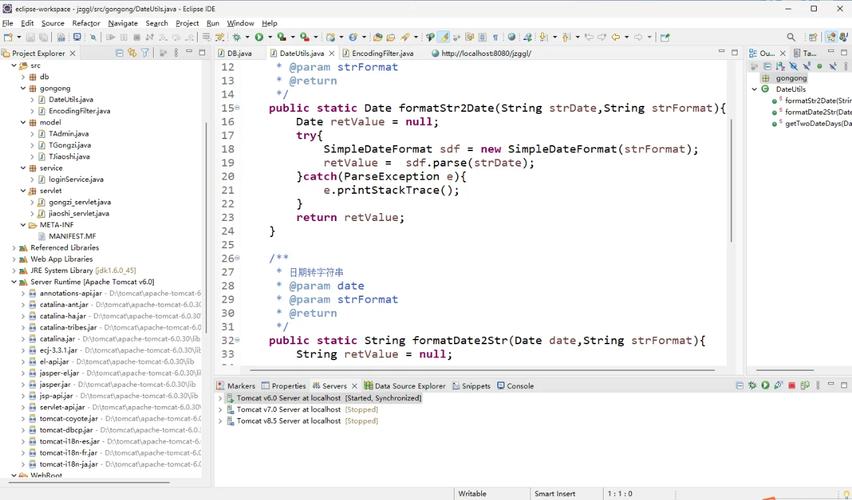
一个最简单的 web.xml 示例:
<?xml version="1.1" encoding="UTF-8"?>
<web-app xmlns="http://xmlns.jcp.org/xml/ns/javaee"
         xmlns:xsi="http://www.w3.org/2001/XMLSchema-instance"
         xsi:schemaLocation="http://xmlns.jcp.org/xml/ns/javaee http://xmlns.jcp.org/xml/ns/javaee/web-app_4_0.xsd"
         version="4.0">
    <!-- 定义 Servlet -->
    <servlet>
        <servlet-name>HelloWorldServlet</servlet-name>
        <!-- 你的 Servlet 类的全限定名 -->
        <servlet-class>com.example.HelloWorldServlet</servlet-class>
    </servlet>
    <!-- 将 Servlet 映射到一个 URL -->
    <servlet-mapping>
        <servlet-name>HelloWorldServlet</servlet-name>
        <!-- 访问这个 URL 时会触发上面的 Servlet -->
        <url-pattern>/hello</url-pattern>
    </servlet-mapping>
</web-app>
步骤 5:编写你的第一个 Servlet
将你的 main 方法逻辑改写成一个 Servlet,Servlet 由 Web 容器(Tomcat)来调用,而不是你手动启动。
原始 Java SE 代码 (有 main 方法):
public class Main {
    public static void main(String[] args) {
        System.out.println("Hello, World!");
    }
}
转换后的 Servlet 代码:
// 导入 Servlet 包
import jakarta.servlet.ServletException;
import jakarta.servlet.annotation.WebServlet;
import jakarta.servlet.http.HttpServlet;
import jakarta.servlet.http.HttpServletRequest;
import jakarta.servlet.http.HttpServletResponse;
import java.io.IOException;
import java.io.PrintWriter;
// 使用 @WebServlet 注解可以替代 web.xml 的配置,更现代!
@WebServlet("/hello")
public class HelloWorldServlet extends HttpServlet {
    // 处理 GET 请求
    @Override
    protected void doGet(HttpServletRequest request, HttpServletResponse response)
            throws ServletException, IOException {
        // 设置响应内容类型为 HTML
        response.setContentType("text/html;charset=UTF-8");
        // 获取输出流,向客户端写入响应
        PrintWriter out = response.getWriter();
        out.println("<html>");
        out.println("<head><title>Hello from Servlet</title></head>");
        out.println("<body>");
        out.println("<h1>Hello, Web World!</h1>");
        out.println("</body>");
        out.println("</html>");
    }
}
步骤 6:配置和运行
- 确保 Tomcat 服务器已配置:在 Eclipse 的 Servers 视图中,确保你已经添加了你在步骤 1 中创建的 Tomcat runtime。
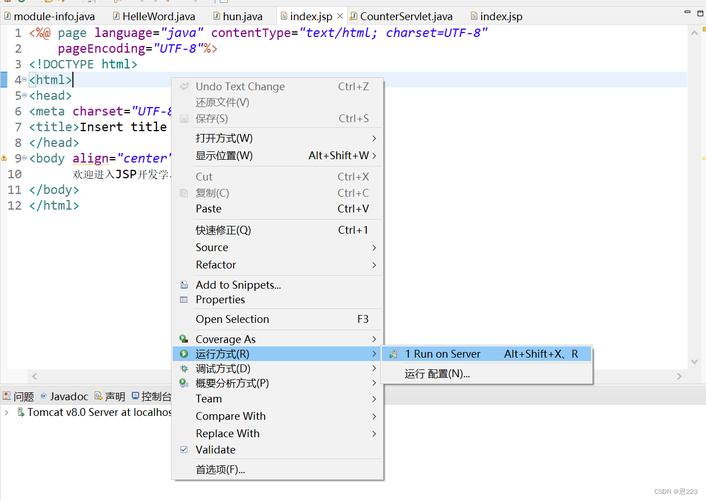
- 将项目添加到服务器:右键点击 Tomcat 服务器,选择 Add and Remove...,将你的 Web 项目添加到右侧的 "Configured" 列表中。
- 启动服务器:右键点击 Tomcat 服务器,选择 Start。
- 访问应用:服务器启动后,在浏览器中访问
http://localhost:8080/你的项目名/hello(http://localhost:8080/MyWebApp/hello)。
使用 Maven/Gradle 转换(强烈推荐)
这是现代 Java 开发的标准做法,它能自动处理依赖、目录结构和构建过程。
步骤 1:创建 Maven Web 项目
- 在 Eclipse 中,右键点击 Package Explorer -> New -> Other...。
- 选择 Maven -> Maven Project,点击 Next。
- 勾选 "Create a simple project (skip archetype selection)",然后点击 Next。
- Group Id:
com.example(你的组织名) - Artifact Id:
my-web-app(你的项目名) - Packaging:
war(Web Application Archive 的缩写,这是关键!) - 点击 Finish。
Eclipse 会为你创建一个包含标准 Maven 目录结构的项目,pom.xml 已经配置好了 war 打包方式。
步骤 2:转换源代码
- 将你原来的 Java SE 项目的
.java文件复制到src/main/java目录。 - 将资源文件复制到
src/main/resources目录。
步骤 3:配置 pom.xml 添加依赖
这是 Maven 最强大的地方,打开 pom.xml 文件,在 <dependencies> 标签内添加你需要的库。
示例 pom.xml:
<project ...>
    ...
    <properties>
        <project.build.sourceEncoding>UTF-8</project.build.sourceEncoding>
        <maven.compiler.source>11</maven.compiler.source>
        <maven.compiler.target>11</maven.compiler.target>
        <jakartaee.version>8.0.0</jakartaee.version> <!-- 或者使用更新的版本 -->
    </properties>
    <dependencies>
        <!-- 1. Servlet API (由 Jakarta EE 提供) -->
        <dependency>
            <groupId>jakarta.platform</groupId>
            <artifactId>jakarta.jakartaee-api</artifactId>
            <version>${jakartaee.version}</version>
            <scope>provided</scope> <!-- provided 表示由运行环境(Tomcat)提供,打包时不会包含 -->
        </dependency>
        <!-- 2. 如果你需要一个具体的 Servlet 实现,可以单独加,但通常用上面那个就够了 -->
        <!--
        <dependency>
            <groupId>org.apache.tomcat</groupId>
            <artifactId>jakarta.servlet-api</artifactId>
            <version>5.0.0</version>
            <scope>provided</scope>
        </dependency>
        -->
        <!-- 3. 数据库驱动 (MySQL) -->
        <dependency>
            <groupId>mysql</groupId>
            <artifactId>mysql-connector-java</artifactId>
            <version>8.0.28</version>
        </dependency>
        <!-- 4. 日志框架 (Log4j 2) -->
        <dependency>
            <groupId>org.apache.logging.log4j</groupId>
            <artifactId>log4j-core</artifactId>
            <version>2.17.1</version>
        </dependency>
        <!-- 5. 其他你原来的项目依赖 -->
        <!-- ... -->
    </dependencies>
    <!-- 打包成 WAR 文件 -->
    <build>
        <finalName>my-web-app</finalName>
        <plugins>
            <plugin>
                <groupId>org.apache.maven.plugins</groupId>
                <artifactId>maven-war-plugin</artifactId>
                <version>3.3.2</version>
            </plugin>
        </plugins>
    </build>
</project>
步骤 4:编写 Servlet 和配置
编写 Servlet 的代码与方法一中的完全一样,使用 @WebServlet 注解。
步骤 5:部署和运行
- 配置 Tomcat 服务器:在 Eclipse 的 Servers 视图中,创建一个新的 Tomcat 服务器。
- 添加 Maven 项目:右键点击 Tomcat 服务器,选择 Add and Remove...,在 "Available" 列表中,选择你的 Maven 项目,点击 "Add >>"。
- 启动服务器:右键点击 Tomcat 服务器,选择 Start。
- 访问应用:浏览器访问
http://localhost:8080/my-web-app/hello。
Maven 会自动处理编译、打包(生成 my-web-app.war 文件)并将 WAR 文件部署到 Tomcat 的 webapps 目录下。
总结与最佳实践
| 对比项 | 手动转换 | Maven/Gradle 转换 |
|---|---|---|
| 优点 | 直观,能理解底层细节 | 自动化、标准化、可移植性高 |
| 缺点 | 繁琐、易出错、依赖管理混乱 | 需要学习构建工具(但非常值得) |
| 适用场景 | 非常小的学习项目、快速原型 | 所有生产项目、团队协作项目 |
最终建议:
直接放弃手动转换,拥抱 Maven 或 Gradle。 花点时间学习 Maven,它会在你整个 Java 开发生涯中为你节省无数的时间和精力,它不仅仅是用来转换项目,更是现代 Java 项目的基石。
从现在开始,将所有新的 Java 项目都创建为 Maven 或 Gradle 项目,并根据需要设置 pom.xml 或 build.gradle 文件中的 packaging 为 jar 或 war,这才是专业且高效的开发方式。