Photoshop 3D终极指南:从零开始,打造令人惊叹的3D视觉作品
** 告别平面设计,解锁PS隐藏的3D维度!保姆级教程带你入门进阶。
(Meta Description)
想学习Photoshop 3D功能却无从下手?本文是为你准备的终极Photoshop 3D教程,从基础概念到高级技巧,我们将一步步教你如何创建、编辑和渲染3D对象,让你的设计作品瞬间脱颖而出,掌握这项前沿技能,成为设计领域的佼佼者!
引言:为什么你的设计需要“第三维度”?
作为设计师,我们每天都在与像素、图层和色彩打交道,但你是否想过,当你的设计作品能够突破屏幕的束缚,拥有真实的深度、光影和材质时,会产生怎样震撼的视觉效果?
Photoshop,这款我们再熟悉不过的平面设计软件,其内置的强大3D功能(注:在较新版本中功能有所调整,但核心思想依然适用,我们将基于经典功能进行讲解,并说明新版本替代方案)正是实现这一飞跃的钥匙,它允许你直接在2D画布上创建和操作3D模型,将平面设计、UI元素与3D场景完美融合。
本教程将带你彻底告别“平面思维”,系统地掌握Photoshop 3D的核心技术,无论是制作炫酷的文字特效、产品展示,还是构建复杂的场景,你都将游刃有余。
第一部分:Photoshop 3D功能入门——认识你的3D工作区
在开始创作之前,我们必须先熟悉Photoshop的3D工作环境,这就像盖房子前要先准备好工具和场地。
启用3D功能:
确保你的Photoshop版本支持3D功能(经典功能主要集中在CS6至CC 2025版本),在菜单栏中,点击 窗口 -> 3D,即可打开3D面板。
解构3D工作区: 打开3D面板后,你会发现它主要由以下几个核心部分组成:
- 3D 面板: 这是你的“3D对象管理器”,你可以看到场景中的所有3D模型、材质、光源和相机,你可以通过点击不同的子集来选择和编辑它们。
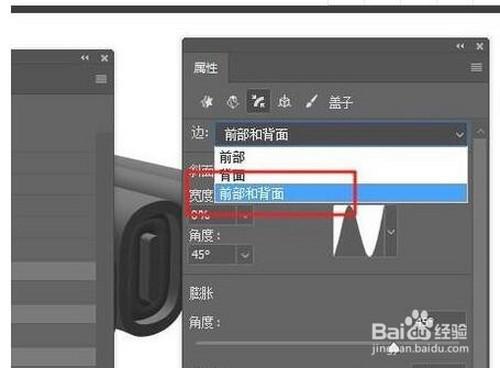
- 属性 面板: 这是你的“参数调节中心”,当选中3D模型、材质或光源时,这里会显示对应的可调节参数,如位置、旋转、缩放、材质属性等。
- 图层 面板: 3D模型在这里会被显示为一个特殊的“3D图层”,你可以像普通图层一样调整其不透明度、混合模式等。
- 3D视图: 这是你创作的“画布”,在3D视图中,你可以自由旋转、缩放和移动整个3D场景。
小贴士: 在3D视图中,按住 Ctrl + Alt 并拖动鼠标,可以平移视图;按住 Ctrl + Shift 并拖动,可以滚动视图,熟练使用这些快捷键能极大提升你的操作效率。
第二部分:Photoshop 3D核心教程——从文字到场景的实战演练
理论已经足够,现在让我们通过几个经典的实战案例,来亲手感受Photoshop 3D的魅力。
3D炫酷文字制作——基础入门
这是学习3D最经典、最直观的案例。
步骤1:创建3D文字
- 新建一个文档,背景色可以设为深色以突出效果。
- 使用文字工具输入你想要的文字(3D”),选择一个粗体、有冲击力的字体。
- 在菜单栏选择
3D->从新建图层新建3D凸出,Photoshop会自动将你的文字转换为3D模型,并创建一个默认的场景。
步骤2:调整模型与相机
- 在3D视图中,你可以看到文字已经变成立体模型。
- 使用3D工具栏(通常在顶部工具栏切换)中的 旋转、滚动、滑动 工具,从不同角度观察你的文字,按住
Shift可以进行约束轴旋转。 - 在3D面板的“场景”子集下,你可以选择“当前视图”来锁定视角,或者选择“摄像机”来调整相机参数。
步骤3:为模型添加材质
- 在3D面板中,点击“材质”子集,你会看到几个默认材质(如前、后、左、右等)。
- 双击任意一个材质,会弹出“材质编辑器”窗口,这里可以调整:
- 纹理: 点击“纹理”下拉菜单,你可以选择内置的纹理,或者点击“载入纹理”来使用你自己的图片(如木纹、金属、布料等)。
- 属性: 调整 反光度、凸出、反射 等参数,可以模拟不同的质感,调高反光度,金属感就出来了;增加凸出,可以做出凹凸不平的表面效果。
- 为模型的各个面分别设置不同的材质,创造出丰富的视觉效果。
步骤4:布置场景与光照
- 在3D面板的“光源”子集下,你可以看到默认的环境光和无限光。
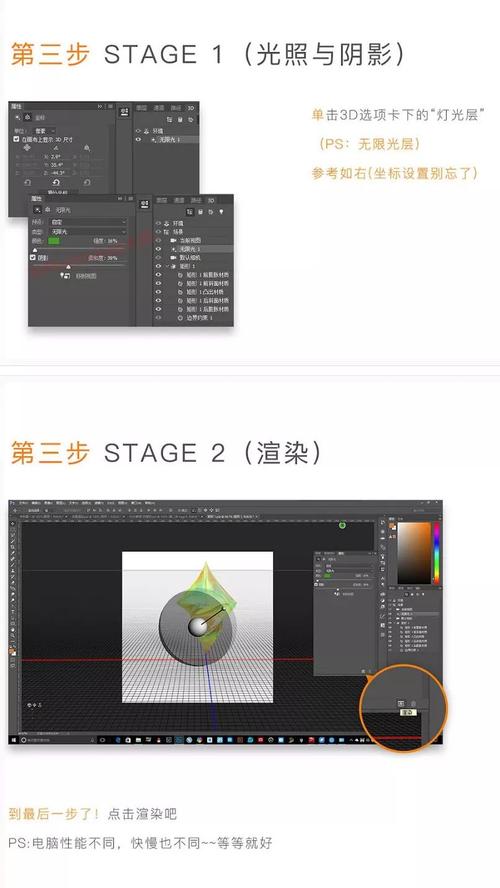
- 双击“无限光”,可以调整其颜色、强度和位置,在3D视图中,你会看到一个代表光源的控件,拖动它可以改变光照方向。
- 添加新的光源:点击面板下方的“添加新光源”,可以选择“点光源”、“聚光灯”等,模拟更复杂的光影效果,好的光影是3D作品的灵魂。
步骤5:渲染出图
- 当你对效果满意后,回到菜单栏
3D->渲染。 - Photoshop会开始计算并生成最终的图像,渲染需要一些时间,具体取决于你的模型复杂度和电脑性能。
- 渲染完成后,一个带有真实光影和质感的3D文字就诞生了!
将2D素材融入3D场景——进阶技巧
掌握了基础,我们来玩点更高级的:如何将一张平面的图片“贴”到3D模型的表面上。
步骤1:创建3D对象
- 这次我们不从文字开始,可以新建一个3D图层,选择
3D->从新建图层新建3D网格-> 立方体,你会得到一个白色的立方体。
步骤2:准备纹理贴图
- 准备一张你想要贴到立方体上的图片(例如一张世界地图)。
步骤3:创建并应用纹理
- 在3D面板的“材质”子集下,点击“创建新材质”。
- 双击新创建的材质,打开“材质编辑器”。
- 点击 漫射 旁边的纹理下拉菜单,选择 载入纹理,然后选择你准备好的地图图片。
- 点击3D面板中的“材质”子集,选择你刚刚创建的材质,然后点击下方的 在渲染中显示 图标,你会看到立方体的所有面都变成了你的地图。
- 如果你只想贴在一个面上,可以在材质编辑器中取消勾选 映射所有侧面,然后选择特定的面进行应用。
步骤4:调整UV映射(可选)
- 如果贴图的位置或大小不理想,可以在材质编辑器中调整 UV坐标,或者使用3D工具栏中的 变形 工具,直接在3D视图中对贴图进行拉伸、旋转和移动,直到效果完美。
步骤5:渲染与合成
- 和之前一样,进行渲染,你可以将这个带有地图纹理的3D立方体,与你的平面设计作品(如海报、UI界面)结合,创造出超现实的视觉效果。
第三部分:进阶与拓展——让3D作品更上一层楼
当你熟练掌握了以上技巧后,可以探索更多可能性:
- 使用预设模型: Photoshop提供了丰富的3D模型预设(如酒瓶、帽子、几何体等),你可以直接调用,节省建模时间。
- 深度映射: 你可以将一张灰度图作为纹理,利用其明暗信息来让3D模型的表面产生高低起伏的立体感,这是制作地形或浮雕效果的利器。
- 与AI和3D软件结合: 虽然Photoshop的3D功能强大,但对于非常复杂的模型,建议使用专业的3D建模软件(如Blender, Cinema 4D)进行建模,然后将模型导入Photoshop中进行材质、光照和最终渲染的调整,这就像“流水线”作业,效率最高。
重要提示:Photoshop 3D功能的现状与未来
(此部分至关重要,体现专业性和时效性)
在Adobe Photoshop CC 2025及更高版本中,为了提升软件性能和用户体验,Adobe移除了大部分经典的3D功能(如3D渲染引擎、从文字创建3D等)。
我们该如何应对?
- 使用旧版Photoshop: 如果你需要频繁使用3D功能,可以继续使用Photoshop CC 2025或更早版本。
- 拥抱新的3D工作流: Adobe正在将3D功能的重心转向 Substance 3D 产品线,你可以通过
文件->置入->来自Adobe Substance 3D的方式,将Substance 3D中创建的模型和材质无缝集成到Photoshop中进行编辑和渲染,这代表着未来3D设计的主流方向。 - 关注“神经滤镜” (Neural Filters): 新版Photoshop的神经滤镜中包含一些与3D和体积相关的效果,如“深度映射”等,可以作为传统3D功能的补充。
Photoshop的3D功能虽然在形式上有所改变,但其核心思想——将3D元素融入2D设计——依然是设计领域的重要趋势,掌握这些原理,无论是使用旧版PS还是未来的Substance工作流,你都能轻松应对。
从今天起,用3D思维设计
Photoshop 3D功能为你打开了一扇通往新世界的大门,它不仅能极大地提升你作品的视觉冲击力,更能培养你对空间、光影和材质的深刻理解。
不要害怕尝试,从今天起,就打开你的Photoshop,跟着本教程的步骤,亲手创造一个属于你的3D世界吧!每一次点击、每一次调整,都是你通往设计大师之路的坚实一步。
互动与拓展
你最喜欢用Photoshop 3D功能做什么? 是炫酷的文字特效,还是逼真的产品展示?欢迎在评论区分享你的作品和心得,或者提出你在学习过程中遇到的问题,我们一起交流进步!
如果你觉得这篇教程对你有帮助,请别忘了点赞、收藏和分享,让更多有需要的朋友看到它!