
从零开始:AutoCAD二次开发入门到精通(附Python实例教程)
Meta Description):
想学习AutoCAD二次开发吗?本文是专为初学者和进阶者打造的AutoCAD二次开发实例教程,我们将使用最流行的Python语言,通过清晰、可运行的代码示例,带你一步步掌握如何用程序控制AutoCAD,实现自动化绘图、批量处理等高级功能,立即阅读,提升你的工作效率!
引言:为什么你需要学习AutoCAD二次开发?
作为一名设计师、工程师或CAD管理员,你是否曾遇到过以下困境:
- 重复性劳动: 每天都在绘制大量相同的螺栓、螺母或标准件,枯燥且耗时。
- 批量修改难题: 需要修改一个DWG文件中成百上千个图块的属性,手动操作几乎是不可能的任务。
- 设计流程固化: 希望将公司的标准化设计流程固化成一个一键执行的插件,但AutoCAD自带的工具无法满足。
如果你的答案是“是”,那么AutoCAD二次开发正是你需要的“超级武器”。
AutoCAD二次开发,就是使用编程语言来“指挥”AutoCAD自动完成工作,它将你从繁琐的重复劳动中解放出来,让你专注于创造性的设计工作,本文将以Python为核心语言,因为它语法简洁、社区强大,是进入AutoCAD二次开发领域的绝佳选择。
开发环境搭建:你的第一把“编程钥匙”
在开始编写代码之前,我们需要准备好两样东西:AutoCAD和我们的开发工具。
软件准备:
- AutoCAD: 确保你已安装AutoCAD,本教程以较新的AutoCAD版本(如2025及以上)为例,但核心原理在旧版本中同样适用。
- Python: 建议安装Python 3.8或更高版本,从 Python官网 下载并安装。
- 集成开发环境: 强烈推荐使用 Visual Studio Code (VS Code),它免费、轻量且插件丰富,能提供极佳的编码体验。
关键桥梁:pyautocad库
pyautocad 是一个Python库,它充当了Python和AutoCAD之间的“翻译官”,让我们可以用Python代码调用AutoCAD的各种命令。
- 安装: 打开你的终端或命令提示符,输入以下命令进行安装:
pip install pyautocad
连接AutoCAD:
pyautocad需要通过一个名为“AutoCAD运行时”的组件来与已打开的AutoCAD实例通信,你需要从Autodesk官网上下载并安装它(通常包含在AutoCAD的安装包中,或作为单独的“ObjectARX SDK”的一部分)。
安装完成后,打开AutoCAD,然后我们就可以开始写代码了!
核心概念:理解AutoCAD的“对象世界”
在编程控制AutoCAD之前,你必须理解它的核心概念:对象模型。
想象一下,你的DWG图纸就像一个现实世界,这个世界里充满了各种“对象”:
- 文档: 整个图纸,是所有对象的“容器”。
- 模型空间/图纸空间: 图纸中的两个主要绘图区域。
- 实体: 具体的图形元素,如直线、圆、圆弧、多段线等。
- 图块: 一组对象的集合,可以重复插入。
- 图层: 管理和组织对象的工具。
我们的程序,就是通过创建、修改和删除这些对象来绘制图形。pyautocad为我们提供了访问这些对象的接口。
实例教程:从“Hello World”到实用小工具
理论说再多不如动手实践,让我们通过三个由浅入深的实例,真正掌握AutoCAD二次开发。
实例1:Hello, AutoCAD! - 绘制你的第一条直线
这是所有编程语言的经典入门程序,在AutoCAD中,我们让它绘制一条简单的直线。
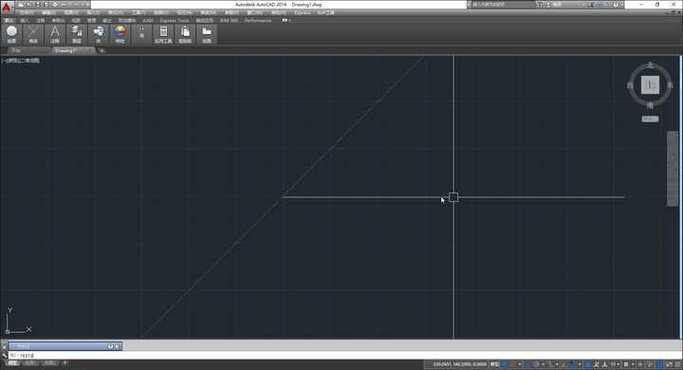
目标: 在坐标(0,0)和(100,100)之间绘制一条红色直线。
代码:
# 1. 导入pyautocad库
from pyautocad import Autocad, APoint
# 2. 创建Autocad实例,连接到已打开的AutoCAD
#    如果AutoCAD未打开,会报错,create_if_not_exists=True可以尝试自动打开。
acad = Autocad(create_if_not_exists=True)
# 3. 定义直线的起点和终点
start_point = APoint(0, 0)
end_point = APoint(100, 100)
# 4. 获取活动文档和模型空间
#    model_space是我们在其中绘制图形的地方
model_space = acad.doc.ModelSpace()
# 5. 使用AddLine方法创建直线对象
#    AddLine方法需要两个APoint对象作为参数
line = model_space.AddLine(start_point, end_point)
# 6. (可选) 修改直线的颜色
#    acRed是AutoCAD内置的颜色常量
line.color = 1 # 1 代表红色,你也可以使用 acad.app.preferences.GetStandardColor(1)
print("直线绘制完成!")
如何运行:
- 打开AutoCAD。
- 打开VS Code,创建一个新的Python文件(例如
draw_line.py),将上述代码复制粘贴进去。 - 在VS Code中运行该脚本(通常可以直接点击“运行”按钮)。
- 切换到AutoCAD窗口,你将看到一条红色的直线被绘制出来。
代码解析:
APoint(x, y):创建一个二维点对象,如果是三维点,可以使用APoint(x, y, z)。acad.doc.ModelSpace():获取当前活动的模型空间,这是我们绘制图形的主要舞台。model_space.AddLine(...):调用模型空间的AddLine方法,传入起点和终点,从而在AutoCAD中创建一条直线对象。
实例2:批量绘制螺栓 - 提升效率的利器
让我们做一个更实用的例子:批量绘制不同位置的螺栓。
目标: 在一个矩形阵列上绘制10个螺栓(用圆表示),每个螺栓的半径为5。
代码:
from pyautocad import Autocad, APoint
acad = Autocad(create_if_not_exists=True)
model_space = acad.doc.ModelSpace()
# 定义螺栓参数
bolt_radius = 5
rows = 2
cols = 5
spacing_x = 30
spacing_y = 30
start_x = 0
start_y = 0
# 使用嵌套循环批量绘制
for i in range(rows):
    for j in range(cols):
        # 计算每个螺栓的中心坐标
        center_x = start_x + j * spacing_x
        center_y = start_y + i * spacing_y
        center_point = APoint(center_x, center_y)
        # 在模型空间中添加一个圆
        # AddCircle方法需要圆心(APoint)和半径(浮点数)
        model_space.AddCircle(center_point, bolt_radius)
print(f"成功绘制了 {rows * cols} 个螺栓!")
代码解析:
- 我们使用两层
for循环来遍历行和列。 - 通过简单的数学计算,确定每个圆(螺栓)的中心位置。
model_space.AddCircle(center_point, radius):这是绘制圆的核心方法。
实例3:创建“一键清空图层”实用工具
这个实例将教你如何读取和修改现有图形的属性,这是二次开发中最常见的应用场景之一。
目标: 创建一个脚本,可以一键清空指定图层上的所有对象。
代码:
from pyautocad import Autocad, APoint
import win32com.client # 需要安装 pywin32: pip install pywin32
acad = Autocad(create_if_not_exists=True)
doc = acad.doc
# --- 核心功能函数 ---
def clear_layer(layer_name):
    """
    清空指定名称的图层上的所有对象
    """
    try:
        # 1. 通过名称获取图层对象
        layer = doc.Layers(layer_name)
        # 2. 获取该图层上的所有实体
        #    这是一个过滤器,只选择位于该图层上的对象
        selection_set = doc.SelectionSets.Add("SS_TO_DELETE")
        selection_set.Select(acad.acSelectionSetAll, None, None, f"*,{layer_name}")
        # 3. 如果选中的对象数量大于0,则删除它们
        if selection_set.Count > 0:
            print(f"找到 {selection_set.Count} 个对象,正在删除图层 '{layer_name}' 上的内容...")
            selection_set.Erase()
        else:
            print(f"图层 '{layer_name}' 上没有找到任何对象。")
        # 4. 删除创建的选择集,这是一个好习惯
        selection_set.Delete()
    except Exception as e:
        print(f"错误:未找到名为 '{layer_name}' 的图层,请检查图层名是否正确。")
        print(f"详细信息: {e}")
# --- 使用示例 ---
if __name__ == "__main__":
    # 假设我们要清空一个名为 "DIMENSIONS" 的标注图层
    # 你可以改成任何你想清空的图层名
    layer_to_clear = "DIMENSIONS"
    clear_layer(layer_to_clear)
    print("操作完成!")
代码解析:
doc.Layers(layer_name):根据图层名称获取图层对象。doc.SelectionSets.Add(...):创建一个临时的“选择集”,用于存放我们筛选出的对象。selection_set.Select(...):这是最关键的一步,我们使用一个过滤器f"*,{layer_name}",它告诉AutoCAD:“选择所有 () 在{layer_name}图层上的对象”。selection_set.Erase():调用Erase方法,删除选择集中的所有对象。selection_set.Delete():删除我们创建的选择集,释放内存。
进阶学习路径与资源
当你掌握了以上基础后,你的探索之路才刚刚开始,以下是一些进阶方向和推荐资源:
-
深入学习对象模型:
- 官方文档: 深入研究
pyautocad的官方文档和 AutoCAD ActiveX and VBA Reference,这是最权威的资料,列出了所有可用的方法和属性。
- 官方文档: 深入研究
-
探索其他开发语言:
- .NET (C# / VB.NET): 功能最强大、性能最高,是Autodesk官方主推的开发平台,适合开发大型、复杂的专业插件。
- LISP (AutoLISP / Visual LISP): 历史悠久,语法简单,非常适合编写快速、小型的自动化脚本,很多老工程师仍在使用。
-
推荐学习资源:
- Autodesk University (AU): 搜索相关的二次开发课程,质量非常高。
- Stack Overflow 和 GitHub: 搜索
pyautocad或AutoCAD .NET,你能找到无数开源项目和解决方案。 - 专业论坛: 如CADENAS、国内的“CAD吧”等,有大量经验分享。
AutoCAD二次开发并非遥不可及的黑科技,它是一门能将你的设计知识和编程能力完美结合的技能,通过本文的实例教程,你已经迈出了从手动绘图到程序化自动化的关键一步。
最好的学习方式就是实践,不要害怕犯错,大胆地去修改代码,尝试实现你自己的想法,从绘制一个简单的图形开始,逐步挑战更复杂的批量处理和属性修改,你会发现一个全新的、充满可能性的AutoCAD世界正在你面前展开。
就打开你的编辑器,开始你的第一次AutoCAD二次开发之旅吧!









