MacBook安装Win8终极教程:详细步骤、驱动解决与注意事项(2025更新)
** 本教程专为需要在MacBook上安装Windows 8的用户打造,从准备工作到驱动安装,我们提供详尽的图文步骤,并针对可能遇到的Boot Camp兼容性问题给出解决方案,助你成功在Mac上运行Windows 8。
引言:为什么要在MacBook上安装Windows 8?
尽管macOS系统以其稳定性和优雅性著称,但仍有部分用户因特定软件兼容性、游戏需求或工作环境习惯,选择在MacBook上安装Windows操作系统,Windows 8作为一个经典的版本,在某些特定领域(如某些行业软件、旧款游戏)仍有其不可替代性。
本文将作为一份详尽的“MacBook安装Win8教程”,手把手带你完成整个过程,无论你是技术新手还是有一定经验的用户,都能通过本教程顺利实现目标。
核心关键词布局: MacBook, 安装, Win8, Windows 8, 教程, Boot Camp。
安装前的必要准备:工欲善其事,必先利其器
在开始安装之前,充分的准备是成功的关键,请严格按照以下清单操作:
确认你的MacBook型号兼容性 这是至关重要的一步,由于Windows 8发布时间较早,并非所有MacBook型号都支持通过Boot Camp助理安装,苹果官方对Boot Camp的支持有明确的时间节点。
- 通常支持型号: 2012年及之后推出的部分MacBook Pro, MacBook Air, MacBook,包括但不限于:
- MacBook Pro (13-inch, Mid 2012 及更新机型)
- MacBook Pro (15-inch, Mid 2012 及更新机型)
- MacBook Pro (17-inch, Late 2012)
- MacBook Air (11-inch, Mid 2012 及更新机型)
- MacBook Air (13-inch, Mid 2012 及更新机型)
- MacBook (Retina, 12-inch, Early 2025)
- 如何确认: 点击屏幕左上角的苹果菜单 > “关于本机”,查看“版本”或“中的“型号标识符”。
⚠️ 重要提示: 如果你的MacBook型号太旧(如2011年及以前),Boot Camp可能无法识别Windows 8的安装介质,安装过程会失败,你可能需要寻找更古老的解决方案或放弃。
准备一个容量至少为8GB的U盘 这个U盘将被制作成Windows安装盘,过程中所有数据将被彻底清空,请务必备份!
下载Windows 8官方ISO镜像文件 你需要一个纯净的Windows 8或Windows 8.1的ISO文件,推荐从微软官方渠道获取,确保文件的完整性和安全性。
- Windows 8.1是更优选择: Windows 8.1是Windows 8的重大更新,修复了大量问题,体验更佳,你可以通过微软的“Windows 8.1 ISO下载”页面获取。
- 注意: 你需要拥有一个有效的Windows 8产品密钥才能在激活时使用。
备份你的数据! 重复一遍:备份!备份!备份! 无论是通过Time Machine(时间机器)还是手动复制,请确保所有重要文件都已安全备份到移动硬盘或云端,安装过程有误操作导致硬盘数据丢失的风险。
确保MacBook电量充足 建议在连接电源适配器的情况下进行操作,避免因中途断电导致系统损坏。
详细教程:一步步在MacBook上安装Windows 8
准备工作就绪,现在我们开始正式的安装流程。
第一步:使用Boot Camp助理制作Windows安装U盘
- 在Mac上,点击“应用程序” > “实用工具” > 打开“Boot Camp助理”。
- 启动后,你会看到三个选项。请务必全部勾选:
- 创建Windows 8或更高版本的安装盘:这是我们制作U盘的核心功能。
- 从Apple下载最新的Windows支持软件:这会下载Mac所需的驱动程序,稍后需要用到。
- 安装Windows 8或更高版本:直接调用Windows安装程序。
- 点击“继续”,然后插入你的8GB U盘。
- Boot Camp助理会自动检测到你下载的Windows ISO文件,如果未检测到,请点击“选取”并手动选择你下载的
.iso文件。 - 选择你的U盘,然后点击“继续”,程序会格式化U盘并写入安装文件,这可能需要10-20分钟。
- 完成后,你的U盘就变成了一个可启动的Windows 8安装盘。
第二步:通过Boot Camp助理启动Windows安装
- Boot Camp助理在完成U盘制作后,会自动进入“安装Windows”的步骤,点击“继续”。
- 接下来是分区环节,Boot Camp助理会自动为你划分出Windows的分区,通常它会建议分配一半的磁盘空间给Windows。
- 调整分区大小: 你可以拖动中间的分隔条来调整Windows和macOS的分区大小,注意,Windows分区的建议容量至少为32GB。
- 重要: 一旦分区,数据将无法轻易恢复,再次确认你的备份无误。
- 点击“安装”按钮,MacBook会自动重启,并从U盘启动,进入Windows 8的安装界面。
第三步:完成Windows 8的初始安装
- 进入Windows安装界面后,你会看到语言、时间、货币格式等设置,直接点击“下一步”。
- 点击“现在安装”。
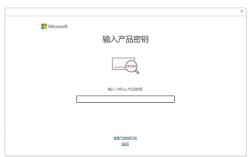
- 输入你的Windows 8产品密钥,如果没有,可以选择“我没有产品密钥”,稍后再激活(可能会限制部分功能)。
- 在“你想执行哪种类型的安装?”页面,选择“自定义”。
- 最关键的一步:选择安装位置,你会看到两个分区,一个是BOOTCAMP,另一个是未分配的空间。务必选择BOOTCAMP那个分区,然后点击“下一步”。
- 警告:千万不要选择其他分区,否则会覆盖macOS系统!
- Windows 8会自动进行文件复制、安装和配置,这个过程会持续20-40分钟,期间MacBook可能会重启数次,这是正常现象,请耐心等待。
安装驱动:让Windows 8在MacBook上完美运行
当Windows 8首次进入桌面时,你会发现很多硬件(如Wi-Fi、蓝牙、显卡、触控板)无法正常工作,别担心,我们需要安装之前Boot Camp助理下载的驱动。
- 在Windows 8桌面上,打开“此电脑”。
- 你会看到一个名为“BOOTCAMP”的盘符,这就是你的U盘在Windows下的显示。
- 双击打开BOOTCAMP盘,你会看到一个名为
setup.exe的文件。 - 右键点击
setup.exe,选择“以管理员身份运行”。 - 按照屏幕提示完成驱动的安装,安装过程中可能会要求你重启电脑,请照做。
驱动安装完成后,你的MacBook应该就能正常使用Wi-Fi、蓝牙、调节屏幕亮度、使用触控板和键盘了。
常见问题与解决方案(FAQ)
Q1: Boot Camp助理提示“此磁盘无法分区,或者有多个分区”怎么办? A: 这通常是因为你的硬盘分区格式不是GUID分区表,解决方法是:在macOS下,打开“磁盘工具”,选择整个硬盘,然后点击“抹掉”,在“方案”中选择“GUID分区图”,格式选择“APFS”(用于macOS)或“Mac OS 扩展日志式”(用于旧版系统),抹掉后重试分区。
Q2: 安装Windows 8时提示“Windows无法安装在所选的磁盘上,所需的设备驱动程序缺失...”
A: 这是因为你选择了错误的分区,请务必确保只选择了那个标记为“BOOTCAMP”的分区,如果仍有问题,可以尝试在安装界面按Shift + F10打开命令提示符,输入 diskpart,list disk,select disk 0,clean,convert gpt,create partition primary,format fs=ntfs quick,active,assign,最后输入 exit 退出,再选择该分区安装。
Q3: Windows 8的分辨率显示不正常怎么办?
A: 这是显卡驱动未正确安装的迹象,请确保你已完整运行了 setup.exe,如果问题依旧,可以去NVIDIA或AMD的官方网站,根据你的MacBook具体型号下载最新的Windows驱动程序进行安装。
Q4: 如何在Windows和macOS之间切换?
A: 重启MacBook,在出现苹果标志或灰色地球图标时,按住 Option (Alt) 键,直到出现系统选择器,然后使用方向键选择你想要启动的系统,按回车键即可。
通过以上详细的“MacBook安装Win8教程”,你应该已经成功地在你的MacBook上双系统运行了Windows 8,这个过程虽然比在普通PC上安装要复杂一些,但只要步骤清晰、准备充分,完全可以顺利完成。
最后的小建议:
- 定期更新: 在Windows下,通过“Windows Update”更新系统,关注苹果官网,看是否有新的Boot Camp驱动发布。
- 安全第一: 在Windows系统下,务必安装杀毒软件,因为Windows系统更容易受到病毒和恶意软件的攻击。
希望本教程能为你提供切实的帮助,如果你在过程中遇到任何问题,欢迎在评论区留言,我们一起探讨解决!