Dreamweaver CS5 教程:从入门到精通
Dreamweaver CS5 是 Adobe 公司推出的网页设计软件,它集可视化编辑和代码编写于一体,是当时网页设计师和开发者的首选工具之一,虽然现在有更新的版本,但其核心设计理念和操作方式至今仍有借鉴意义。
第一部分:基础入门 (认识你的工作区)
在开始制作网页之前,我们需要熟悉 Dreamweaver CS5 的工作界面。
启动 Dreamweaver CS5 打开软件后,首先会看到一个 “欢迎屏幕”,这里你可以:
- 新建文件:创建 HTML、CSS、PHP 等不同类型的文件。
- 打开最近项目:快速访问你最近编辑过的网站。
- 主要功能:查看视频教程、新建/打开项目等。
我们选择 “新建” -> “HTML”,然后点击“创建”,进入主工作区。
工作区布局详解 Dreamweaver CS5 的工作区非常灵活,主要由以下几个部分组成:
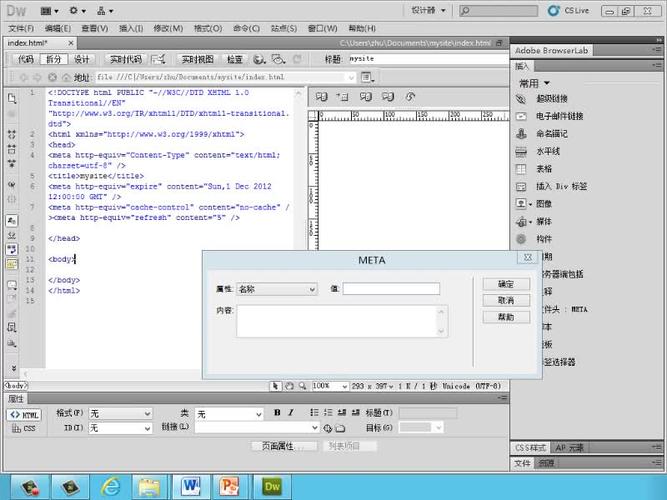
- 菜单栏:位于顶部,包含所有命令,如“文件”、“编辑”、“插入”、“修改”等。
- 插入栏:位于菜单栏下方,提供了各种常用元素的快速插入按钮,如布局、表单、媒体、文本等,可以切换为“常用”、“布局”、“表单”等类别。
- 文档工具栏:位于文档窗口的顶部,包含视图切换按钮(代码、设计、实时视图)、标题设置、文件管理等功能。
- 文档窗口:中间最大的区域,是你设计和编辑网页的地方。
- 面板组:位于右侧,是 Dreamweaver 的核心功能区域,默认包含:
- 文件:管理你网站的所有文件和文件夹,是站点管理的核心。
- 插入:与顶部的插入栏功能类似,但以面板形式存在。
- CSS 样式:创建和管理 CSS 样式表,是美化的关键。
- 应用程序:用于动态网站开发(如 PHP、ASP),初学者可以先忽略。
- 标签检查器:查看和编辑当前选中 HTML 元素的属性。
- 属性检查器:位于最下方,是使用频率最高的面板,当选中文本、图片、链接等元素时,它会显示该元素的所有可修改属性(如字体、大小、颜色、链接地址等)。
第二部分:核心功能详解
站点管理 - 创建你的第一个网站 在 Dreamweaver 中,“站点” 是一个非常重要的概念,它是一个管理所有网页、图片、链接和相关文件的“容器”,只有定义了站点,Dreamweaver 才能正确管理文件路径和链接。
- 步骤:
  1.  点击菜单栏 **“站点” -> “新建站点...”**。
  2.  在弹出的对话框中,切换到 **“高级”** 选项卡(初学者推荐)。
  3.  **本地根文件夹**:点击文件夹图标,选择一个本地电脑上的空文件夹作为你的网站根目录,`D:\mywebsite`。**所有网站文件都应该放在这个文件夹里。**
  4.  **默认图像文件夹**:同样选择一个子文件夹,用于存放图片,`D:\mywebsite\images`。
  5.  **站点名称**:给你的站点起一个名字,如“我的第一个网站”。
  6.  点击 **“确定”**。
在右侧的 “文件” 面板中,你就能看到你刚刚创建的站点结构了。
可视化编辑与代码视图 Dreamweaver 的强大之处在于它可以在两种视图间自由切换。
-
设计视图:
-
优点:所见即所得,无需编写代码即可通过拖拽、点击等方式布局页面,非常适合初学者。
-
操作:直接在文档窗口中输入文字,然后使用 “属性检查器” 设置字体、颜色、大小,点击 “插入” 栏中的按钮,可以插入表格、图片、链接等。
-
代码视图:
-
优点:可以精确控制代码,查看或修改 HTML、CSS、JavaScript 等源代码。
-
操作:点击 “文档工具栏” 中的 “代码” 按钮即可切换,代码视图有语法高亮、自动提示等功能,方便编写。
-
拆分视图:
-
强烈推荐初学者使用! 这个视图将窗口一分为二,上半部分是代码,下半部分是设计结果,当你修改代码时,可以立刻在设计视图中看到效果,反之亦然,这是学习代码和设计之间对应关系的最佳方式。
CSS 样式 - 美化你的网页 CSS (层叠样式表) 是控制网页外观(布局、颜色、字体等)的核心技术。
- 创建 CSS 样式表:
  1.  打开 **“CSS 样式”** 面板。
  2.  点击面板右下角的 **“新建 CSS 规则”** 按钮。
  3.  **选择器类型**:
      *   **类**:可以重复使用,以点 `.` 开头,如 `.mytext`。
      *   **ID**:在页面中唯一,以 `#` 开头,如 `#header`。
      *   **标签**:直接为 HTML 标签(如 `<p>`, `<h1>`)定义样式。
  4.  **选择器名称**:为你的样式起一个名字。
  5.  **定义在**:选择 **“新建样式表文件”**,这样会创建一个独立的 `.css` 文件,便于管理和复用。
  6.  点击“确定”,保存 CSS 文件到你的站点文件夹中。
7. 在弹出的样式定义窗口中,你可以设置字体、颜色、背景、边框、方框(用于布局)等属性,设置好后点击“确定”。- 应用 CSS 样式:
- 在设计视图中选中一段文字或一个元素。
- 打开 “属性检查器”,在 “目标规则” 或 “类” 下拉菜单中选择你刚刚创建的 CSS 样式即可。
布局 - 使用表格和 AP Div
- 表格:虽然现在主要用于展示数据,但在早期,表格是网页布局的主要方式,点击 “插入” -> “表格”,可以设置行数、列数、宽度等。
- AP Div (绝对定位 Div):CS5 中更灵活的布局方式,AP Div 是一个可以随意拖拽定位的“图层”。
- 插入:点击 “插入” -> “布局对象” -> “AP Div”。
- 编辑:直接在 AP Div 中输入内容或插入图片,然后拖动其边缘调整大小,拖动其移动位置。
第三部分:实战演练 - 制作一个简单的个人主页
我们来综合运用上面的知识,制作一个包含标题、个人简介和照片的简单主页。
目标文件:index.html
步骤 1:准备素材
- 在你的站点根文件夹
mywebsite下,创建一个名为images的文件夹。 - 准备一张你的个人照片,命名为
profile.jpg,并放入images文件夹。
步骤 2:创建主页文件
- 在右侧 “文件” 面板中,右键点击站点根文件夹,选择 “新建文件”。
- 将新文件命名为
index.html。
步骤 3:设置页面标题
- 打开
index.html文件。 - 在 “文档工具栏” 的 输入框中,输入“我的个人主页”。
步骤 4:创建并应用 CSS 样式
- 打开 “CSS 样式” 面板,点击 “新建 CSS 规则”。
- 选择器类型为 “类”,名称为
.page-title,定义在“新建样式表文件”。 - 保存为
styles.css。 - 在样式定义窗口中:
  *   **字体**:选择你喜欢的字体,如“微软雅黑”。
  *   **大小**:设置为 `36px`。
  *   **颜色**:设置为深蓝色,如 `#003366`。
  *   **修饰**:勾选“无”。
点击“确定”。
步骤 5:设计页面内容
- 在设计视图中,输入标题文字:“欢迎来到我的世界”。
- 选中这段文字,在 “属性检查器” 的 “类” 下拉菜单中选择
.page-title,你会发现标题样式立刻改变了。 - 按回车换行,输入个人简介,如:“我是一名网页设计师,热爱创造美好的网络体验。”
- 将光标定位到简介下方,点击 “插入” -> “图像”,选择
images/profile.jpg插入照片。 - 选中图片,在 “属性检查器” 中可以设置图片的宽度、高度、边框等。
步骤 6:预览你的网页
- 按快捷键 F12,或者点击 “文档工具栏” 中的 “在浏览器中预览” 按钮。
- 系统会用默认浏览器打开你的
index.html文件,你应该能看到一个带有美化标题、简介和个人照片的网页了!
第四部分:进阶与提示
- 模板功能:如果你的网站有多个页面(如“关于我”、“联系方式”),它们通常有相同的头部和底部,使用 “文件” -> “新建” -> “页面模板” 可以创建一个模板,然后在其他页面中基于模板创建,修改模板后所有页面都会自动更新。
- 超链接:选中文字或图片,在 “属性检查器” 的 “链接” 框中输入要跳转的文件名或网址(如
about.html或http://www.google.com)。 - 学习资源:
- 官方帮助:按
F1键,可以打开 Dreamweaver CS5 的官方帮助文档,非常详尽。 - 在线教程:在 YouTube、Bilibili 等视频网站搜索 “Dreamweaver CS5 教程”,有大量视频资源可供学习。
- 官方帮助:按
Dreamweaver CS5 是一款功能强大的工具,它降低了网页开发的门槛,让不懂代码的人也能做出漂亮的网页,对于初学者来说,掌握 站点管理、可视化编辑、CSS 样式 和 代码/设计视图切换 是最重要的。
希望这份教程能帮助你顺利入门,开启你的网页设计之旅!祝你学习愉快!