
SolidWorks 2008 完整入门教程
第一部分:入门准备与界面认识
目标: 了解 SolidWorks 是什么,熟悉其工作界面,掌握最基本的文件操作。
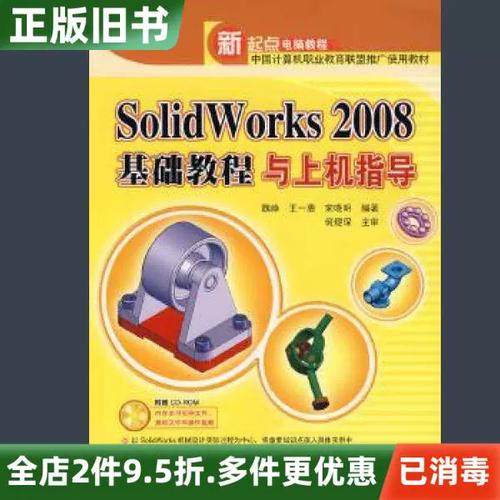
什么是 SolidWorks? SolidWorks 是一款功能强大的三维机械设计软件,采用“基于特征”和“参数化”的建模思想,这意味着:
- 基于特征: 模型是由一系列简单的特征(如拉伸、旋转、切除、孔等)一步步构建起来的。
- 参数化: 模型的尺寸(如长度、直径、角度)都是可以随时修改的,修改后模型会自动重新计算更新。
启动 SolidWorks 2008 安装完成后,双击桌面图标启动,你会看到一个启动界面,然后进入“SolidWorks”的初始界面。
认识工作界面 这是最重要的一步!SolidWorks 2008 的界面主要由以下几个部分组成:
- 菜单栏: 位于顶部,包含了所有命令的集合,如“文件”、“编辑”、“视图”、“插入”、“工具”等。
- 工具栏: 位于菜单栏下方和左侧,是常用命令的快捷图标按钮,你可以通过右键单击工具栏区域来显示或隐藏不同的工具栏(如“标准”、“特征”、“草图”等)。
- 特征管理器设计树: 位于左侧,是整个设计的核心,它以树状结构列出了模型的构成历史(所有特征和草图),你可以在这里选择、编辑、删除特征,或者改变特征的顺序。
- 图形区域: 中间的空白区域,是你进行三维建模和二维草图绘制的地方。
- 状态栏: 位于最下方,显示当前鼠标位置、模型信息、提示信息等,以及一些快速切换视图和单位的按钮。
文件操作
- 新建文件: 点击“标准”工具栏上的“新建”按钮 (或
Ctrl + N),在弹出的对话框中,选择零件、装配体或工程图,我们通常从“零件”开始。 - 打开文件: 点击“打开”按钮 (或
Ctrl + O),可以打开已有的.sldprt,.sldasm,.slddrw文件。 - 保存文件: 点击“保存”按钮 (或
Ctrl + S),第一次保存时会要求你命名文件并选择保存位置。
第二部分:二维草图绘制
目标: 掌握在“草图”环境中绘制二维图形的基本方法,这是三维建模的基础。
进入草图环境 在新建的零件文件中,选择一个基准面(如“前视基准面”),然后点击“草图”工具栏上的“草图绘制”按钮,你进入了一个二维的绘图环境。
常用草图工具
- 直线: 绘制直线段。
- 矩形: 绘制矩形。
- 圆: 绘制圆形。
- 中心线: 绘制无限长的构造线,用于定义对称轴或旋转轴。
- 尺寸/几何关系: 这是草图参数化的关键!
- 智能尺寸: 点击草图线条,然后拖动鼠标放置尺寸,输入数值即可精确控制长度、角度、半径等。
- 几何关系: 为草图元素添加约束,如“水平”、“垂直”、“重合”、“相切”、“同心”等,这能保证草图形状的稳定性和准确性。
草图状态 在特征管理器中,如果草图前面有“()”或红色叉号,说明草图是“欠定义”的,不够稳定,如果显示为“+”或绿色勾号,说明草图是“完全定义”的,形状和位置都固定了,养成良好的习惯,尽量让草图“完全定义”。
退出草图 完成草图绘制后,点击“退出草图”按钮(或点击图形区域右上角的“退出草图”图标)。
第三部分:三维零件建模
目标: 将二维草图通过“特征”命令,转换为三维实体。
基本特征
- 拉伸凸台/基体: 这是最常用的特征。
- 操作:绘制一个二维草图 -> 点击“特征”工具栏上的“拉伸凸台/基体”按钮 -> 在属性管理器中设置方向(给定深度、两侧对称等)、深度 -> 点击“确定”。
- 效果:将草图沿着垂直于草图平面的方向“拉”成一个三维实体。
- 旋转凸台/基体:
- 操作:绘制一个包含中心线的二维草图 -> 点击“旋转凸台/基体” -> 选择中心线作为旋转轴 -> 设置旋转角度 -> 点击“确定”。
- 效果:将草图绕中心线旋转,形成一个回转体(如轴、盘类零件)。
- 拉伸切除:
- 操作:选择一个实体表面,绘制一个要“挖掉”部分的草图 -> 点击“拉伸切除” -> 设置切除方向和深度 -> 点击“确定”。
- 效果:在实体上创建一个孔或凹槽。
- 圆角:
- 操作:点击“圆角”特征 -> 选择实体的边线 -> 设置圆角半径 -> 点击“确定”。
- 效果:在尖锐的边线上创建圆角过渡,使模型更美观、更安全。
- 倒角:
- 操作:点击“倒角”特征 -> 选择边线 -> 设置倒角距离或角度 -> 点击“确定”。
- 效果:在边线上创建斜切面。
特征编辑
- 编辑特征: 在特征管理器中,右键点击任何一个特征,选择“编辑特征”,可以修改其参数(如深度、半径)。
- 编辑草图: 在特征管理器中,右键点击某个特征下的草图,选择“编辑草图”,可以修改草图的形状和尺寸,修改后退出草图,特征会自动更新。
- 退回与重建: 你可以在特征管理器中拖动“回退控制棒”(一条带箭头的横线)来暂时将模型“退回”到某个特征之前的状态,方便查看或修改早期步骤。
第四部分:装配体设计
目标: 将多个独立的零件组装成一个完整的装配体,并检查其运动关系。
新建装配体
- 点击“新建” -> 选择“装配体” -> 点击“确定”。
插入零件
- 在“开始装配体”属性管理器中,点击“浏览”,找到你之前创建的零件文件。
- 将鼠标移动到图形区域,点击放置第一个零件,这个零件默认是“固定”的,作为装配的基础。
- 继续点击“插入零部件”按钮,添加其他零件。
添加配合关系 这是装配体的核心,为零件之间添加约束,使其正确定位。
- 点击“配合”按钮。
- 选择两个零件上的面、边线或轴线。
- 在属性管理器中选择配合类型:
- 重合: 使两个平面、点或线完全接触。
- 平行: 使两个平面平行。
- 垂直: 使两个平面互相垂直。
- 常见的配合还有“同轴心”(用于轴和孔的配合)、“距离”、“角度”等。
- 点击“确定”应用配合。
移动和旋转零部件
- 使用“移动零部件”和“旋转零部件”工具,可以手动拖动零件进行初步的定位,方便选择配合面。
第五部分:工程图
目标: 将三维零件或装配体生成符合生产标准的二维工程图(三视图、尺寸、公差等)。
新建工程图
- 在零件或装配体环境中,点击“文件” -> “从零件制作工程图” 或 “从装配体制作工程图”。
- 在弹出的对话框中,选择你需要的图纸格式(如 A3、A4)和标准。
生成标准视图
- 在“视图调色板”中,将你需要的视图(如前视、俯视、左视、等轴测)拖放到图纸中。
- 你也可以使用“模型视图”工具,选择零件后,在属性管理器中指定要生成的视图。
标注尺寸
- 点击“模型项目”按钮。
- 在属性管理器中,选择“为零件/装配体中显示的所有尺寸” -> 选择“输入到工程图” -> 点击“确定”,这样,模型中的所有尺寸都会自动投影到工程图上。
- 使用“智能尺寸”工具,可以手动添加或修改尺寸。
添加注释和技术要求
- 使用“注释”工具,可以添加文字说明、表面粗糙度符号、形位公差等。
学习资源与建议
官方资源(可能已失效,但可尝试)
- 知识库: SolidWorks 官网有旧版本的知识库文章。
- 在线教程: 搜索 "SolidWorks 2008 Tutorials",可能会有一些老视频或PDF教程。
第三方视频教程网站
- YouTube: 搜索 "SolidWorks 2008 Tutorial for beginners",虽然视频较老,但基础原理是相通的,可以关注一些经典的机械设计教学频道。
- Bilibili (哔哩哔哩): 搜索关键词,可能会有UP主搬运或制作的老版本教程。
书籍
- 查找一些早期的 SolidWorks 教程书籍,SolidWorks 2008 基础教程》、《SolidWorks 2008 机械设计实例精解》等,图书馆或二手书网站可能能找到。
学习建议
- 从简单开始: 不要试图一开始就做一个复杂的模型,先从绘制一个方块、一个螺母开始,逐步掌握每个命令。
- 多练多想: “特征管理器”是你的大脑,时刻思考你正在创建的特征,以及它和其他特征的关系。
- 善用帮助: 遇到不懂的命令,按
F1键或点击菜单栏的“帮助”,SolidWorks 自带的帮助文档非常详细。 - 寻找模板: 尝试模仿生活中的简单物体进行建模,比如杯子、笔、鼠标等。
最后再次强调: SolidWorks 2008 的界面和功能已非常陈旧,如果您是为了工作学习,强烈建议直接学习最新版本的 SolidWorks,其界面更友好,功能更强大,效率更高,如果您是出于怀旧或特定项目需求,这份教程希望能为您提供入门指引。









