SolidWorks 快速入门教程
准备工作:认识 SolidWorks
在开始之前,你需要对 SolidWorks 有一个基本的认识。

(图片来源网络,侵删)
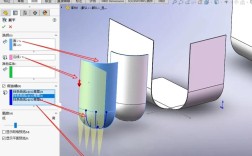
什么是 SolidWorks? SolidWorks 是一款功能强大的三维机械设计软件,它采用基于特征和参数化的建模方式,意味着你创建的每一个形状(如拉伸、旋转、打孔)都是一个独立的“特征”,并且这些特征的尺寸(参数)可以被随时修改。
SolidWorks 的核心界面 打开 SolidWorks,新建一个零件文件,你会看到主界面,主要由以下几个部分组成:
- A. 功能区: 这是命令的主要来源,包含各种建模、绘图、分析工具,它通过选项卡(如“草图”、“特征”、“评估”)进行组织。
- B. FeatureManager 设计树: 这是 SolidWorks 的“大脑”,位于界面的左侧,它按顺序列出了构成零件的所有特征(如“拉伸1”、“切除-拉伸1”),并包含原点、基准面等信息,你可以在这里选择、编辑、删除特征。
- C. 图形区域: 中间的空白区域,是你创建和查看模型的地方。
- D. 状态栏: 位于界面的最下方,提供鼠标指针的坐标、模型信息以及快速访问视图工具。
核心建模概念
- 草图: 二维轮廓图,是创建三维模型的基础,你必须在某个平面上绘制草图。
- 特征: 对草图进行三维操作(如拉伸、旋转、打孔)后得到的结果,零件就是由一系列特征叠加而成的。
- 参数化: 模型的尺寸是“活的”,你可以直接在 FeatureManager 或图形区域修改尺寸,模型会自动更新。
实战演练:创建一个“L形”支座
我们将通过创建一个简单的 L 形支座,来学习 SolidWorks 的基本流程,这个流程是所有零件建模的通用模板。

(图片来源网络,侵删)
目标: 创建如下图所示的 L 形支座。
步骤 1:新建零件文件
- 打开 SolidWorks。
- 点击左上角的 “新建” 图标。
- 在弹出的窗口中,选择 “零件”,然后点击 “确定”。
步骤 2:绘制第一个草图(底座)
-
选择草图平面:
- 在左侧的 FeatureManager 设计树中,用鼠标右键点击 “前视基准面”。
- 在弹出的菜单中选择 “草图绘制”,前视基准面会正对你,进入草图编辑模式。
-
绘制矩形:
- 在顶部的功能区,切换到 “草图” 选项卡。
- 点击 “矩形” 工具(通常在“矩形”下拉菜单中选择“边角矩形”)。
- 在图形区域,点击鼠标左键确定一个角点,然后拖动鼠标,绘制一个矩形,再次点击,完成绘制。
-
添加尺寸(标注):
 (图片来源网络,侵删)
- 点击 “智能尺寸” 工具(一个带直径符号的尺子图标)。
- 点击矩形的其中一条边,然后向外拖动,再次点击,输入尺寸值,100,按 Enter 键确认。
- 用同样的方法,标注另一条边的尺寸,60。
-
退出草图:
- 在功能区的“草图”选项卡中,点击 “退出草图” 按钮(或点击右上角的 X 图标),你的草图就完成了。
步骤 3:创建第一个特征(拉伸底座)
-
启动拉伸命令:
- 确保刚才绘制的草图(通常显示为“草图1”)处于被选中状态(会高亮显示)。
- 切换到 “特征” 选项卡。
- 点击 “拉伸凸台/基体” 工具。
-
设置拉伸参数:
- 在左侧弹出的属性管理器中:
- 方向1: 这是默认的拉伸方向。
- 深度: 输入拉伸的厚度,20。
- 其他选项保持默认即可。
- 你可以在图形区域实时看到预览效果。
- 在左侧弹出的属性管理器中:
-
确认特征:
- 检查无误后,点击属性管理器上方的 “确定” 按钮(绿色的勾)。
- 恭喜!你的第一个三维特征创建完成了!
步骤 4:创建第二个特征(L形凸台)
-
选择新的草图平面:
- 我们要在 L 形支座的竖直面上绘制第二个草图。
- 在图形区域,将鼠标移动到模型的竖直面上,这个面会高亮显示。
- 当高亮时,点击鼠标右键,在弹出的菜单中选择 “选择其他”。
- 在弹出的选择框中,点击最里面的那个面(即 L 形的内侧面),然后点击 “确定”。
- 右键点击这个新选中的面,选择 “草图绘制”。
-
绘制第二个草图:
- 为了方便绘制,我们可以旋转视图,按住鼠标中键拖动,旋转模型,直到你面向要绘制的面。
- 点击 “直线” 工具,绘制一个 L 形的封闭轮廓,起点可以从底座的边角开始。
- 使用 “智能尺寸” 工具,为 L 形的竖直边和水平边标注尺寸,80 和 50。
- 关键一步: 为了让这个新特征与第一个特征完美结合,我们需要使用 “添加几何关系”。
- 按住
Ctrl键,同时选中 L 形草图的一条竖直边和底座的一条竖直边。 - 在左侧弹出的属性管理器中,找到 “几何关系”,点击 “重合”。
- 用同样的方法,让 L 形草图的底边与底座的顶边重合。
- 按住
- 退出草图。
-
创建拉伸特征:
- 和上一步一样,确保新草图被选中,点击 “拉伸凸台/基体”。
- 设置深度为 30。
- 点击 “确定”。
步骤 5:创建第三个特征(打孔)
-
选择打孔平面:
- 在模型上选择 L 形凸台的顶面作为打孔的平面。
- 右键点击,选择 “草图绘制”。
-
绘制圆孔:
- 切换到 “草图” 选项卡,点击 “圆” 工具。
- 在面的中心位置绘制一个圆。小技巧: 将鼠标移动到面的中心,会自动出现一个点,点击即可确定圆心。
- 使用 “智能尺寸” 标注圆的直径,20。
- 退出草图。
-
创建切除特征:
- 这次我们不创建“凸台”,而是创建“切除”。
- 确保圆草图被选中,切换到 “特征” 选项卡。
- 点击 “拉伸切除” 工具。
- 在属性管理器中,方向默认为“完全贯穿”,这样孔就会穿透整个零件。
- 点击 “确定”。
步骤 6:保存文件
- 点击左上角的 “保存” 图标。
- 选择一个位置,为你的零件命名,
L_Bracket.SLDPRT,然后点击 “保存”。
进阶技巧与建议
-
视图操作:
- 旋转: 按住鼠标中键拖动。
- 平移: 按住
Shift+ 鼠标中键拖动。 - 缩放: 滚动鼠标滚轮。
- 标准视图: 点击图形区域右上角的视图立方体,可以快速切换到“前视”、“上视”、“等轴测”等标准视图。
-
编辑与修改:
- 这是 SolidWorks 的强大之处!在 FeatureManager 设计树中,用鼠标右键点击任何一个特征(拉伸1”)。
- 选择 “编辑特征”,可以修改深度等参数。
- 选择 “编辑草图”,可以修改二维轮廓的形状和尺寸,修改后,模型会自动更新。
-
学习资源:
- 官方资源: SolidWorks 官网有大量的官方教程和视频。
- 在线课程平台: Udemy、Coursera、Bilibili 等平台有大量中文和英文的系统课程。
- 社区论坛: Eng-Tips、SolidWorks 论坛等,可以提问和交流。
通过这个简单的例子,你已经掌握了 SolidWorks 最核心的工作流程: 选择平面 → 绘制草图 → 创建特征 → 重复以上步骤 → 完成零件。
熟能生巧,多练习,尝试创建更复杂的零件,并大胆地去编辑和修改它们,你会很快上手 SolidWorks 的!祝你学习愉快!