
第一部分:准备工作(最关键的一步)
在开始之前,请务必准备好以下所有东西,这能确保整个过程顺利无阻。
(图片来源网络,侵删)
准备一个 8GB 或以上的 U 盘
- 为什么需要 U 盘? 因为 Ghost 系统通常是一个
.gho或.ghs格式的镜像文件,我们需要一个启动盘来引导电脑并执行还原操作。 - 注意: U 盘里的所有数据将会被清空,请提前备份好重要文件。
下载 Ghost 系统镜像文件
- 来源: 从你信任的网站下载,例如系统之家、电脑店、深度技术等知名系统发布站。
- 文件格式: 通常是
.ISO文件(包含 Ghost 镜像和启动工具)或.gho文件(纯镜像文件)。 - 建议: 对于新手,下载一个集成了 PE 系统和一键 Ghost 工具的
.ISO文件会更方便。
下载 U 盘启动盘制作工具
- 推荐工具:
- 微 Pe 工具箱: 功能强大,支持多种 PE 系统,兼容性好。
- 老毛桃启动盘制作工具: 老牌工具,用户多,教程也多。
- 大白菜 U 盘启动盘制作工具: 同样非常流行和稳定。
- 下载地址: 这些工具的官方网站都可以免费下载。
备份重要数据
- 这是最重要的一步! 重装系统会格式化 C 盘,你电脑上桌面、我的文档、下载等所有在 C 盘的文件都将永久丢失!
- 请务必将以下文件备份到移动硬盘、U 盘或上传到云端:
- 桌面文件
- 我的文档
- 浏览器收藏夹和密码
- 工作文档、照片、视频等个人资料
准备好电脑的驱动程序(可选但推荐)
- 为什么需要? 某些品牌机(尤其是笔记本)在安装完系统后,可能无法自动识别某些硬件(如无线网卡、显卡、声卡等)。
- 如何准备?
- 方法一(推荐): 在旧系统下,使用驱动精灵或驱动人生等软件,备份好当前电脑的所有驱动程序到一个 U 盘里。
- 去你的电脑品牌官网,根据你的具体型号下载好所有必要的驱动程序(主板、显卡、网卡、声卡等)并保存到 U 盘。
第二部分:制作 U 盘启动盘
我们将使用“微 Pe 工具箱”作为示例,其他工具操作大同小异。
- 插入 U 盘,确保 U 盘容量大于 8GB。
- 下载并运行“微 Pe 工具箱”,以管理员身份运行。
- 选择设备: 工具会自动识别你的 U 盘。
- 模式选择:
- HDD 模式: 模拟硬盘启动,兼容性最好,推荐首选。
- ZIP 模式: 模拟软盘启动,某些旧电脑可能需要。
- CDROM 模式: 模拟光驱启动。
- 建议: 如果不确定,就选 HDD 模式。
- 制作启动盘: 点击“一键制作成 USB 启动盘”。
- 确认操作: 程序会弹出警告,提示 U 盘数据将被清空。再次确认 U 盘里没有重要数据后,点击“是”或“确定”。
- 等待完成: 制作过程大约需要 5-15 分钟,请耐心等待,不要中途拔出 U 盘或断电。
- 完成: 制作完成后,工具会提示你“制作成功”,你的 U 盘启动盘就制作好了。
第三部分:BIOS/UEFI 设置(从 U 盘启动)
这一步的目的是让电脑在开机时,从我们刚刚制作的 U 盘启动,而不是从硬盘启动。
- 插入制作好的 U 盘。
- 重启电脑,在出现电脑品牌 LOGO 的时候,立刻、反复地按下特定键进入 BIOS/UEFI 设置界面。
- 常见按键:
F2,F10,F12,Del,Esc,开机画面上通常会有提示。
- 常见按键:
- 在 BIOS 中设置启动顺序:
- 找到类似 "Boot" 或 "启动" 的菜单。
- 找到 "Boot Option #1" 或 "First Boot Device" (第一启动项)。
- 按回车键,在弹出的列表中,选择你的 U 盘,U 盘的名称通常会显示为 "Kingston" (金士顿), "SanDisk" (闪迪), "USB-HDD", "UEFI: USB..." 等。
- 注意: 如果你的电脑是 UEFI 模式(较新的电脑),请确保选择带有 "UEFI" 前缀的 U 盘启动项,这能避免一些兼容性问题。
- 保存并退出:
- 按下
F10键(有些电脑是F4),会弹出保存并退出的确认框。 - 选择 "Yes" 或 "OK",然后按回车。
- 电脑会自动重启,并这次会从 U 盘启动。
- 按下
第四部分:进入 PE 系统并 Ghost 还原系统
电脑从 U 盘启动后,会进入一个选择菜单。
-
选择启动方式:
 (图片来源网络,侵删)
- 在启动菜单中,选择带有 "WinPE" 或 "PE" 字样的选项,"【02】运行微PE工具箱 Win10PE_x64(推荐)"。
- 按回车键,进入 Windows PE 系统,这是一个简化版的 Windows 系统,用于系统维护。
-
打开 Ghost 工具:
- 进入 PE 系统后,桌面会显示各种工具图标。
- 找到并双击打开 "一键 Ghost" 或 "幽灵 Ghost" 等类似的工具。
-
开始 Ghost 还原操作:
- 打开 Ghost 工具后,通常会弹出一个“一键恢复系统”的向导界面,直接点击“是”或“确定”即可。
- 如果向导没有自动弹出,你需要手动操作:
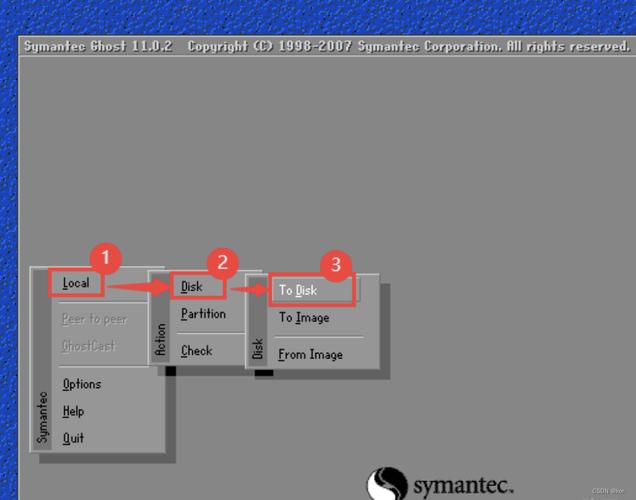
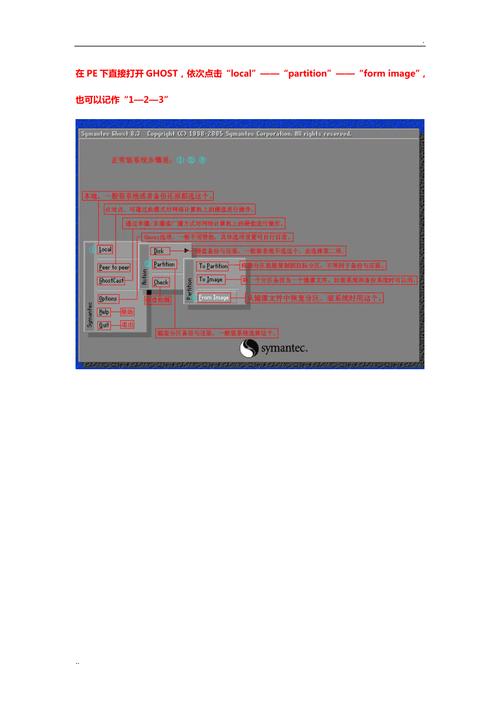
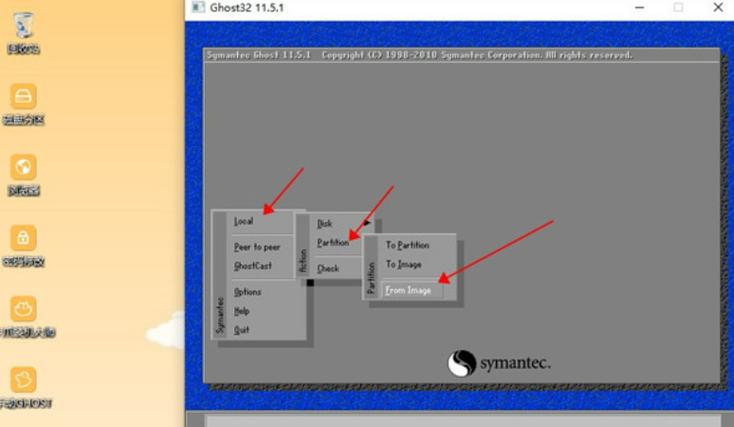
- 在 Ghost 主界面,点击 "Local" (本地) -> "Partition" (分区) -> "From Image" (从镜像文件)。
- 在弹出的文件窗口中,找到并选择你下载好的 Ghost 镜像文件(通常是
.gho或.ghs文件),然后点击“打开”。 - 程序会提示你选择要恢复的源分区(即镜像文件内部的系统分区),通常默认选第一个(C 盘分区),直接点击“OK”。
- 最关键的一步: 程序会要求你选择目标硬盘和目标分区。一定要仔细选择!
- 选择目标硬盘: 如果你只有一块硬盘,就选那块唯一的硬盘,如果你有多块硬盘,务必选择安装了操作系统的那块硬盘(通常是容量较小的那块系统盘)。
- 选择目标分区: 选择 C 盘,程序通常会自动匹配,但你需要确认一下分区大小是否正确。
- 确认无误后,点击“OK”。
- 程序会最后弹出一个警告窗口,提示“确定要覆盖这个分区吗?”,这表示所有数据将被清空。再次确认后,点击“Yes”。
-
等待还原完成:
- 还原过程会自动进行,进度条会显示进度,这个过程通常需要 10-20 分钟,请耐心等待,绝对不要中途断电或重启电脑。
- 进度走完后,电脑会自动重启。此时请拔掉 U 盘,让电脑从硬盘启动。
第五部分:首次进入系统及后续设置
- 首次启动: 电脑重启后,会进入 Windows 7 的“正在准备 Windows”界面,然后是账户设置等,按照屏幕提示完成初始设置(设置用户名、密码、时区等)。
- 安装驱动程序:
- 如果你在第三步准备了驱动程序,现在就插上存有驱动的 U 盘,运行“驱动精灵”或“驱动人生”进行安装,或者手动安装你备份好的驱动。
- 建议顺序: 先安装主板芯片组驱动,再安装显卡、网卡等其他驱动。
- 激活系统(如果需要): 如果你的 Ghost 系统是未激活的,可能需要使用激活工具进行激活,请从可信的来源获取激活工具。
- 安装常用软件: 安装你需要的浏览器、办公软件、杀毒软件等。
至此,Windows 7 Ghost 系统的安装就全部完成了!
(图片来源网络,侵删)
常见问题与注意事项
-
Q: 安装后蓝屏怎么办?
A: 可能原因:1. Ghost 镜像文件损坏或不兼容,2. 硬盘有坏道,3. BIOS 中开启了 AHCI 模式,而 Ghost 系统未集成对应的驱动,可以尝试在 BIOS 中将 SATA 模式改为 IDE/Compatibility 模式后再重装。
-
Q: 找不到 Ghost 镜像文件怎么办?
A: 确保你下载的镜像文件已经放进了 U 盘,在 PE 系统中,双击“我的电脑”或“此电脑”,检查 U 盘里是否有该文件。
-
Q: U 盘启动菜单里没有 PE 选项怎么办?
- A: 可能是制作 U 盘启动盘时出了问题,重新制作一次 U 盘启动盘,或者,你也可以尝试用 UltraISO 等工具,将下载的
.ISO文件直接“写入”到 U 盘,制作成 USB-HDD 格式的启动盘。
- A: 可能是制作 U 盘启动盘时出了问题,重新制作一次 U 盘启动盘,或者,你也可以尝试用 UltraISO 等工具,将下载的
-
重要提醒: Ghost 系统虽然方便快捷,但可能捆绑了一些不必要的软件(“全家桶”),如果你追求纯净的系统,建议从微软官网下载原版 ISO 文件,使用官方工具制作安装盘进行安装,但对于不熟悉系统安装的用户,Ghost 系统无疑是最简单快捷的选择。











