
重要声明:
- Win7已停止支持: 微软已于2025年1月14日停止对Windows 7的所有技术支持、软件更新和安全修复。在连接互联网的情况下使用Win7系统存在极高的安全风险。 请务必仅在完全隔离内网或用于特定旧设备兼容性等安全可控的场景下使用。
- 教程通用性: 此教程适用于大多数常见的 Ghost 镜像文件(.gho, .ghs, .img),不同封装的PE工具(如老毛桃、大白菜、微PE等)界面可能略有不同,但核心操作步骤基本一致。
- 数据安全: 安装系统会清除所选硬盘分区的所有数据! 请务必备份重要文件!
第一部分:准备工作
在开始之前,请准备好以下所有物品:
(图片来源网络,侵删)
系统镜像文件
你需要一个 Win7 的 Ghost 镜像文件,通常是一个扩展名为 .gho 或 .ghs 的大文件(约 3-4GB),你可以从可信赖的来源获取。
启动U盘
一个容量至少为 8GB 的U盘。U盘内的所有数据将会被清空!
制作启动U盘的工具
推荐使用以下工具之一,它们集成了PE系统和Ghost安装工具:
- 老毛桃PE
- 大白菜PE
- 微PE
- UltraISO (用于制作传统安装盘,但PE工具更方便)
本教程将以最常见的 老毛桃PE 为例进行讲解。
(图片来源网络,侵删)
电脑本身
确保电脑电量充足(最好连接电源),并准备好Windows 7的产品密钥(通常在系统包装盒或购买邮件中,如果预装系统则在机身标签上),如果没有密钥,可以暂时跳过,后续再尝试激活。
第二部分:操作步骤
制作启动U盘
- 下载并安装工具: 在一台可以正常上网的Windows电脑上,访问“老毛桃官网”或“大白菜官网”,下载并安装其U盘启动盘制作工具。
- 插入U盘: 将你的8GB U盘插入该电脑的USB接口。
- 启动制作工具: 打开已安装的工具。
- 选择模式:
- 模式一(推荐): 选择 “ISO模式” 或 “ISO模式制作”,这种方式兼容性更好,能模拟光驱启动。
- 选择 “HDD模式” 或 “ZIP模式”,这种方式速度可能更快,但兼容性稍差。
- 选择U盘: 在工具界面下拉菜单中选择你的U盘。
- 开始制作: 点击“一键制作”或“开始制作”,工具会提示格式化U盘并清除所有数据,确认后等待制作完成,制作成功后,U盘里会有一个PE系统文件。
设置电脑从U盘启动
这是最关键的一步,目的是让电脑从U盘里的PE系统启动,而不是从硬盘启动。
- 重启目标电脑: 将制作好的启动U盘插入需要安装系统的电脑,然后重启电脑。
- 进入BIOS/UEFI设置: 在电脑品牌LOGO出现时,立即反复按特定键进入启动菜单,常见的按键有:
F2,F10,F12,DEL,ESC- 台式机常用:
DEL,F10 - 笔记本常用:
F2,F12 - (如果不行,请查阅你的电脑主板或品牌官网说明)
- 选择启动设备:
- 方法A(推荐): 进入BIOS后,找到 "Boot" 或 "启动" 选项卡,在 "Boot Priority" 或 "启动顺序" 中,将 "USB-HDD" 或带有你U盘品牌名的选项移动到第一位。
- 方法B(快捷启动): 很多电脑在开机时按特定键(如
F12,F11,ESC)会直接弹出一个启动设备选择菜单,直接选择你的U盘(通常会显示为 "USB-HDD", "Kingston", "SanDisk" 等名称)即可。
- 保存并重启: 选择U盘后,电脑会自动重启并从U盘启动,如果方法A修改了BIOS,记得按
F10保存设置并退出。
进入PE系统并运行Ghost工具
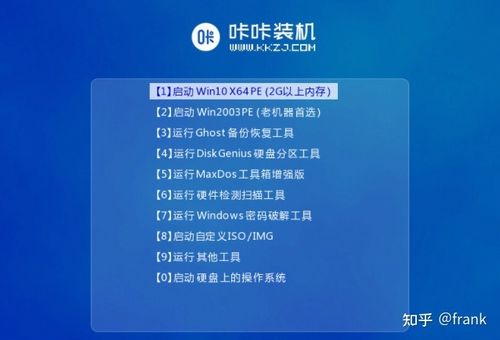
- 选择PE系统: 从U盘启动后,会进入老毛桃PE的菜单界面,通常第一个选项(如 "WinPE 2025精装机版")就是我们要用的,直接按回车键进入。
- 打开Ghost工具: 进入桌面后,双击打开桌面上的 "一键装机" 或 "Ghost还原系统" 工具。
还原系统镜像
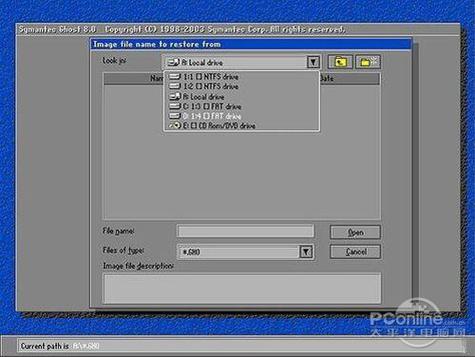
- 选择镜像文件:
- 在Ghost工具弹出的窗口中,点击 “浏览” 或 “打开” 按钮。
- 在弹出的文件窗口中,找到你事先复制到U盘里的 Win7 Ghost 镜像文件(通常是
GHO或WIM格式),选中它并点击“打开”。
- 选择目标硬盘:
- 重要! 在 “请选择要还原到的分区” 区域,选择你要安装系统的硬盘,而不是分区,如果你的硬盘是 "1:1 [ST1000DM003-9YN162]",就选择它。
- 这一步会格式化整个硬盘! 请务必确认选对了硬盘。
- 开始还原:
- 选择完目标硬盘后,点击 “确定” 或 “开始”。
- 工具会弹出一个确认窗口,再次提醒你硬盘数据将被清空,点击 “是” 或 “OK” 开始还原。
- 接下来就是等待过程,进度条会显示“进度百分比”和“剩余时间”,这个过程通常需要 10-30分钟,请耐心等待,切勿中途断电或关机!
- 还原完成后,工具会提示“还原成功”,并建议你立即重启电脑。
首次进入系统与激活
- 重启电脑: 点击“是”或直接手动重启电脑。
- 拔出U盘: 在重启时,务必拔出启动U盘! 否则电脑会再次进入PE系统。
- 自动配置: 重启后,电脑会首次从新硬盘启动,系统会自动进行一些初始化配置,如展开文件、安装驱动等,这个过程可能需要几分钟到十几分钟,期间屏幕可能会黑屏或闪烁,这是正常现象。
- 进入桌面: 配置完成后,你会看到Windows 7的桌面,桌面可能自带一些常用软件(这是Ghost封装的一部分)。
- 激活系统:
- 右键点击 “计算机” -> “属性”,查看系统是否已激活。
- 如果未激活,输入你准备好的 产品密钥 进行激活。
- 如果没有密钥,可以尝试使用一些常用的Windows 7激活工具(请自行搜索,但注意安全风险)。
- 注意: 由于系统已停止支持,激活后也无法获得官方更新。
第三部分:后续工作
- 安装驱动程序: Ghost系统虽然自带了一些通用驱动,但为了稳定性和发挥硬件最佳性能,建议:
- 使用 驱动精灵 或 驱动人生 等工具,自动检测并安装缺少或更新的驱动。
- 或者,去你的电脑/主板/显卡制造商官网,下载并安装最新的官方驱动。
- 安装安全软件: 强烈建议安装一款可靠的杀毒软件,并保持病毒库更新,以降低在互联网上浏览的风险。
- 更新系统补丁(可选,不推荐): 虽然微软已停止支持,但你可以尝试通过第三方渠道或Windows Update的“历史记录”安装一些关键的、非安全性的更新,但这有风险,请谨慎操作。
常见问题与解决方法
-
Q: 提示 "Determine failed" 或找不到目标盘?
- A: 这是SATA模式问题,重启电脑进入BIOS,在 "SATA Mode" 或 "SATA Configuration" 选项中,将模式从 "AHCI" 改为 "IDE" 或 "Compatibility" 模式,然后保存退出重试,如果IDE模式不行,再改回AHCI。
-
Q: Ghost还原到100%后,电脑重启又回到了PE界面?
 (图片来源网络,侵删)
- A: 最常见的原因是 没有拔出U盘,重启时电脑会优先从U盘启动,导致循环,请务必在重启时拔掉U盘。
-
Q: 安装后蓝屏或无法启动?
- A:
- 检查BIOS中的SATA模式是否正确(参考上一个问题)。
- 尝试重新安装系统,确保镜像文件完整。
- 硬件可能有故障,如内存条、硬盘等。
- A:
-
Q: 进入桌面后分辨率很低?
- A: 这是因为缺少显卡驱动,请先安装显卡驱动程序。
希望这份详细的教程能帮助你成功安装Windows 7系统!祝你顺利!


