
这份教程将为你详细介绍几种在 Photoshop CS 中最常用、最核心的抠图方法,从简单到复杂,并配有清晰的步骤说明,你可以根据图片的不同情况选择最适合的方法。
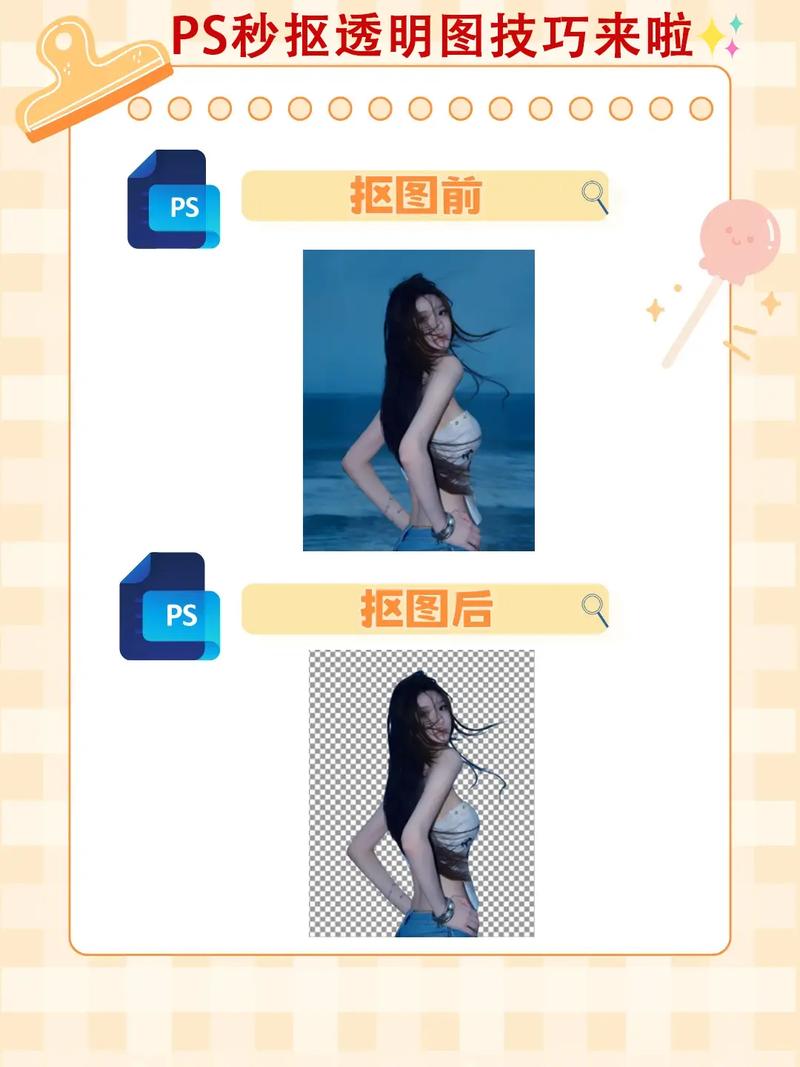
核心思想:先分析,再动手
在开始抠图前,花 30 秒观察图片,问自己几个问题:
- 主体是什么? 是人、动物、产品还是毛发?
- 背景复杂吗? 是纯色、渐变,还是复杂的风景?
- 主体边缘清晰吗? 有没有毛茸茸的头发、烟雾、透明婚纱或半透明的玻璃?
- 图片质量如何? 是否有噪点或模糊?
根据答案,选择最合适的工具组合。
魔棒工具 - 适合纯色/简单背景
这是最基础、最快的方法,适用于背景颜色单一、与主体有明显分界线的情况。
适用场景: 证件照抠图、白底/蓝底产品图。
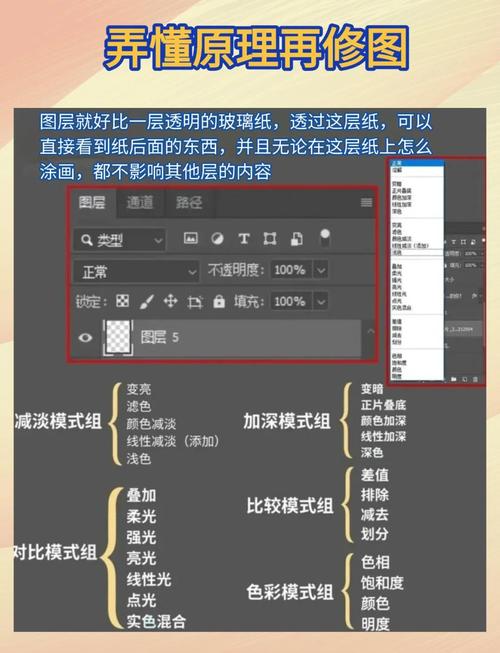
操作步骤:
-
打开图片:在 Photoshop CS 中打开你想要抠图的图片。
-
选择魔棒工具:在左侧工具栏中找到并点击“魔棒工具”(W)。
-
设置参数:在顶部的选项栏中,调整关键参数:
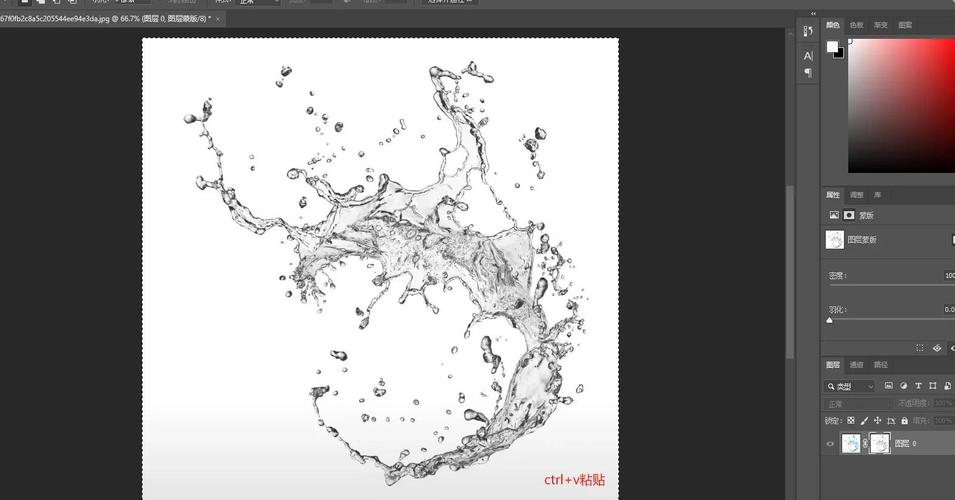 (图片来源网络,侵删)
- 容差:这是最重要的参数,数值越大,选择的颜色范围越广,越能选中相近的颜色,对于纯色背景,可以设置一个较高的值(如 30-50);对于有细微渐变的背景,可以设置一个较低的值(如 10-20)。
- 连续:勾选此项,这样魔棒只会选择与点击点相连的相似颜色区域,避免选中图片中其他地方的相似颜色。
- 对所有图层取样:保持默认的“不勾选”状态,确保只在当前图层操作。
-
点击背景:用魔棒工具点击背景区域,你会看到背景被“蚂蚁线”(选区)选中。
-
反向选择:现在选中的是背景,我们需要的是主体,点击菜单栏的
选择>反向(或快捷键Ctrl + Shift + I),选区就会变成主体。 -
复制并粘贴:按下
Ctrl + J,将选中的主体复制到一个新图层上。 -
隐藏或删除背景图层:点击背景图层前面的“眼睛”图标隐藏它,或者直接按
Delete键删除,你就得到了一个透明背景的抠图。
小技巧:如果主体有多个不相连的部分,按住 Shift 键,用魔棒工具点击其他需要选择的背景区域,可以添加到选区中。
快速选择工具 - 适合边缘清晰的主体
这个工具比魔棒更智能,你可以像“画笔”一样在主体上涂抹,它会自动识别并创建选区。
适用场景:边缘清晰、颜色与背景反差大的主体,如建筑、汽车、静物等。
操作步骤:
-
打开图片。
-
选择快速选择工具:在工具栏中找到它(通常和魔棒工具在一个位置,长按魔棒工具图标可以看到)。
-
设置参数:
- 画笔大小:在顶部选项栏调整画笔大小。关键技巧:按
]键增大画笔,按[键减小画笔,主体边缘用小画笔,大面积区域用大画笔。 - 自动增强:建议勾选此项,它可以自动平滑选区边缘,减少粗糙感。
- 画笔大小:在顶部选项栏调整画笔大小。关键技巧:按
-
涂抹主体:用画笔在主体上涂抹,Photoshop 会自动分析并扩展选区,涂抹时尽量保持在主体内部。
-
调整选区:
- 增加选区:如果某个区域没选中,按住
Alt键(Win)或Option键(Mac),在该区域上涂抹。 - 减少选区:如果不小心选中了背景,按住
Alt键(Win)或Option键(Mac),在背景上涂抹,即可取消选择。
- 增加选区:如果某个区域没选中,按住
-
反向选择与复制:与方法一相同,执行
选择>反向,然后按Ctrl + J复制出新图层。
钢笔工具 - 精准抠图的“王者”
钢笔工具通过绘制路径来创建选区,精度最高,可以完美处理任何复杂的边缘,虽然需要一定的练习,但一旦掌握,就能得到最干净、最专业的抠图效果。
适用场景:电商产品图、人物抠图(尤其是要求边缘非常干净时)、Logo 等。
操作步骤:
-
打开图片。
-
选择钢笔工具:在工具栏中选择“钢笔工具”(P)。
-
设置选项:在顶部选项栏,确保选择了“路径”模式。
-
绘制路径:
- 单击:在主体边缘的转折点单击,创建一个“锚点”。
- 单击并拖动:在平滑的曲线上,单击并拖动鼠标,会创建一个“曲线锚点”,通过拖动方向线来调整曲线的弧度。
- 核心原则:尽量用最少的锚点来勾勒轮廓,在直线段上单击,在曲线段上单击拖动。
-
闭合路径:将钢笔工具移动到起点,当光标旁边出现一个小圆圈时,单击即可闭合路径。
-
将路径转换为选区:
- 打开
窗口>路径面板,你会看到刚才绘制的路径。 - 按住
Ctrl键(Win)或Cmd键(Mac),同时点击路径缩略图,路径就会变成“蚂蚁线”选区。 - 或者,点击路径面板下方的“将路径作为选区载入”按钮。
- 打开
-
复制并粘贴:按
Ctrl + J,完成抠图。
钢笔工具进阶技巧:
- 添加/删除锚点:选择“添加锚点工具”或“删除锚点工具”来微调路径。
- 转换点工具:按住
Ctrl(Win)或Cmd(Mac)临时切换到此工具,可以拖动锚点改变位置,或拖动方向线改变曲线。
通道抠图 - 抠取毛发/婚纱的终极利器
当主体有复杂的毛发、半透明的婚纱、动物毛发或烟雾时,以上方法都会失效,这时,通道抠图就是你的最佳选择,它利用的是图像中不同颜色通道的明暗对比度。
适用场景:抠头发、婚纱、动物、透明玻璃等复杂边缘。
操作步骤:
- 打开图片,并确保背景是纯色或简单颜色(如果不是,可以先大致用快速选择或钢笔工具把主体和背景分离开)。
- 打开通道面板:点击菜单栏的
窗口>通道。 - 选择对比度最强的通道:在红、绿、蓝三个通道中,观察哪个通道下,主体(尤其是头发)和背景的黑白对比最强烈,通常头发越黑,背景越白,这个通道就越好,黑发白底就选蓝色通道。
- 复制该通道:将选中的通道拖到通道面板下方的“创建新通道”图标上进行复制,得到一个副本。
- 增强对比度:
- 按
Ctrl + L打开“色阶”对话框。 - 拖动黑色滑块到亮部(头发)开始变灰的地方,拖动白色滑块到暗部(背景)开始变灰的地方,目的是让头发尽可能黑,背景尽可能白。
- 点击“确定”。
- 按
- 用画笔修复:用黑色画笔(不透明度100%)涂抹背景,确保背景是纯白色,用白色画笔涂抹主体内部,确保主体内部是纯黑色,这一步要非常细心。
- 载入选区:按住
Ctrl键(Win)或Cmd键(Mac),点击这个复制好的通道缩略图,主体就会被选中。 - 回到图层面板:点击图层面板,确保你正在编辑正确的图层。
- 反向选择并复制:执行
选择>反向,然后按Ctrl + J,得到抠好的图层。
总结与建议
| 方法 | 优点 | 缺点 | 适用场景 |
|---|---|---|---|
| 魔棒工具 | 速度快,操作简单 | 边缘粗糙,不适合复杂背景 | 纯色背景,如证件照 |
| 快速选择工具 | 直观,智能,效率高 | 对边缘模糊、颜色相近的区域处理不佳 | 边缘清晰、反差大的主体 |
| 钢笔工具 | 精度最高,效果最干净 | 学习成本高,耗时较长 | 电商产品、精细人物抠图 |
| 通道抠图 | 处理毛发/透明效果无敌 | 步骤繁琐,需要耐心和细心 | 复杂毛发、婚纱、动物 |
终极建议:在实际工作中,很少只用一种方法,通常是多种方法结合使用。
- 用钢笔工具大致抠出主体。
- 用通道抠图处理头发部分。
- 用快速选择工具快速处理内部大块区域。
- 最后用图层蒙版将所有部分完美融合。
希望这份详细的教程能帮助你在 Photoshop CS 中轻松完成抠图任务!多加练习,你很快就能掌握这些技巧。











