macOS 系统完全指南:从入门到精通
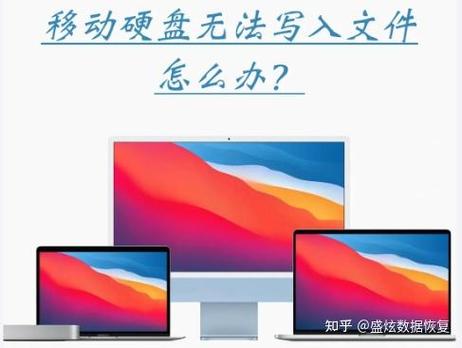
macOS 以其直观的用户界面、强大的性能和与苹果生态的无缝整合而闻名,本教程将带你一步步探索 macOS 的世界。
(图片来源网络,侵删)
第一部分:初见 macOS - 基础入门
如果你是第一次使用 Mac,这部分将帮助你快速上手。
认识桌面与 Dock
- 桌面:启动 Mac 后你看到的第一个界面,桌面通常放置着一些常用文件和文件夹的快捷方式。
- Dock:屏幕底部(或屏幕一侧,如果你设置了)的应用栏,它包含:
- 常用应用:如“访达”、“Safari 浏览器”、“邮件”等。
- 已打开的应用:正在运行的应用会出现在 Dock 上,并有一个小点标记。
- 废纸篓:用于删除文件。
- 技巧:你可以将任意应用从“启动台”或“访达”中拖到 Dock 上,方便快速启动。
鼠标、触控板与手势
Mac 的核心操作体验来自触控板(笔记本)或鼠标(台式机)。
- 基本操作:
- 单击:选择文件或打开应用。
- 双击:打开文件或启动应用。
- 右键单击:在触控板上用双指轻点,或在鼠标上点击右键,可以显示快捷菜单。
- 拖拽:按住鼠标或触控板,移动文件或窗口。
- 核心手势(触控板):
- 双指轻扫:上下滑动,滚动页面;左右滑动,切换页面(如 Safari 浏览器标签页)。
- 三指轻扫:向上轻扫,显示“通知中心”;向下轻扫,显示“控制中心”。
- 四指捏合:向上捏合,显示所有打开的窗口(Mission Control);向下捏合,回到桌面;左右捏合,在桌面和当前应用间切换。
- 双指轻点:等同于右键单击,显示快捷菜单。
菜单栏
屏幕最上方的横条是菜单栏,它的内容会根据你当前使用的应用而变化,但始终包含一些系统级菜单:
- 苹果菜单 :关机、重启、系统设置、关于本机等。
- 访达:管理文件和文件夹。
- 聚焦:强大的全局搜索功能。
- 其他应用菜单:如“文件”、“编辑”、“视图”等。
认识“访达”(Finder)
“访达”是 macOS 的文件管理器,相当于 Windows 的“文件资源管理器”。
(图片来源网络,侵删)
- 侧边栏:常用位置快速访问,如“下载”、“文稿”、“图片”、“应用程序”等,你可以在这里添加外部硬盘、网络位置等。
- 工具栏:提供常用操作按钮,如“新建文件夹”、“删除”、“共享”等,你可以右键点击工具栏自定义。
- 视图:在窗口右上角,可以切换为“图标”、“分栏”、“列表”或“画廊”视图,以不同方式查看文件。
第二部分:核心功能与日常应用
这部分介绍 macOS 最常用、最核心的功能。
聚焦 - 全能搜索
按下 Command + 空格键 即可呼出聚焦搜索框,你可以用它来:
- 搜索应用:输入应用名称,快速启动。
- 搜索文件:输入文件名或内容,快速找到任何文件。
- 搜索设置:输入“蓝牙”、“网络”等,直接跳转到系统设置。
- 搜索网页:直接在搜索框输入问题,它会显示网络搜索结果。
- 计算器与单位换算:直接输入
3*5或100 USD to CNY。
系统设置 - 个性化你的 Mac
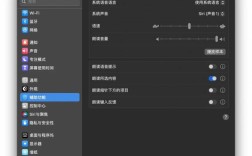
从 macOS Monterey 开始,系统偏好设置改名为 “系统设置”,你可以在“苹果菜单” > “系统设置”中找到它,这里是你 Mac 的“大脑”,可以调整一切:
- 通用:外观模式(浅色/深色)、动态效果、焦点模式等。
- 控制中心:自定义顶部下拉菜单中的快捷开关,如 Wi-Fi、蓝牙、亮度、音量等。
- 显示器:调整分辨率、亮度、刷新率,设置“镜像显示”或“扩展显示”。
- 声音:调整输出/输入设备、音量。
- 网络:连接 Wi-Fi、创建有线网络、配置 VPN。
- iCloud:同步照片、通讯录、备忘录等数据到云端。
- 桌面与程序坞:更改桌面图片、设置程序坞位置和大小。
- 通知:管理哪些应用可以发送通知。
- Safari 浏览器:设置主页、隐私与安全、扩展程序等。
多任务处理
- 分屏浏览:将一个窗口拖到屏幕边缘,它会自动吸附,再将另一个窗口拖到另一侧,即可实现分屏。
- Mission Control(任务控制):
- 手势:四指向上轻扫。
- 功能:显示所有打开的窗口、桌面空间和全屏应用,你可以快速切换,或创建新的桌面空间。
- 桌面空间:类似于虚拟桌面,可以为不同工作创建不同的桌面环境(一个桌面用于工作,一个用于娱乐)。
文件管理
- 访达窗口:是浏览和管理文件的主要场所。
- 快捷方式:在“访达”侧边栏点击“快捷方式”,可以创建自定义工作流,自动完成重复性任务。
- 废纸篓:删除的文件会先进入废纸篓,清空前,你可以右键点击文件选择“立即删除”。
第三部分:高级技巧与效率提升
掌握这些技巧,能让你的工作效率倍增。
(图片来源网络,侵删)
剪贴板历史记录
macOS 自 Monterey 起,剪贴板功能大大增强。
- 功能:你可以复制多个内容(如文本、图片、文件),然后通过
Command + Shift + V查看历史记录,并选择粘贴哪一个。 - 设置:在“系统设置” > “键盘” > “文本输入”中,可以开启“剪贴板历史记录”。
快速操作
- 位置:在“访达”中选中一个或多个文件,然后点击菜单栏的“文件” > “快速操作”。
- 功能:可以对文件执行批量操作,如旋转图片、PDF 转图片、创建 PDF 等,你也可以在“系统设置” > “快捷方式”中自定义更多快速操作。
焦点模式
- 功能:根据你的状态(如工作、开会、睡眠等),自动过滤通知,只允许重要的人和App打扰你。
- 设置:在“控制中心”或“系统设置” > “焦点”中创建和管理不同的焦点模式。
短程自动化
- 位置:在“系统设置” > “快捷方式”中。
- 功能:无需编程,通过拖拽组件即可创建自动化流程。
- “到达家时,连接家庭 Wi-Fi 并打开音乐 App。”
- “打开 MacBook 时,自动打开 Chrome、Slack 和 VS Code。”
终端
- 位置:在“应用程序” > “实用工具”文件夹中。
- 功能:macOS 的命令行界面,是高级用户和开发者的利器,你可以通过输入命令来管理系统、安装软件(如 Homebrew)、执行脚本等。
第四部分:个性化与美化
让你的 Mac 更符合你的审美。
更改桌面与屏幕保护程序
- 桌面:在“系统设置” > “壁纸”中选择系统自带图片,或使用你自己的照片。
- 屏幕保护程序:在“系统设置” > “屏幕保护程序”中设置,防止屏幕老化。
自定义 Dock
- 调整大小:拖拽 Dock 右侧的分隔线。
- 自动隐藏:在“系统设置” > “程序坞”中开启,让 Dock 在不使用时自动隐藏,释放屏幕空间。
- 添加/移除项目:将应用从“启动台”拖到 Dock 上添加;将图标从 Dock 上拖到桌面外即可移除。
使用主题与图标
- 主题:macOS 本身不支持像 Windows 那样的主题更换,但可以通过第三方工具(如
Prettier)实现更深的系统级自定义。 - 图标:可以下载
.icns格式的图标文件,右键点击应用或文件夹,选择“显示简介”,然后将新图标拖到左上角的预览图上,即可更换图标。
第五部分:维护、备份与故障排除
保持 Mac 健康运行。
系统更新
- 重要性:更新不仅能带来新功能,更重要的是修复安全漏洞。
- 方法:定期检查“系统设置” > “通用” > “软件更新”。
备份 - 非常重要!
- 时间机器:macOS 自带的备份神器。
- 设置:连接一个移动硬盘,在“系统设置” > “通用” > “时间机器”中打开并选择该硬盘。
- 功能:它会每小时自动备份一次你的整个系统,即使系统崩溃,你也可以完全恢复到任何一个时间点。
- iCloud 云备份:适合备份小文件和设置,不适合整机备份。
常见问题解决
- 应用卡死/无响应:
- 强制退出:
Command + Option + Esc,在弹出的窗口中选择卡死的应用,点击“强制退出”。
- 强制退出:
- 系统运行缓慢:
- 重启:最简单有效的方法。
- 检查活动监视器:在“应用程序” > “实用工具”中打开“活动监视器”,查看哪个进程占用了大量 CPU 或内存,可以考虑结束它。
- 清理磁盘空间:在“访达”中,按
Command + 空格搜索“关于本机”,在“储存空间”中查看哪些文件占用了最多空间。
- 连接问题(Wi-Fi/蓝牙):
- 尝试开关 Wi-Fi/蓝牙。
- 在“系统设置”中“移除”网络设备,然后重新连接。
- 重启路由器或蓝牙设备。
第六部分:苹果生态系统
macOS 的强大之处在于与其他苹果设备的协同工作。
- 通用剪贴板:在 iPhone 上复制一段文字,可以直接在 Mac 的文本框中
Command + V粘贴。 - 接力:在 iPhone 上浏览到一半的网页,可以无缝地在 Mac 的 Safari 上继续打开。
- 隔空投送:在 iPhone 和 Mac 之间无线快速传输文件,速度极快。
- Handoff:在 iPhone 上写了一半邮件,拿起 Mac 可以继续完成。
- iCloud 同步:照片、通讯录、日历、备忘录、钥匙串等数据在所有设备间自动同步。
macOS 是一个优雅、强大且高效的操作系统,通过这份教程,你已经掌握了从基础操作到高级技巧的方方面面,最好的学习方式就是 多动手、多尝试,不要害怕探索菜单栏里的每一个选项,因为 macOS 的设计初衷就是让一切都变得简单直观。
祝你使用愉快,享受你的 Mac 之旅!