目录
- 第一步:准备工作
- 确认你的电脑配置
- 下载 Android Studio 安装包
- 第二步:安装 Android Studio
- Windows 系统安装步骤
- macOS 系统安装步骤
- Linux 系统安装步骤
- 第三步:首次启动与配置
- 启动 Android Studio
- 导入现有项目(可选)
- 配置 SDK(软件开发工具包)
- 第四步:创建你的第一个项目
- 新建项目
- 选择模板
- 配置项目信息
- 选择编程语言和最低 SDK 版本
- 完成创建
- 第五步:运行模拟器或连接真机
- 配置 Android 模拟器
- 运行你的第一个 "Hello World" 应用
- 常见问题与解决方法
- 安装失败或闪退怎么办?
- 网络太慢,下载 SDK/模拟器组件卡住怎么办?
- 模拟器启动失败怎么办?
第一步:准备工作
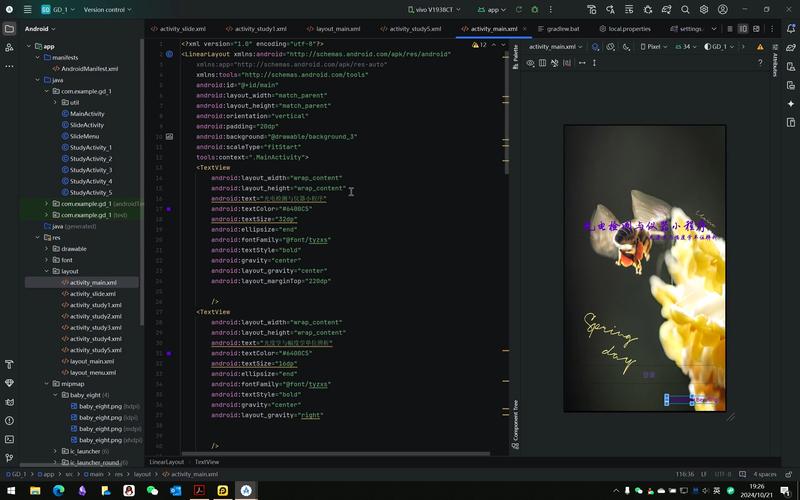
在安装之前,请确保你的电脑满足基本要求,并下载正确的安装包。
(图片来源网络,侵删)
系统要求
- 操作系统:
- Windows: 10/11 (64-bit)
- macOS: 10.15 (Catalina) 或更高版本 (Apple Silicon M1/M2/M3 也支持)
- Linux: GNOME, KDE, or Unity 桌面环境,官方支持 distributions: Ubuntu LTS (18.04, 20.04, 22.04), Debian (10, 11), Fedora (34+), OpenSUSE (15+), Arch Linux。
- 内存: 至少 8GB,推荐 16GB 或以上,8GB 是最低要求,但编译和运行模拟器会非常卡顿。
- 硬盘空间: 至少 8GB 的可用空间,建议预留 20GB 以上,因为 Android SDK 和模拟器会占用大量空间。
- 分辨率: 最低 1280x800,推荐 1920x1080 或更高。
- Java Development Kit (JDK): Android Studio 从 1 版本开始,已经内置了 JDK,你无需再手动安装和配置,旧版本可能需要手动配置,但新版本已经大大简化了这一步。
下载 Android Studio 安装包
- 访问 Android 官方下载页面:https://developer.android.com/studio
- 点击 "Download Android Studio" 按钮。
- 根据你的操作系统选择对应的安装包。
- Windows: 下载
.exe文件。 - macOS: 下载
.dmg文件。 - Linux: 下载
.zip文件。
- Windows: 下载
- 注意: 如果在中国大陆,直接下载可能会非常慢,建议使用镜像源,例如清华大学开源软件镜像站、中科大开源软件镜像等,搜索 "Android Studio 镜像" 即可找到。
第二步:安装 Android Studio
Windows 系统安装步骤
- 找到你下载的
android-studio-xxxxx.exe文件,双击运行。 - 在安装向导中,勾选 "Android Virtual Device (AVD) for the emulator"(用于模拟器的安卓虚拟设备),这是创建手机模拟器所必需的,强烈建议勾选,然后点击 "Next"。
- 选择安装路径,默认路径即可,如果你有其他盘符,也可以更改,点击 "Next"。
- 选择 "Start Menu Folder"(开始菜单文件夹),保持默认即可,点击 "Install"。
- 等待安装完成,点击 "Finish",如果提示重启电脑,请重启。
macOS 系统安装步骤
- 双击下载的
Android Studio.dmg文件。 - 将弹出的 Android Studio 图标拖拽到右侧的 "Applications" (应用程序) 文件夹中。
- 打开 "Launchpad" (启动台),找到并点击 Android Studio 图标来启动它,首次启动时,系统可能会提示你允许它来自“未验证的开发者”,请在 "系统设置" -> "隐私与安全性" 中允许。
Linux 系统安装步骤
- 解压下载的
.zip文件到一个你喜欢的目录,~/Downloads/android-studio。 - 打开终端,进入解压后的
bin目录:cd ~/Downloads/android-studio/bin
- 给
studio.sh文件添加可执行权限:chmod +x studio.sh
- 运行 Android Studio:
./studio.sh
- 之后会弹出图形化界面,与 Windows 和 macOS 的后续步骤类似,按照提示安装即可,为了方便,你也可以创建一个桌面快捷方式。
第三步:首次启动与配置
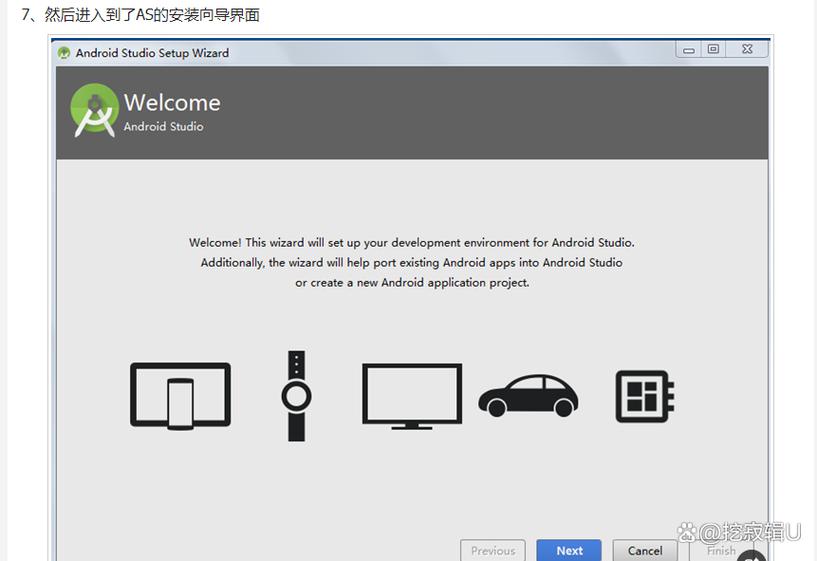
安装完成后,首次启动 Android Studio,它会进行一些初始配置。
- 启动界面: 你会看到一个欢迎界面,上面有 "Import project"(导入项目)、"New project"(新项目)等选项。
- 导入现有项目 (可选): 如果你已经有了一个 Android 项目的代码文件夹(例如从 Git 克隆的),可以点击 "Import project" 来打开它。
- 配置 SDK (关键步骤):
- 如果你是首次安装,Android Studio 会自动下载最新的 Android SDK Platform 和 Android SDK Build-Tools,这个过程需要一些时间,请耐心等待。
- 在 "SDK Location" 界面,它会自动检测并设置 SDK 的路径,通常无需修改,保持默认即可。
- 你可以选择是否发送使用数据给 Google,根据个人喜好选择即可。
- 点击 "Finish" 完成初始配置。
第四步:创建你的第一个项目
让我们来创建一个最基础的 "Hello World" 项目。
- 新建项目: 在欢迎界面,点击 "New Project"。
- 选择模板:
- 在模板选择界面,选择 "Empty Views Activity"(空白视图活动),这是一个最基础的模板,适合初学者。
- 点击 "Next"。
- 配置项目信息:
- Name: 你的应用名称,"My First App"。
- Package name: 应用的唯一标识符,通常是反向域名格式,
com.example.myfirstapp,如果你只是练习,可以保持默认。 - Save location: 项目保存的文件夹路径。
- Language: 选择编程语言。Kotlin 是目前官方推荐的新项目语言,更简洁安全。Java 是传统语言,如果你熟悉 Java 也可以选择。
- Minimum SDK: 选择你的应用支持的最低 Android 系统版本。API 24: Android 7.0 (Nougat) 是一个很好的起点,它覆盖了全球超过 90% 的设备,你可以根据需要调整。
- 点击 "Finish"。
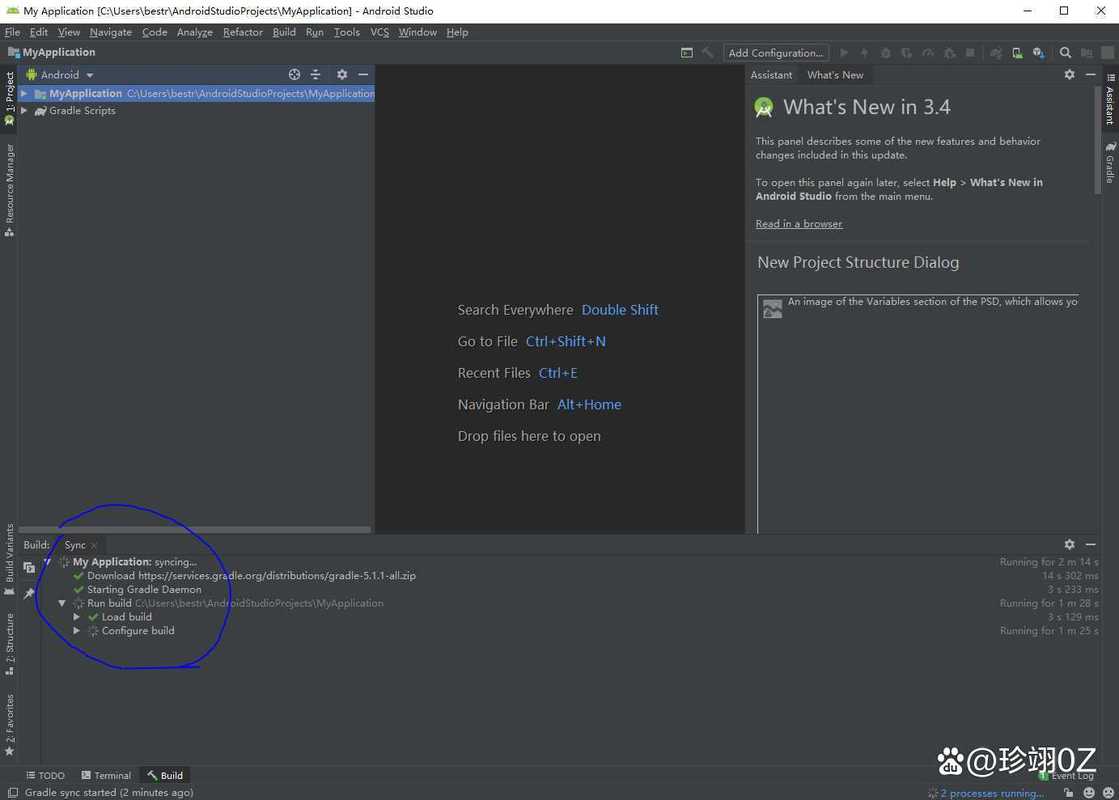
- 等待项目构建: Android Studio 会开始同步 Gradle(Android 的构建工具),这个过程可能需要几分钟到十几分钟,具体取决于你的电脑配置和网络速度,请耐心等待,不要关闭窗口。
第五步:运行你的第一个应用
项目构建完成后,你就可以运行它了,有两种方式:在模拟器中运行或连接真机。
配置 Android 模拟器
- 在 Android Studio 顶部工具栏,找到设备选择器(通常显示为一个手机图标)。
- 点击下拉箭头,然后选择 "Create device"(创建设备)。
- 选择一个你想要模拟的设备型号(Pixel 6),然后点击 "Next"。
- 选择一个系统镜像,点击 "Recommended" 标签下的 "Download" 下载一个推荐镜像(API 34),下载完成后,选中它,点击 "Next"。
- 为你的模拟器命名,然后点击 "Finish"。
运行应用
- 在顶部的设备选择器中,选择你刚刚创建的模拟器(
pixel_6_api_34)。 - 点击旁边的绿色 "Run" 按钮(一个三角形图标)。
- Android Studio 会自动编译你的应用,并将其安装到模拟器中,然后启动应用。
几秒钟后,你就能在模拟器上看到一个显示 "Hello World!" 的应用了,恭喜你,你已经成功安装并运行了第一个 Android 应用!
(图片来源网络,侵删)
第六步:常见问题与解决方法
**1. 安装失败或闪退
(图片来源网络,侵删)