
线刷有风险,操作前请务必仔细阅读并理解每一个步骤,做好充分准备。
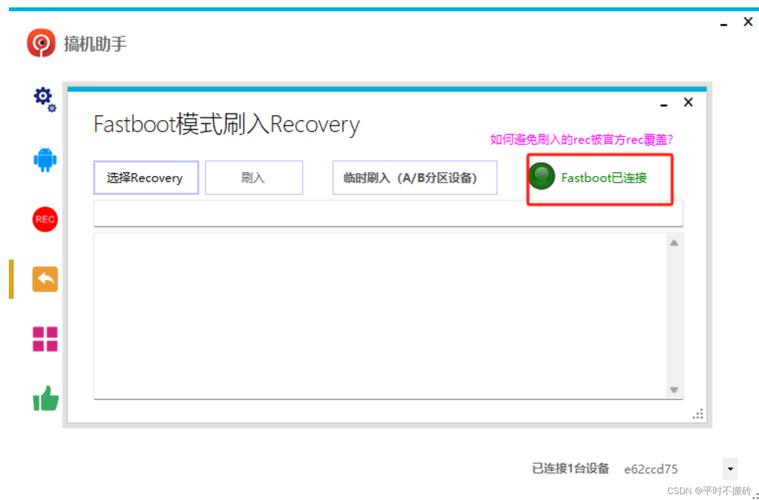
(图片来源网络,侵删)
第一部分:核心概念与准备工作
在看视频或动手之前,请务必了解以下核心概念和准备工作,这是成功刷机的基础。
什么是线刷?
线刷是指通过电脑使用特定的工具(如 MiFlash),将完整的系统固件(ROM包)写入手机闪存的一种刷机方式,相比卡刷(Recovery刷机),线刷更底层、更稳定,适合解决严重系统问题、刷入不同版本的系统(如从稳定版刷到开发版)或恢复出厂设置。
准备工作(非常重要!)
A. 必备工具:
- 小米6手机:确保电量在50%以上。
- 一台电脑:Windows系统(7/8/10/11均可,推荐Win10/11)。
- 一根数据线:必须是数据线,不是充电线! 建议使用原装或质量好的数据线,以确保数据传输稳定。
- 解锁Bootloader (Bootloader解锁):这是刷机的先决条件! 如果你的Bootloader是锁定的,线刷工具将无法识别手机。
- 如何解锁:访问小米官方解锁网站 (https://www.miui.com/unlock),按照指引申请解锁。注意:解锁会清除手机所有数据,且部分地区的机型可能需要满足一定条件(如登录小米账号、绑定手机号等)。
B. 必备软件与文件:
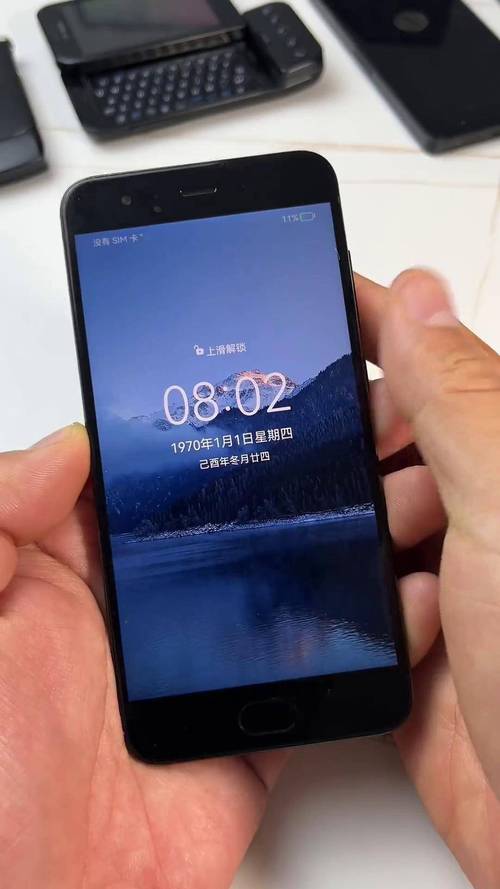
(图片来源网络,侵删)
- MiFlash刷机工具:小米官方的线刷工具。
- 下载地址:可以从小米社区、GitHub或各大数码论坛下载,请确保下载的是最新稳定版。
- 小米6线刷固件 (ROM包):你需要刷入的开发版固件。
- 下载地址:
- 小米官方:部分旧版本的开发版固件会发布在小米社区,搜索“小米6 开发版 固件下载”。
- 第三方论坛:XDA Developers 是最权威的安卓开发者社区,有大量用户分享的官方和第三方固件,搜索 "XDA sagit rom"。
- 国内论坛:如“酷安”、“机锋论坛”等,也有热心网友分享的固件资源。
- 固件类型:下载时请注意选择
fastboot或full包,而不是recovery包,通常文件名会包含fastboot字样。
- 下载地址:
C. 操作前必读:
- 备份!备份!备份! 线刷会彻底清除手机上所有的个人数据(照片、联系人、应用、设置等),请提前通过云服务、电脑等方式进行完整备份。
- 关闭电脑杀毒软件和防火墙:有时它们会干扰MiFlash的正常运行。
- 关闭电脑的“快速启动”功能(Windows 10/11):在“控制面板” -> “硬件和声音” -> “电源选项” -> “选择电源按钮的功能” -> “更改当前不可用的设置” -> 取消勾选“启用快速启动”。
- 移除SD卡:如果手机插有SD卡,请先取出,避免不必要的操作。
第二部分:详细图文教程流程
这里提供一个通用的线刷流程,你可以结合视频进行操作。
-
安装驱动:
- 将手机通过USB线连接到电脑。
- 在手机上选择“允许”这台电脑调试。
- 电脑会自动安装驱动,如果失败,可以下载小米官方的“小米驱动程序”进行安装。
-
下载并解压文件:
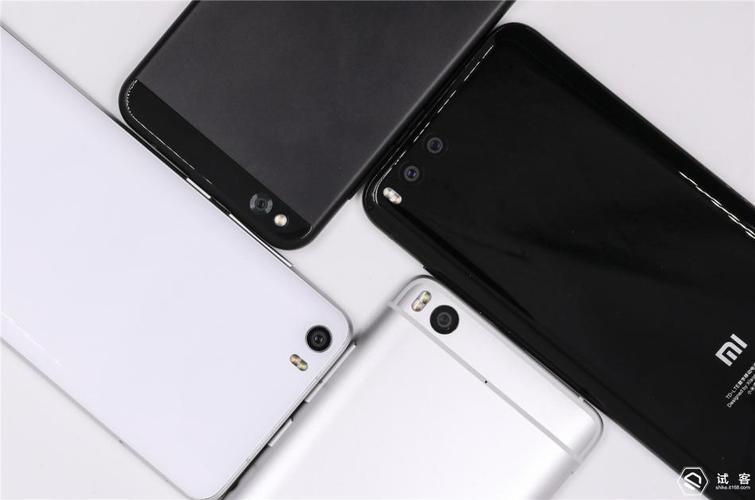 (图片来源网络,侵删)
- 将下载好的 MiFlash工具 和 线刷固件包 分别解压到电脑的两个不同文件夹中。不要将固件包放在MiFlash工具的目录内。
-
进入Fastboot模式:
- 关机小米6手机。
- 同时按住
音量减键和电源键,直到屏幕出现Fastboot界面(一个绿色的安卓机器人)。
-
运行MiFlash:
- 打开解压后的MiFlash文件夹,找到并运行
MiFlash.exe。
- 打开解压后的MiFlash文件夹,找到并运行
-
选择固件路径:
- 在MiFlash界面的左上角,点击“...”按钮,选择你解压好的线刷固件文件夹。
- 选择后,MiFlash会自动扫描该文件夹下的所有刷机包。
-
设置选项(关键步骤):
- 在MiFlash界面中,有几个重要的选项:
- Clean all:强烈建议勾选! 这会执行完全擦除,相当于恢复出厂设置,确保刷机最干净、最稳定。
- Lock:不要勾选! 这个选项会在刷机完成后重新锁定Bootloader,如果你计划继续刷机或使用Root,千万不要勾选。
- Other settings:一般保持默认即可。
- 在MiFlash界面中,有几个重要的选项:
-
开始刷机:
- 确认手机已连接电脑且处于Fastboot模式(MiFlash界面的设备列表中应能识别出你的手机)。
- 点击
Flash按钮。 - 刷机过程会自动进行,屏幕会显示进度。在此过程中, 绝对不要断开USB连接或进行任何操作!
-
完成重启:
- 当MiFlash界面的进度条显示为
Success时,刷机完成。 - 手机会自动重启,第一次启动可能会比较慢,请耐心等待。
- 当MiFlash界面的进度条显示为
第三部分:视频教程资源推荐
视频教程可以让你更直观地理解操作过程,以下是几个推荐的YouTube和国内视频平台上的优质资源。
YouTube (英文,操作标准)
- 搜索关键词:
Xiaomi Mi 6 Sagit Fastboot Flash Guide或MiFlash Tutorial Xiaomi 6 - 推荐频道:
- TechDroider: 他的视频非常详细,步骤清晰,是很多安卓爱好者的首选,搜索他的频道,应该能找到针对小米6的线刷视频。
- HardReset.info: 提供各种手机的重置和刷机教程,质量有保障。
国内视频平台 (中文,更接地气)
- Bilibili (B站) 和 抖音/西瓜视频 是主要平台。
- 搜索关键词:
小米6线刷教程米6刷开发版MiFlash使用教程
- 如何筛选优质视频:
- 看播放量和评论:播放量高、评论多且积极的视频通常更可靠。
- 看UP主/博主:选择一些知名的科技类UP主,他们的教程更专业、不易出错。
- 看发布日期:尽量选择近1-2年的视频,因为MiFlash工具和系统界面可能会有更新,旧视频的某些界面可能已过时。
- 推荐UP主/搜索技巧:
- 在B站搜索“小米6线刷”,可以找到很多由个人用户或科技媒体发布的教程。
- 搜索“极客湾”、“科技美学”等老牌科技媒体,他们可能做过相关视频。
第四部分:常见问题与注意事项 (FAQ)
-
Q: MiFlash提示“Device not found”怎么办?
- A: 检查以下几点:
- USB线是否是数据线。
- 手机是否正确进入Fastboot模式。
- 手机USB调试是否已授权。
- 电脑驱动是否安装成功(可以在设备管理器中查看)。
- 尝试更换USB接口,最好使用机箱后面的USB口。
- A: 检查以下几点:
-
Q: 刷机过程中断电了怎么办?
- A: 这是最危险的情况,不要慌张,不要重复操作,首先尝试将手机重新连接电脑,看MiFlash是否能继续,如果不行,重新进入Fastboot模式,再次尝试刷机(可以勾选Clean all),如果反复失败,可能需要使用更底层的工具(如
miflash_2025-05-08-0-0-1b等旧版本工具)或线刷救砖包。
- A: 这是最危险的情况,不要慌张,不要重复操作,首先尝试将手机重新连接电脑,看MiFlash是否能继续,如果不行,重新进入Fastboot模式,再次尝试刷机(可以勾选Clean all),如果反复失败,可能需要使用更底层的工具(如
-
Q: 刷机后无法开机或卡在开机画面?
- A: 这通常是因为固件版本与手机硬件不匹配,或者固件包损坏,请重新下载一个完整的、正确的线刷固件包,并确保勾选了
Clean all重新刷机一次。
- A: 这通常是因为固件版本与手机硬件不匹配,或者固件包损坏,请重新下载一个完整的、正确的线刷固件包,并确保勾选了
-
Q: 线刷和卡刷有什么区别?
- A: 线刷是通过电脑底层写入,更彻底、更稳定,适合刷入不同版本或修复严重问题,卡刷是在手机系统(Recovery模式下)安装一个ZIP包,升级或打补丁更方便,通常用于同版本的小版本更新。
最后再次强调:刷机有风险,操作需谨慎,做好备份,理解每一步的含义,你就能顺利完成小米6的开发版线刷,祝你成功!











