IF 函数学习路径总览
我们将学习路径分为三个阶段,您可以根据自己的水平选择合适的视频:
(图片来源网络,侵删)
-
第一阶段:入门基础 (10分钟)
- 目标: 理解
IF函数的基本语法和用途,能解决最简单的“是/否”判断问题。 -
IF(条件, 真值, 假值)的含义和使用。
- 目标: 理解
-
第二阶段:进阶应用 (20-30分钟)
- 目标: 掌握嵌套
IF函数,处理多个条件的判断;理解与其他常用函数(如AND,OR)的组合使用。 - 多条件判断、逻辑与、逻辑或。
- 目标: 掌握嵌套
-
第三阶段:实战精通 (15-20分钟)
- 目标: 学习
IF函数在实际工作场景(如成绩评级、销售提成、数据分类)中的高级应用。 - 结合
VLOOKUP、数据验证、条件格式等,解决复杂业务问题。
- 目标: 学习
第一阶段:IF 函数入门基础
这个阶段的目标是让你快速上手,掌握 IF 函数的灵魂。

(图片来源网络,侵删)
推荐视频教程
-
Bilibili (哔哩哔哩) - 系统性入门
-
Excel IF函数入门教程,1分钟学会条件判断! - UP主推荐: 李赛超、跟李涛老师学Excel 等Excel教学UP主。
- 视频链接示例 (搜索关键词即可找到最新内容):
- 为什么推荐: B站视频通常讲解细致,配有清晰的动画和实例,非常适合零基础用户。
-
-
YouTube - 国际化教学
-
Excel IF Function Tutorial - 频道推荐: ExcelIsFun, Leila Gharani
- 视频链接示例:
- 为什么推荐: 国际顶尖Excel讲师,逻辑清晰,案例经典,配有中文字幕的版本也很多。
-
本阶段核心知识点
-
语法结构:
IF(logical_test, [value_if_true], [value_if_false])logical_test(逻辑测试): 这是你要判断的条件,必须是能返回TRUE(真) 或FALSE(假) 的表达式。A1>60。[value_if_true](如果为真): 当条件成立时,返回什么值。[value_if_false](如果为假): 当条件不成立时,返回什么值。
-
简单实例:
 (图片来源网络,侵删)
- 场景: 判断学生是否及格。
- 公式:
=IF(B2>=60, "及格", "不及格")- B2 单元格的分数大于或等于 60,则显示“及格”。
- 否则,显示“不及格”。
第二阶段:IF 函数进阶应用
当你的判断不止两种情况时,就需要进阶技巧了。
推荐视频教程
-
Bilibili (哔哩哔哩) - 嵌套IF与逻辑函数
-
Excel IF函数高级用法:嵌套IF、AND、OR函数组合应用 - UP主推荐: 跟李涛老师学Excel (他的进阶系列非常棒)、秋叶Excel
- 视频链接示例 (搜索关键词):
- 为什么推荐: 这些UP主会详细拆解复杂公式,并展示如何从简单思路一步步构建复杂公式。
-
-
YouTube - 逻辑函数组合
-
Advanced If Functions in Excel - Nested IF, AND, OR - 频道推荐: Leila Gharani (她的视频视觉效果好,逻辑性强)
- 视频链接示例:
- 为什么推荐: Leila 善于用生动的比喻和实例讲解,让你彻底明白
AND和OR在IF函数中的作用。
-
本阶段核心知识点
-
嵌套 IF 函数:
- 用途: 处理三个或以上的条件分支。
- 语法:
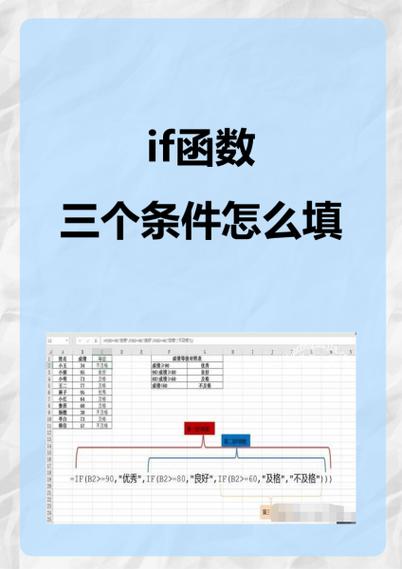
IF(条件1, 值1, IF(条件2, 值2, 值3)) - 实例: 成绩评级。
=IF(A1>=90, "优秀", IF(A1>=80, "良好", IF(A1>=60, "及格", "不及格")))- 注意: Excel 会从左到右依次判断,一旦满足某个条件,就执行并结束,不再判断后面的条件。
-
与
AND函数组合:- 用途: 当所有条件都满足时,才返回
TRUE。 - 语法:
IF(AND(条件1, 条件2), 值1, 值2) - 实例: 判断是否为“优秀学生”(成绩 > 90 且 出勤率 > 95%)。
=IF(AND(B2>90, C2>95%), "优秀学生", "不满足")
- 用途: 当所有条件都满足时,才返回
-
与
OR函数组合:- 用途: 当任意一个条件满足时,就返回
TRUE。 - 语法:
IF(OR(条件1, 条件2), 值1, 值2) - 实例: 判断是否能获得“参与奖”(是VIP客户 或 本次消费 > 1000元)。
=IF(OR(D2="VIP", E2>1000), "参与奖", "无")
- 用途: 当任意一个条件满足时,就返回
第三阶段:IF 函数实战精通
将 IF 函数融入你的日常工作,大幅提升效率。
推荐视频教程
-
Bilibili (哔哩哔哩) - 综合案例
-
Excel实战:用IF函数制作动态数据看板,自动计算销售提成 - UP主推荐: 老蒋、旁门左道PPT (有时也会分享高效办公技巧)
- 视频链接示例 (搜索关键词):
- 为什么推荐: 这类视频更贴近真实工作场景,能让你看到
IF函数如何与其他功能联动,解决实际问题。
-
-
YouTube - 商业应用
-
Create a Dynamic Dashboard with Excel IF & VLOOKUP - 频道推荐: ExcelJet (短小精悍,直击要点)
- 视频链接示例:
- 为什么推荐: ExcelJet 的教程非常实用,专注于“如何做”,并且提供下载文件供你练习。
-
本阶段核心知识点
-
计算销售提成:
- 场景: 不同销售额区间对应不同提成比例。
- 公式:
=IF(A1<=10000, A1*0.05, IF(A1<=50000, A1*0.1, A1*0.15)) - 技巧: 使用
IF函数进行分段计算。
-
数据分类与标记:
- 场景: 根据销售额自动给数据添加“热销”、“平销”、“滞销”标签,并配合条件格式,让数据可视化。
- 公式:
=IF(B2>100000, "热销", IF(B2>50000, "平销", "滞销")) - 联动: 设置条件格式,让“热销”显示为绿色,“滞销”显示为红色。
-
与
VLOOKUP/XLOOKUP结合:- 场景: 根据“产品代码”查找“产品名称”和“单价”,然后用
IF判断是否为新品。 - 公式:
=IF(XLOOKUP(A2, 产品表!A:A, 产品表!B:B)="新款", "是新品", "常规品") - 技巧: 先用查找函数获取信息,再用
IF进行二次判断。
- 场景: 根据“产品代码”查找“产品名称”和“单价”,然后用
学习建议与练习
- 动手练习,不要只看: 看懂了不等于会了,一定要跟着视频,自己动手把公式在Excel里敲一遍。
- 从简单开始: 先掌握单条件
IF,再挑战嵌套和组合,最后做综合案例。 - 善用搜索: 遇到具体问题,直接在B站或YouTube搜索“Excel 如何用IF函数做XXX”,通常能找到针对性的解决方案。
- 探索替代方案: 当嵌套
IF过于复杂时(超过3-4层),可以了解一下IFS函数(Office 365/Excel 2025以上支持)或SWITCH函数,它们能让公式更简洁。
祝您学习愉快,早日成为 IF 函数大师!