需要明确几个核心概念,这能帮助你更好地理解整个过程,并避免操作失误:
(图片来源网络,侵删)
-
什么是“强制刷机”?
- 通常指的“强制刷机”:指的是在手机无法正常开机、进入系统,但能进入特定的刷机模式(如 Fastboot 模式、Recovery 模式)的情况下,通过电脑使用工具进行刷机。
- 极端情况下的“强制刷机”:指手机完全无法被电脑识别,连刷机模式都进不去,这种情况非常棘手,成功率极低,通常需要专业的维修点使用专业设备(如 ISP 工具)来处理。本教程主要针对第一种情况。
-
刷机的两种主要方式
- 线刷:通过电脑使用特定的刷机工具(如 Mi Flash、SP Flash Tool、Odin 等),将完整的系统固件包刷入手机。这是最彻底、最稳定、最推荐用于“强制救砖”的方式。
- 卡刷:将刷机包(如
.zip格式)放入手机的存储空间中,然后在Recovery模式下进行安装,这种方式通常用于在能开机的情况下进行系统更新或小问题修复,不适合完全无法开机的“强制救砖”。
核心准备工作(至关重要!)
在开始任何操作前,请务必完成以下步骤,否则可能导致数据永久丢失或手机变砖:
- 确认手机型号:这是最最最重要的一步!刷机固件具有极强的唯一性,不同型号的固件不能混用,你可以在手机设置 -> 关于手机中找到准确的型号(如
Xiaomi 12,SM-G991U)。 - 准备一台电脑:最好是 Windows 系统,因为大部分官方刷机工具都是为 Windows 开发的。
- 下载官方固件包:
- 去哪里下?
- 小米/Redmi:访问 Xiaomi Firmware Updater,输入你的型号,下载最新的稳定版 Fastboot 包。
- 三星:访问 Samsung Members 网站,在“固件下载”部分查找你的型号。
- 华为:访问华为官方支持页面,选择你的机型和版本。
- 其他品牌:通常有官方的开发者社区或支持页面提供固件下载。
- 下载什么? 下载 完整版 或 官方原厂包,不要下载第三方修改过的包,以保证稳定性和安全性。
- 去哪里下?
- 安装电脑驱动程序:
- 小米:下载并安装 Mi Flash 工具时,它会自动安装所需的驱动。
- 三星:下载并安装 Samsung Kies 或 Samsung USB Driver。
- 其他品牌:通常在官网的“支持”或“下载”页面可以找到 USB 驱动程序。
- 备份!备份!备份!
- 虽然线刷通常会格式化手机数据,但在某些情况下(如只刷分区),数据可能还在,但强制救砖的最终目的就是让手机能用,数据在其次。
- 如果手机还能被电脑识别(即使进不去系统),尝试使用手机厂商的电脑同步软件(如小米手机、华为手机)进行备份。
- 如果手机完全无法被识别,那么数据几乎无法备份,请做好心理准备。
- 电量充足:确保手机电量在 50% 以上,防止刷机过程中断电导致更严重的问题。
通用强制刷机流程(以线刷为例)
这里以最常见的 Fastboot 模式 线刷为例,这是安卓设备最标准的救砖方式。
(图片来源网络,侵删)
第一步:让手机进入刷机模式
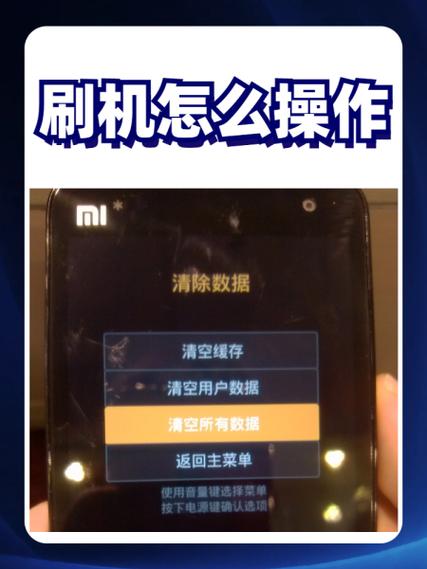
这是“强制”的核心,根据你的手机品牌,尝试以下组合键:
- 小米/Redmi/一加/部分其他品牌:关机 -> 同时按住
音量减键 +电源键,直到看到手机屏幕出现 Fastboot Logo 或品牌 Logo。 - 三星:关机 -> 同时按住
音量加键 +电源键,直到看到 Recovery 菜单,然后用音量键选择 "Apply update from ADB" 并确认,然后再用组合键音量加+音量减+电源键进入 Download 模式(三星的线刷模式)。 - 华为:关机 -> 同时按住
音量上键 +电源键,直到出现华为 Logo。
如果无法进入,请尝试长按 30 秒以上强制重启,再试。
第二步:在电脑上打开刷机工具
- 小米:下载并解压 Mi Flash 工具,打开 Mi Flash,它会自动识别手机。
- 三星:下载并解压 Odin 工具,打开 Odin,它会自动识别手机(如果识别成功,左上角会显示手机序列号)。
- 其他品牌:如使用 SP Flash Tool,打开工具,加载你下载的固件 Scatter 文件。
第三步:选择固件包
- 小米 Mi Flash:点击 "Select" 按钮,选择你下载好的固件文件夹(Mi Flash 会自动识别文件夹内的文件)。
- 三星 Odin:Odin 会自动加载固件包中的文件(AP, BL, CP, CSC 等),你通常不需要手动选择,只要把固件包解压后放在 Odin 同级目录即可。
- 其他工具:根据工具提示,选择对应的固件文件或文件夹。
第四步:开始刷机
- 小米 Mi Flash:确认手机已连接并被识别,然后点击 "Flash" 按钮。
- 三星 Odin:点击 "Start" 按钮。
刷机过程中,请绝对不要操作电脑、不要断开手机连接、不要关闭刷机工具! 屏幕上会有进度条,这个过程可能需要 5-15 分钟。
第五步:等待并重启
- 刷机完成后,工具会提示 "PASS!" 或 "Success!"。
- 手机会自动重启,第一次启动可能会比平时慢很多,这是正常的,系统正在进行最后的优化和设置。
- 小米:刷完后,Mi Flash 会提示 "Reboot Now",你可以选择立即重启或稍后手动重启。建议立即重启。
- 三星:Odin 完成后会自动重启手机。
常见问题与风险提示
-
手机无法被电脑识别怎么办?
 (图片来源网络,侵删)
- 检查驱动:在电脑的“设备管理器”中查看是否有未知设备或带黄色感叹号的设备,如果有,尝试重新安装驱动。
- 更换 USB 线和接口:换一根质量好的 USB 线,并尝试连接到电脑主板后面的 USB 3.0 接口,而不是前置面板或 USB Hub。
- 重启手机和电脑:有时候简单的重启就能解决问题。
-
刷机失败怎么办?
- 不要慌张:尝试断开连接,重新进入刷机模式,再刷一次,有时候是中途的意外中断导致失败。
- 更换固件版本:如果你下载的是测试版或开发版固件,尝试下载一个稳定版的官方固件再试。
- 终极手段:如果反复失败,可能意味着手机的 Bootloader 或基带有问题,这通常需要更专业的维修。
-
强制刷机的风险
- 完全变砖:操作不当或固件不匹配,可能导致手机彻底无法启动,成为“板砖”。
- 数据丢失:线刷过程会清空手机所有数据,包括照片、联系人、应用等。
- 保修失效:自行刷机通常会导致官方保修立即失效。
总结与建议
“强制刷机”是解决手机无法开机的最后手段,它就像一次“外科手术”,虽然能救活手机,但也有风险。
- 对于普通用户:如果你的手机在保修期内,强烈建议直接联系官方售后,让他们来处理,这是最安全、最省心的方式。
- 对于动手能力强的用户:如果你了解以上风险,并且做好了数据丢失的准备,那么按照官方教程进行线刷是成功率最高的自救方法。
- 最后的底线:如果以上所有方法都失败了,请将手机交给专业的手机维修店,他们拥有更专业的设备(如 EMMC 编程器)来处理深度故障。
希望这份详细的教程能帮助你成功解决问题!祝你好运!