这份指南将从核心概念、基础操作、工作流程、进阶技巧和学习资源五个方面展开,希望能帮助你系统地学习 ZBrush。
(图片来源网络,侵删)
第一部分:核心概念与准备工作
在开始之前,理解 ZBrush 的几个核心概念至关重要,这会让你事半功倍。
-
画布与工具
- 画布:你的创作空间,默认是 2D 的,但所有的操作都是围绕 3D 模型展开的。
- 工具:在 ZBrush 中,你创建的每一个 3D 模型(如一个球体、一个角色)都是一个独立的“工具”,你可以像切换画笔一样在工具之间切换。
-
笔刷
- 这是 ZBrush 的灵魂,笔刷不是用来画 2D 线条的,而是用来在 3D 模型上“雕刻”的。
- 标准笔刷:最常用的笔刷,用于推、拉、平滑模型表面。
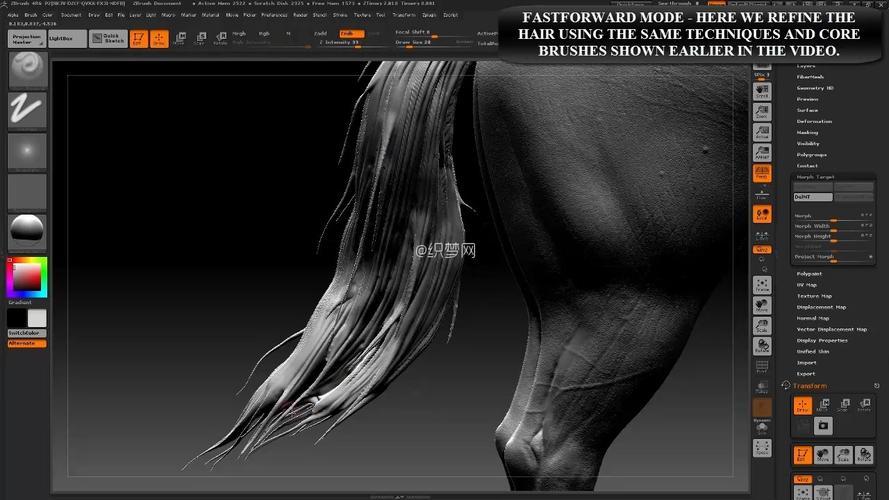
- 蛇形笔刷:可以画出平滑、连续的曲线,非常适合制作绳索、血管、肌肉等。
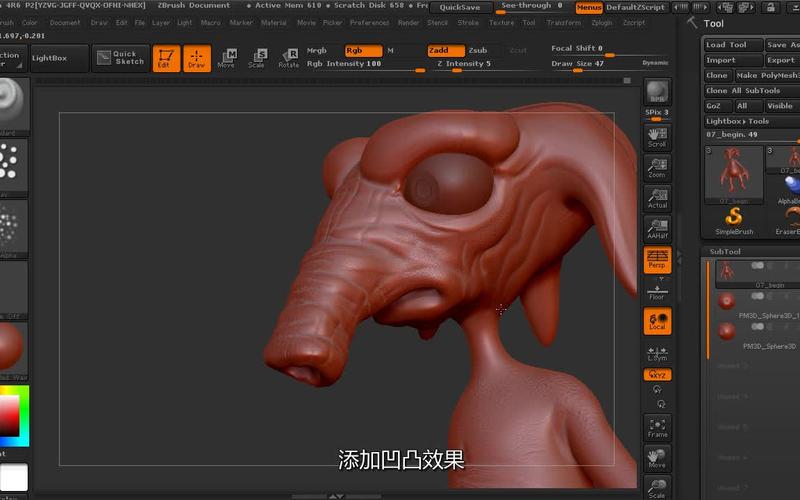
- Alpha 笔刷:使用黑白纹理来影响雕刻效果,可以快速添加细节、褶皱、皮肤纹理等。
- 嵌入笔刷:将一个模型嵌入到另一个模型表面,例如在墙上刻字。
-
Z球
 (图片来源网络,侵删)
ZBrush 的核心建模方法之一,它通过一系列球体和连接线来构建角色的“骨骼”或“骨架”,然后通过这个骨架生成一个基础网格,这种方法非常适合创建复杂有机体,如人物、怪兽、龙等。
-
细分
ZBrush 的核心功能,通过增加模型的“边数”或“多边形数量”,你可以获得更精细的表面来雕刻细节,你可以随时在低模和高模之间切换,这是 ZBrush 工作流程的核心。
-
纹理与材质
- 纹理:记录模型表面的颜色和凹凸信息,ZBrush 使用 16-bit 纹理,能保留非常丰富的细节。
- 材质:控制模型在视图中的显示效果,如金属、塑料、皮肤等,它只影响视图显示,不影响最终渲染。
第二部分:基础操作入门
界面初识
打开 ZBrush,你会看到一个复杂的界面,别慌,我们先认识几个关键区域:
- 顶部菜单栏:文件、编辑、工具等。
- 左侧工具架:存放所有可用的工具(球体、立方体、Z球等)。
- 右侧笔刷架:存放所有可用的笔刷。
- 底部状态栏:显示当前操作的提示和快捷键。
- 视图控制:按住
Shift并拖动鼠标可以旋转视图,按住Ctrl并拖动可以平移视图,滚动鼠标滚轮可以缩放视图。
第一个模型:从球体到人头
这是一个经典的入门练习。
-
创建基础模型:
- 在左侧工具架,点击
Tool->Primitive->Sphere,创建一个球体。 - 按
T键可以调出/隐藏工具架,按B键可以调出/隐藏笔刷架。
- 在左侧工具架,点击
-
进入编辑模式:
- 在画布上点击一下,球体会被激活,你可以在球体上使用笔刷进行雕刻。
- 按住
Shift键可以临时切换到平滑笔刷。
-
基础雕刻:
- 选择一个标准笔刷(如
Standard)。 - 在球体上按住鼠标左键拖动,向外拖是“推”(Extrude),向内拖是“拉”(Inward)。
- 尝试在球体上捏出眼睛、鼻子、嘴巴的大致形状,不要追求细节,只要大形准确即可。
- 选择一个标准笔刷(如
-
细分模型:
- 当你觉得模型的基础形状不错,但需要更多细节时,按
Ctrl + D。 - 你会发现模型的“线框”变得更密集了,现在你可以在上面雕刻更精细的细节,比如眼皮、嘴唇的褶皱等。
- 可以多次按
Ctrl + D来增加细分级别,按Ctrl + Shift + D可以回到上一个细分级别。
- 当你觉得模型的基础形状不错,但需要更多细节时,按
-
遮罩:
- 创建遮罩:按住
Ctrl键,在模型上点击并拖动,可以创建一个遮罩区域,被遮罩的部分会受到保护,不会被笔刷影响。 - 应用遮罩:按住
Ctrl键,在空白处点击,可以应用当前遮罩。 - 清除遮罩:按住
Ctrl键,在模型上点击一次,可以清除所有遮罩。 - 实战:用遮罩罩住头部,然后用
Standard笔刷向外拖,可以轻松地做出头发或犄角。
- 创建遮罩:按住
第三部分:核心工作流程
一个完整的 ZBrush 项目通常遵循以下流程:
Z球 建模
这是创建角色或复杂有机体的标准流程。
- 创建一个
ZSphere。 - 在 ZSphere 上按住
Alt键点击,可以添加一个新的 ZSphere。 - 通过调整 ZSphere 的位置、大小和连接关系,搭建出角色的基本骨架。
- 点击
Tool->Skin,将 ZSphere 骨架蒙皮成一个基础网格。 - 对这个基础网格进行雕刻,细化大形,然后进行细分,添加细节。
多边形建模
ZBrush 也可以像传统 3D 软件一样进行多边形建模。
- 模型细分:在
Tool->Geometry中,使用Divide按钮手动细分模型。 - 边循环切割:按住
Ctrl键,在模型的一条边上点击,然后拖动鼠标,可以沿着垂直方向切割出新的边循环。 - 拓扑:对于最终需要动画或导入到其他软件的模型,需要重建拓扑,ZBrush 提供了
ZModeler笔刷和Retopologize功能来高效地完成这项工作。
纹理与细节
-
创建纹理:
- 进入
Texture选项卡,点击New创建一个新的纹理画布。 - 在模型上使用笔刷绘制,或者导入一张图片作为纹理。
- 点击
RGB或Alpha按钮来应用纹理。
- 进入
-
使用 Alpha:
- 在
Alpha选项卡中,可以加载或创建 Alpha 纹理。 - 选择一个 Alpha,然后在
Alpha选项卡中点击Make Alpha,将其设置为当前 Alpha。 - 现在使用任何笔刷雕刻时,都会受到这个 Alpha 纹理的影响,可以快速添加皮肤纹理、疤痕、鳞片等。
- 在
导出模型
-
导出高模:
- 确保你的模型在最高细分级别。
- 点击
Tool->Topology->Mesh->Cleanup Mesh清理模型。 - 点击
Tool->Export选择导出格式(通常是.obj或.fbx),然后保存。
-
导出低模(用于游戏):
- 使用
ZModeler或Retopologize创建一个干净的、多边形数量较低的低模。 - 将高模的细节通过
Projection(投影)或Polypaint(多边形着色)烘焙到低模上,生成法线贴图和 AO 贴图。
- 使用
第四部分:进阶技巧与提示
-
Transpose Master (TM):
- 这是 ZBrush 的姿势变换工具,极其强大。
- 选中模型后,点击
Tool->Transpose->Transpose Master。 - 你可以通过拖动模型上的操纵杆来弯曲、拉伸模型,就像摆弄一个橡皮人一样,这对于调整角色姿势非常有用。
-
Polypaint (多边形着色):
- 一种在模型上直接绘制颜色的方法,无需 UV 贴图。
- 在
Color选项卡中选择颜色,然后直接在模型上绘制。 - 绘制完成后,可以点击
Texture->Polypaint->UV Master来基于 Polypaint 自动生成 UV 和贴图。
-
自定义笔刷和 Alpha:
你可以将任何模型导出为 Alpha,或者将任何雕刻结果保存为自定义笔刷,极大地提高你的工作效率。
-
快捷键:
- ZBrush 的精髓在于快捷键。
W(移动)、E(缩放)、R(旋转) 这三个变换快捷键,以及Ctrl + Z(撤销)、Ctrl + Shift + Z(重做) 等,熟练使用快捷键能让你的创作速度翻倍。
- ZBrush 的精髓在于快捷键。
第五部分:学习资源推荐
对于 ZBrush 4R6,以下资源非常有价值:
-
官方资源:
- Pixologic 官方教程:Pixologic 官网有大量针对旧版本的免费视频教程,质量非常高,搜索 "ZBrush 4R6 Tutorials" 或 "Pixologic Training"。
-
视频平台:
- YouTube:这是最丰富的资源库,搜索 "ZBrush 4R6 beginner tutorial"、"ZBrush character sculpting" 等关键词。
- 推荐频道:FlippedNormals (虽然内容较新,但基础原理相通)、Eat3D (有很多深度教程,虽然老但经典)、JohnnyGizmo (讲解清晰,适合新手)。
- Bilibili (B站):国内有很多优秀的 ZBrush 教程UP主,搜索关键词可以找到大量中文教程,非常适合入门。
- YouTube:这是最丰富的资源库,搜索 "ZBrush 4R6 beginner tutorial"、"ZBrush character sculpting" 等关键词。
-
书籍:
- 《ZBrush数字雕刻:角色创作全流程详解》:这本书非常经典,系统地讲解了从概念到最终渲染的全过程,虽然是针对旧版本,但内容不过时。
-
社区与论坛:
- ZBrushCentral:Pixologic 官方论坛,是全球 ZBrush 用户交流的中心,可以提问、分享作品、获得大师的指点。
- ArtStation:全球最大的数字艺术社区,你可以在这里找到无数顶尖艺术家的作品,并学习他们的创作思路和 ZBrush 使用技巧。
学习建议
- 动手实践:不要只看不练,跟着教程一步步做,然后尝试自己创作。
- 从简单开始:不要一开始就挑战复杂角色,从雕刻一个苹果、一个茶杯开始,熟悉笔刷和工具。
- 多看多学:在 ArtStation 和 Behance 上看优秀作品,分析他们是如何处理光影、结构和细节的。
- 耐心和坚持:ZBrush 是一个需要大量练习的软件,不要因为初期效果不好而气馁。
祝你学习愉快,早日成为 ZBrush 大师!