创新5.1声卡驱动终极教程:从安装到环绕声
本教程将分为四个主要部分:
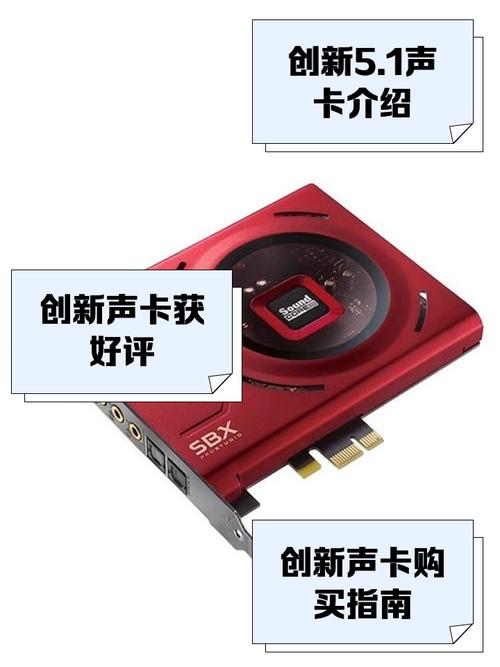
(图片来源网络,侵删)
- 第一步:准备工作与驱动下载
- 第二步:驱动的安装与卸载(重要!)
- 第三步:核心设置——开启5.1环绕声
- 第四步:常见问题与进阶优化
第一步:准备工作与驱动下载
在安装驱动之前,做好准备工作可以避免很多后续问题。
确认您的声卡型号
这是最关键的一步,错误的驱动无法正常工作。
-
对于独立声卡:
- 查看声卡本身,型号通常会印在散热片或PCB板上。
Sound BlasterX AE-5,Sound Blaster Z,Sound Blaster Recon3Di等。 - 查看购买时的包装盒或说明书。
- 查看声卡本身,型号通常会印在散热片或PCB板上。
-
对于主板集成声卡:
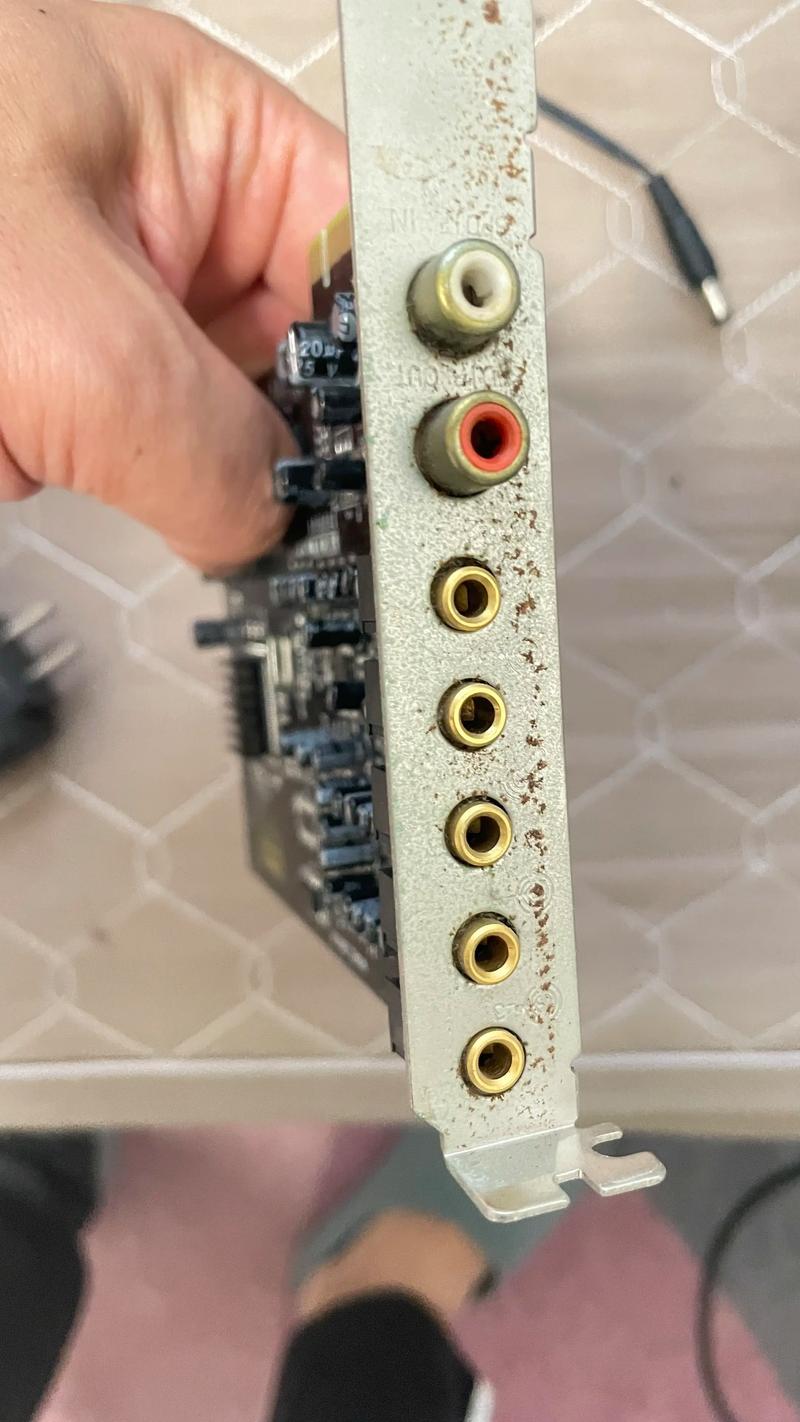 (图片来源网络,侵删)
- 在Windows设备管理器中查看。
- 操作方法:右键点击“开始”菜单 -> 选择“设备管理器” -> 展开“声音、视频和游戏控制器” -> 找到您的声卡设备。
- 常见型号:
Creative SB Audigy FX,Creative SB X-Fi,Creative CA0132(很多华硕、微星高端主板都使用此芯片)。
下载正确的驱动
强烈建议:永远从创新官方渠道下载驱动!
-
访问创新官方支持页面:
-
搜索并选择您的产品:
- 在页面顶部的搜索框中输入您的声卡型号(
Sound Blaster Z)。 - 在搜索结果中点击您的产品型号。
- 在页面顶部的搜索框中输入您的声卡型号(
-
下载驱动程序:
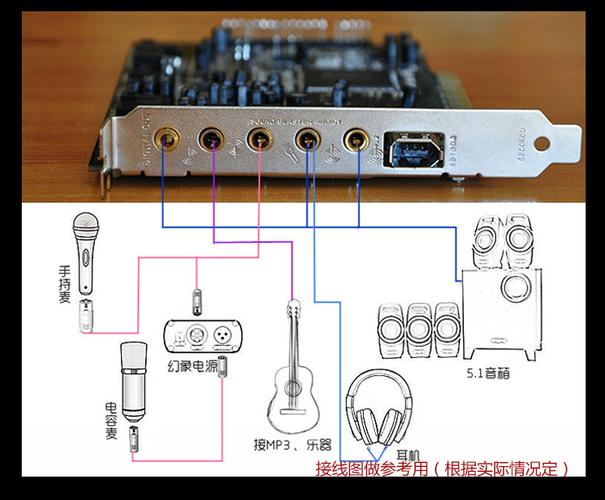 (图片来源网络,侵删)
- 进入产品页面后,选择“下载”或“支持”选项卡。
- 系统会自动检测您的操作系统(如 Windows 10/11 64位),请确保选择正确的版本。
- 重要提示:请下载 完整的驱动程序包,而不仅仅是驱动文件,这个包通常包含:
- 驱动程序:让系统能识别硬件。
- Creative Console / SBX Pro Studio:核心控制面板,用于所有音频设置。
- Surround Mixer:用于精确控制每个声道音量。
- 其他应用软件(如Creative ALchemy,用于提升旧游戏的音效)。
-
保存并关闭其他程序:下载完成后,关闭所有不必要的应用程序,特别是音乐播放器和游戏,以免在安装过程中产生冲突。
第二步:驱动的安装与卸载(关键步骤)
为了确保安装的纯净和稳定,强烈建议先卸载旧驱动。
A. 卸载旧驱动(如果存在)
-
通过控制面板卸载:
- 打开“控制面板” -> “程序和功能”(或“卸载程序”)。
- 在列表中找到所有与“Creative”、“Sound Blaster”相关的程序。
- 右键点击每个程序,选择“卸载”,请按顺序卸载,通常是先卸载大型的控制套件,再卸载驱动。
-
使用创新官方清理工具(推荐):
- 在创新官网上搜索“Creative Labs Uninstaller”或“清理工具”。
- 下载并运行这个工具,它会强力删除所有残留的驱动文件和注册表项,这是最彻底的清理方法。
- 运行后,按照提示操作,完成后务必重启电脑。
B. 安装新驱动
-
以管理员身份运行安装程序:
- 找到您下载的驱动安装文件(通常是
.exe文件)。 - 右键点击它,选择“以管理员身份运行”。
- 找到您下载的驱动安装文件(通常是
-
按照安装向导操作:
- 安装程序会引导您完成整个过程,通常包括:
- 阅读并接受许可协议。
- 选择安装路径(保持默认即可)。
- 选择安装组件(全部勾选通常是最好的选择)。
- 整个过程可能需要几分钟,请耐心等待。
- 安装程序会引导您完成整个过程,通常包括:
-
完成并重启:
- 安装完成后,程序会提示您重启电脑。请务必立即重启,以使所有更改生效。
重启后,您可以在Windows任务栏右下角或“开始”菜单中找到“Creative Console”或“SBX Pro Studio”图标,双击打开,这就是您的声卡控制中心。
第三步:核心设置——开启5.1环绕声
安装好驱动后,最关键的一步就是正确设置音频输出模式,让5.1声道真正工作。
通过Creative Console / SBX Pro Studio设置(推荐)
这是最直接、最有效的方法。
- 打开“Creative Console”或“SBX Pro Studio”控制面板。
- 在主界面中,找到并点击“Speaker”(扬声器)设置。
- 在扬声器类型中,选择“1 Surround”(5.1环绕)。
- 注意:选项可能因您的声卡型号和驱动版本略有不同,但“5.1 Surround”这个选项是核心,您也可能看到“5.1 Speakers”或类似表述。
- 设置音频格式(非常重要!):
- 在同一个控制面板中,找到“Audio Creation Mode”(音频创作模式)或类似的选项。
- 点击进入后,确保“Speaker”被选中。
- 在下方的“Sample Format”(采样格式)中,选择“24-bit, 48000 Hz (Studio Quality)”或至少是“16-bit, 48000 Hz”。
- 为什么是48kHz? 这是因为大多数游戏和电影的多声道音轨(如Dolby Digital/DTS)都是基于48kHz采样率的,设置为这个值可以确保您的声卡能正确解码和播放这些格式的音频流。
通过Windows系统设置检查
- 右键点击任务栏右下角的扬声器图标 -> 选择“声音设置”。
- 在“输出”部分,点击“扬声器”旁边的下拉箭头,确保您选择了创新声卡作为默认输出设备。
- 点击“扬声器属性”。
- 在“级别”选项卡中,确保音量不为零。
- 在“空间音效”选项卡中:
- 在“选择格式”中,选择您在Creative Console中设置的格式(如“24位 48000 Hz”)。
- 在“空间音效”下拉菜单中,选择“Windows Sonic 适用于耳机”或“Dolby Atmos 适用于耳机”也可以,但这只是虚拟环绕,对于5.1实体音箱,关键是上面的采样格式设置正确,Windows本身不负责创建实体5.1声道,它只是将正确的音频流传递给声卡。
通过游戏/播放器设置
- 游戏:在游戏的音频设置选项中,将音频输出设备设置为您的创新声卡,并将扬声器配置设置为“5.1”。
- 电影播放器(如PotPlayer, VLC):在播放器的音频设置中,确保输出是“5.1声道”或“环绕立体声”,并选择您的声卡作为设备。
第四步:常见问题与进阶优化
问题1:为什么我只有2个音箱响(立体声)?
原因:驱动未正确设置为5.1模式,或者音频源是立体声。 解决:请务必按照第三步,在Creative Console中将扬声器类型设置为“5.1 Surround”,并将音频格式设置为48kHz。
问题2:后面的两个环绕音箱声音很小或者没声音?
原因:1. 音源没有包含环绕声信息,2. 环绕音箱音量被调低了。 解决:
- 测试音源:播放一部有Dolby Digital 5.1音轨的电影(如蓝光原盘),或一个明确支持5.1声道的游戏(如《使命召唤》系列),来测试所有声道。
- 调整音量:在Creative Console中,找到“Surround Mixer”(环绕混音器),在这里可以独立调节前左、前右、中置、后左、后右和低音炮的音量,将环绕声道的音量调高一些。
问题3:播放立体声音乐时,如何让它有环绕感?
原因:立体声音乐本身没有环绕声信息。 解决:使用创新声卡自带的“SBX Pro Studio”功能。
- 在Creative Console中,找到“SBX Pro Studio”开关。
- 开启它,然后调整“Surround”(环绕)滑块,可以增加立体声音乐的宽度和环绕感,您还可以开启“Crystalizer”(晶亮技术)来增强细节。
问题4:麦克风声音小或有杂音?
原因:麦克风增益不足或设置不当。 解决:
- 在Creative Console中,找到“VoiceFX”或麦克风相关的设置。
- 确保“Microphone Boost”(麦克风增益)被开启并适当调高。
- 在Windows声音设置中,进入“麦克风属性” -> “级别”选项卡,调整“麦克风”和“麦克风增强”的音量。
进阶优化:Creative ALchemy
- 作用:很多老游戏(基于DirectSound 3D API)在现代系统上会丢失3D音效定位,Alchemy技术可以“翻译”这些旧API,让它们在新的声卡上重新获得正确的3D音效。
- 如何使用:安装驱动后,Alchemy通常会自动安装,您可以在“控制面板” -> “程序和功能”中找到它并运行,它会自动扫描您的电脑,并列出所有Alchemy可以优化的游戏,您只需勾选并应用即可。
- 确认型号:下载正确的官方驱动。
- 彻底卸载:使用官方清理工具,然后重启。
- 安装驱动:以管理员身份运行安装程序,然后重启。
- 核心设置:在Creative Console中,将扬声器类型设为5.1 Surround,将音频格式设为48kHz。
- 测试与调整:用电影和游戏测试,并用Surround Mixer微调各声道音量。
按照以上步骤,您的创新5.1声卡就能完美地工作,为您带来身临其境的环绕声体验,祝您使用愉快!