第一部分:准备工作
在开始之前,请务必准备好以下三样东西:
(图片来源网络,侵删)
一个U盘(容量建议8GB或以上)
- 注意: 这个U盘内的所有数据将会被完全清空!请务必备份U盘中的重要文件(如照片、文档、视频等)到其他地方,以免造成数据丢失。
- 建议使用质量较好的U盘,制作成功率更高。
一台可以正常上网的Windows电脑
- 用于下载大白菜软件和操作系统镜像文件。
操作系统镜像文件(ISO文件)
- 这是你想要安装的Windows系统的安装包,Windows 10、Windows 11 的官方ISO文件。
- 如何获取:
- 推荐: 访问微软官方的“Windows 下载”网站,可以免费下载到最纯净、最正版的Windows 10/11 ISO文件。
- 地址: https://www.microsoft.com/zh-cn/software-download
- 在该网站选择你需要的Windows版本和语言,然后点击“下载”即可。
第二部分:详细制作步骤
步骤1:下载并安装大白菜装机工具
- 在浏览器中打开“大白菜官方下载”网站:http://www.dabaicai.net/
- 找到并点击“立即下载”按钮,下载大白菜装机工具的最新版本,它通常是一个.exe可执行文件。
- 下载完成后,找到该文件,右键点击,选择“以管理员身份运行”。
- 在弹出的用户账户控制窗口中,点击“是”。
- 接下来是软件的安装向导,一路点击“下一步”即可完成安装,安装过程非常快。
步骤2:插入U盘并选择安装镜像
- 将你准备好的U盘插入电脑的USB接口。
- 打开刚刚安装好的“大白菜装机工具”。
- 软件会自动识别你的U盘,在界面的“请选择U盘”下拉菜单中,确认选择的是你的U盘(注意不要选错硬盘!)。
- 点击“浏览”按钮,找到并选择你之前下载好的Windows系统ISO镜像文件。
步骤3:开始制作U盘启动盘
- 确认U盘和ISO文件都选择正确后,点击“一键制作启动U盘”按钮。
- 软件会弹出一个警告窗口,再次提醒你U盘数据将被清空。请务必确认U盘内没有重要数据,然后点击“确定”。
- 软件会自动完成以下操作:
- 格式化U盘。
- 将大白菜PE系统文件写入U盘。
- 将你选择的Windows安装镜像文件也写入U盘。
- 这个过程根据U盘速度和ISO文件大小,通常需要5-15分钟,请耐心等待,期间不要进行其他操作或拔出U盘。
- 看到“一键制作启动U盘完成!”的提示后,点击“是”按钮,可以测试一下U盘启动是否成功(这一步可以跳过)。
第三部分:使用U盘启动盘安装系统
你的U盘启动盘已经制作完成了!接下来是如何用它来重装电脑系统。
步骤1:进入BIOS/UEFI设置
这一步的目的是让电脑从U盘启动,而不是从硬盘启动,不同品牌的电脑进入BIOS/UEFI的方式略有不同。
- 重启电脑,在电脑刚开机、屏幕出现品牌LOGO时,立刻、反复地按下特定的键,常见的按键有:
- F2
- F10
- F12
- Del (Delete)
- Esc
- (具体按键请查阅你的电脑主板或品牌机说明书,或观察开机画面提示)
- 成功进入BIOS/UEFI设置界面后,找到类似下面的选项:
- Boot(启动)
- Boot Menu(启动菜单)
- Boot Sequence(启动顺序)
步骤2:设置U盘为第一启动项
-
方法一(推荐,更简单):
- 在BIOS设置中找到“Boot Menu”或“启动菜单”选项。
- 进入后,会显示一个设备列表,找到你的U盘(通常名称中带有 "USB" 或 "SanDisk" 等字样)。
- 使用键盘的上下方向键选中它,然后按Enter键确认,电脑会立即从这个设备启动。
-
方法二(传统方法):
- 在“Boot”或“Boot Sequence”选项中,你会看到一个启动顺序列表。
- 找到你的U盘(通常显示为 "USB-HDD" 或类似名称)。
- 使用键盘的键或F5/F6键,将它移动到列表的第一位。
- 按F10键,选择“Yes”保存并退出。
步骤3:开始安装Windows
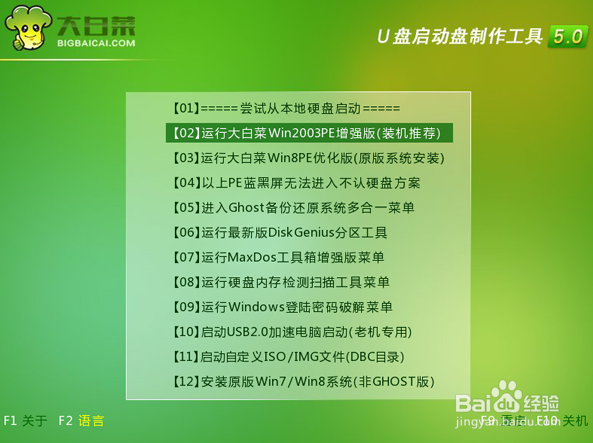
- 电脑会重启,并自动从U盘启动,进入大白菜PE系统界面。
- 在PE桌面,找到并双击“一键装机”工具。
- 在弹出的窗口中:
- 选择系统安装盘: 通常选择C盘(如果你是全新安装,并且只有一个硬盘)。
- 选择要安装的系统: 软件会自动识别你之前写入U盘的Windows镜像,并显示出来,确认即可。
- 点击“开始安装”。
- 软件会自动完成系统的解压、复制和安装过程,这个过程电脑可能会自动重启几次,请勿进行任何操作或断电。
- 安装完成后,电脑会进入Windows的初始设置界面(选择区域、键盘布局、创建用户等),按照屏幕提示一步步操作即可。
重要注意事项
- 备份数据!备份数据!备份数据! 这是最重要的一点,重装系统会清空C盘所有数据。
- 确认U盘: 在制作和BIOS设置时,一定要选对U盘,不要误选了硬盘,否则会导致硬盘数据丢失。
- 安全软件: 在制作过程中,如果电脑上的杀毒软件弹出警告,请选择“允许”或“通过”,以免误拦截导致制作失败。
- UEFI模式: 现在大多数新电脑都支持UEFI启动,它比传统的Legacy启动更快、更安全,如果你的电脑是UEFI模式,建议使用支持UEFI的U盘启动盘(大白菜通常会自动处理),如果你的电脑是老电脑,可能需要切换到Legacy模式。
- 退出PE: 系统安装完成后,如果电脑仍然停留在PE界面,请重启电脑,并在重启时拔掉U盘,让它从硬盘启动进入新系统。
希望这个详细的教程能帮助您成功制作并使用大白菜U盘启动盘!祝您安装顺利!