这份教程将从 入门基础 开始,逐步带你了解核心功能,并提供一个 实战案例,让你快速上手。
(图片来源网络,侵删)
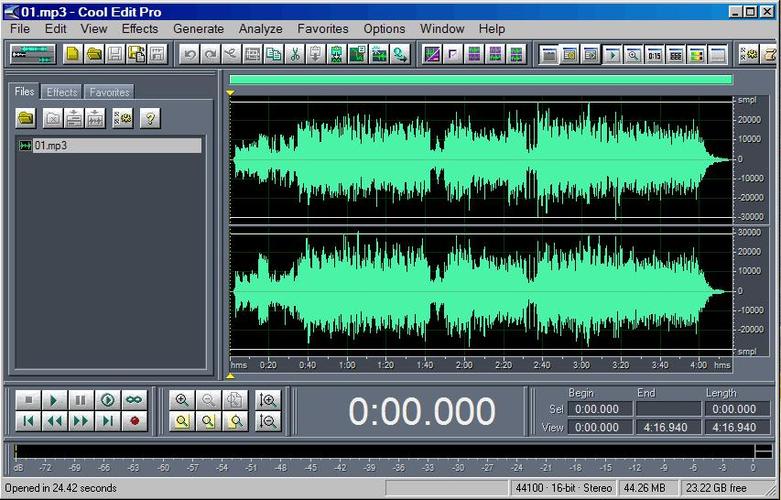
第一部分:认识 Cool Edit Pro / Adobe Audition
在开始之前,你需要明白一件事:Cool Edit Pro 已经被 Adobe 收购,并重命名为 Adobe Audition,它的核心功能和操作逻辑基本保留了下来,所以学习 Cool Edit Pro 的经验完全可以无缝过渡到 Adobe Audition。
- 软件界面: 打开软件后,你会看到几个主要窗口:
- 多轨视图: 这是进行混音、录制多轨音频的地方,像搭积木一样,把不同的音轨(人声、伴奏、音效)叠加在一起。
- 波形编辑视图: 这是编辑单段音频的地方,比如裁剪、降噪、修正人声瑕疵等,我们大部分精细操作都在这里完成。
- 频谱视图: 以频谱图的形式显示音频,可以更直观地看到不同频率的能量分布,对 EQ(均衡器)调整非常有帮助。
第二部分:基础操作教程
如何录制人声?
这是最常用的功能之一,比如录制翻唱或旁白。
- 新建工程: 打开软件,选择“文件” -> “新建会话”,设置好采样率(如 44100Hz)和位深度(如 16bit),这是 CD 音质的标准。
- 导入伴奏: 将你的伴奏文件(如 MP3、WAV)拖入 多轨视图 中,它会自动成为一个音轨。
- 新建音轨: 在左侧的音轨列表区域,右键点击,选择“添加音频轨道” -> “单声道”,这将是你的“人声音轨”。
- 设置输入: 在新人声音轨的属性面板中,找到“输入”选项,选择你的麦克风设备(如“麦克风 Realtek(R) Audio”)。
- 监听: 非常重要的一步! 确保人声音轨的 “监听” 按钮是 按下状态(高亮显示),这样你才能在录音时实时听到自己的声音和伴奏的混合。
- 开始录音: 点击软件下方的 红色录音按钮,跟着伴奏开始演唱。
- 停止录音: 录完后,点击 停止按钮,你会在人声音轨上看到刚刚录制好的音频波形。
- 保存: 保存你的工程文件(.ses),方便以后修改,也可以在多轨视图中混音后,导出为最终的 MP3 或 WAV 文件。
如何进行音频编辑?(进入波形视图)
录制完成后,我们需要对人声进行精修。
- 双击进入编辑: 在多轨视图中,双击 你想编辑的人声音轨,就会进入该音轨的 波形编辑视图。
- 选择工具: 在工具栏中,最常用的工具是 “时间选择工具”(类似一个“I”字的光标),用它来选中你想要处理的音频片段。
- 常用编辑操作:
- 裁剪: 选中不需要的部分,按
Delete键直接删除。 - 复制/粘贴: 选中一段音频,按
Ctrl+C复制,然后将光标移动到目标位置,按Ctrl+V粘贴。 - 静音: 选中部分音频,右键选择“静音”,可以快速去掉杂音或口误。
- 放大/缩小: 使用鼠标滚轮,可以放大波形细节,方便精确操作。
- 裁剪: 选中不需要的部分,按
第三部分:核心效果器使用(让人声变好听的关键)
在波形编辑视图中,选中音频片段后,可以通过菜单栏的 “效果” 来调用各种处理工具。
(图片来源网络,侵删)
噪声降噪 - 去除环境底噪
这是最神奇的功能之一,可以去掉电流声、风扇声等背景噪音。
- 选取噪声样本: 在音频中找到一段只有环境噪音,没有人声的部分(通常在录音开始前或结束后),用时间选择工具把它选中。
- 启动降噪器: 点击菜单栏“效果” -> “降噪” -> “降噪器”。
- 获取特性: 在弹出的窗口中,点击“获取特性”,软件会分析你选中的噪音样本。
- 进行降噪: 点击“确定”。不要关闭窗口,直接点击“捕捉噪音样本”(新版本叫“捕捉”),软件会再次分析噪音。
- 应用降噪: 选中你所有人声部分,再次打开“降噪器”,直接点击“确定”或“应用”,软件就会自动帮你去除所有类似的噪音。
- 提示: 降噪量不要设得太高(通常在 6-12dB),否则会让声音变得很“电子化”或“模糊”。
均衡器 - 修正音色
EQ 就像音频的“调色板”,可以增强或削弱特定频率,让声音更清晰、更饱满。
- 图形均衡器: 比较直观,拉动滑块即可。
- 参数均衡器: 更专业,可以精确地针对某个频率点进行提升或衰减。
常见应用:
- 人声发闷/糊: 适当衰减 200-300Hz 附近的频率。
- 人声刺耳/尖锐: 适当衰减 3000-5000Hz 附近的“齿音”。
- 人声单薄/没穿透力: 适当提升 2-5kHz(增加清晰度)和 100-200Hz(增加厚度)。
- 增加空气感: 轻微提升 10kHz-15kHz 附近的高频。
压缩器 - 让声音更稳定、有力
压缩器可以控制音频的动态范围,让大声的部分变小,小声的部分变大,从而使整体音量更均衡,人声听起来更“贴”伴奏。
(图片来源网络,侵删)
- 阈值: 音量超过这个值才开始压缩。
- 比率: 压缩的强度,4:1,意味着输入音量增加 4dB,输出只增加 1dB。
- 起始时间: 信号达到阈值后,压缩器开始工作需要的时间。
- 释放时间: 压缩停止后,恢复到原始状态需要的时间。
新手建议: 对人声使用压缩器时,可以从一个温和的设置开始,阈值设在 -18dB 左右,比率设在 2:1 或 3:1,然后慢慢调整,直到听到声音变得平滑、有力,但又不失自然。
混响 - 增加空间感
混响模拟声音在不同空间(如房间、大厅、教堂)中的反射效果,让人声听起来不那么“干”。
- 预延时: 声音发出后,多久开始听到混响,增加这个值可以让人声更清晰。
- 衰减时间: 混响声音从产生到消失需要的时间。
- 干湿比: 这是最关键的参数。“干”是原始人声,“湿”是混响效果。30%-50% 的湿混响效果比较自然,不会让人声被“淹没”。
第四部分:实战案例 - 制作一首简单的翻唱歌曲
现在我们把所有知识串起来!
- 准备工程: 新建会话,导入伴奏轨,新建人声轨。
- 录制人声: 按照第二部分的方法,完整录制一遍人声。
- 剪辑拼接: 双击进入人声音轨的波形编辑视图,把唱错、换气声、口吃的地方用“静音”处理掉,或者把唱得最好的几句复制粘贴拼接起来。
- 精细降噪: 选取录音前的噪音样本,对人声进行降噪处理。
- EQ 修正: 整体听一下人声,如果觉得发闷,就适当切掉一些低频;如果觉得有齿音,就衰减一下高频。
- 压缩处理: 加一个压缩器,让人声动态更稳定,听起来更专业。
- 添加混响: 在人声音轨上添加一个混响效果器,调整干湿比,让人声和伴奏更好地融合在一起。
- 多轨混音:
- 调整各音轨的 音量推子,让人声和伴奏的音量比例听起来舒服。
- 可以给伴奏轨也加一点混响,让整体空间感统一。
- 母带处理(进阶): 在所有音轨上方,有一个主音轨,在这里可以加一个 “最大化器” 或 “压限器”,提升整首歌的整体响度,让它听起来更“响”、更有冲击力。
- 导出成品: 点击“文件” -> “混音另存为”,选择 MP3 或 WAV 格式,设置好比特率(MP3建议192kbps以上),然后导出,你就得到了你的第一首翻唱作品!
第五部分:学习资源与进阶
- 快捷键: 记住常用快捷键能极大提升效率,如
Ctrl+S(保存),Ctrl+Z(撤销),Space(播放/暂停)。 - 插件: Cool Edit Pro 支持第三方 VST 插件,安装一些高质量的插件(如 iZotope, Waves, Antares 的音高修正插件 Auto-Tune 等),能让你的制作水平更上一层楼。
- 在线教程: B站、YouTube 上有海量的 Cool Edit Pro 和 Adobe Audition 的视频教程,搜索“Cool Edit Pro 入门”、“Audition 降噪”等关键词,可以找到非常详细的图文和视频讲解。
- 多听多练: 音频制作是门实践性很强的艺术,多听专业作品的混音,然后动手去模仿和尝试,是进步最快的途径。
希望这份教程能帮助你开启 Cool Edit Pro 的音频制作之旅!祝你玩得开心!