Eclipse Java 开发完整教程
本教程将带你一步步完成 Java 开发环境的搭建,并使用 Eclipse 创建你的第一个 Java 项目,最终编写并运行一个经典的 "Hello, World!" 程序。
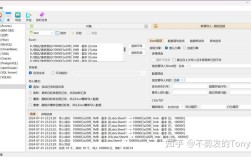
(图片来源网络,侵删)
第一部分:准备工作
在开始之前,你需要准备好两样核心工具:
- Java Development Kit (JDK):这是 Java 开发的核心,包含了编译器(
javac)和运行时环境(JRE)。 - Eclipse IDE for Java Developers:这是一个集成开发环境,它将编写代码、编译、调试等所有工具整合在一起,极大地提高了开发效率。
步骤 1:安装 JDK
-
下载 JDK
- 访问 Oracle 官网或 OpenJDK 官网,对于初学者,推荐下载长期支持版本,JDK 17 或 JDK 11。
- Oracle 官网下载地址:https://www.oracle.com/java/technologies/downloads/
- 选择适合你操作系统的版本(Windows, macOS, Linux)进行下载。
-
安装 JDK
- Windows: 双击下载的
.msi文件,按照安装向导的提示进行安装。建议记住安装路径,C:\Program Files\Java\jdk-17。 - macOS: 双击
.dmg文件,将 JDK 拖到 Applications 文件夹即可。 - Linux: 通常使用包管理器安装,例如在 Ubuntu 上使用
sudo apt install openjdk-17-jdk。
- Windows: 双击下载的
-
配置环境变量 (Windows)
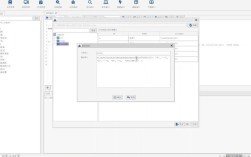
 (图片来源网络,侵删)
- 此步骤是为了让系统能在任何地方找到
java和javac命令。 - 右键点击 "此电脑" -> "属性" -> "高级系统设置" -> "环境变量"。
- 在 "系统变量" 部分,新建一个变量:
- 变量名:
JAVA_HOME - 变量值: 你的 JDK 安装路径(
C:\Program Files\Java\jdk-17)
- 变量名:
- 找到
Path变量,点击 "编辑","新建",并添加%JAVA_HOME%\bin。 - 点击 "确定" 保存所有更改。
- 此步骤是为了让系统能在任何地方找到
-
验证安装
- 打开一个新的命令提示符或 PowerShell 窗口(必须重新打开才能加载新的环境变量)。
- 输入以下命令:
java -version
javac -version
- 如果能看到版本号信息,说明 JDK 安装和配置成功。
步骤 2:下载并安装 Eclipse
-
下载 Eclipse
- 访问 Eclipse 官网:https://www.eclipse.org/downloads/
- 在 "Eclipse IDE for Java Developers" 卡片上,点击 "Download" 按钮,它会自动检测你的操作系统并下载对应的版本。
-
安装 Eclipse
- Windows: 将下载的
.zip文件解压到一个你喜欢的位置(D:\dev\eclipse)。不要直接在C:\Program Files下解压,以避免权限问题。 - macOS: 将下载的
.dmg文件挂载,将Eclipse.app拖到 Applications 文件夹。 - Linux: 将
.tar.gz文件解压到/opt目录或你的用户主目录。
- Windows: 将下载的
-
启动 Eclipse
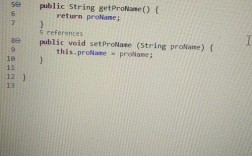
 (图片来源网络,侵删)
- 进入 Eclipse 的解压目录,找到
eclipse.exe(Windows) 或Eclipse.app(macOS) 并双击运行。 - 首次启动: Eclipse 会要求你选择一个“工作空间”(Workspace),这是用来存放你所有项目代码的文件夹,你可以使用默认路径,或者选择一个你自己的位置,然后点击 "Launch"。
- 进入 Eclipse 的解压目录,找到
第二部分:创建你的第一个 Java 项目
环境已经准备就绪,让我们在 Eclipse 中创建项目。
-
启动 Eclipse
打开 Eclipse,你会看到主界面。
-
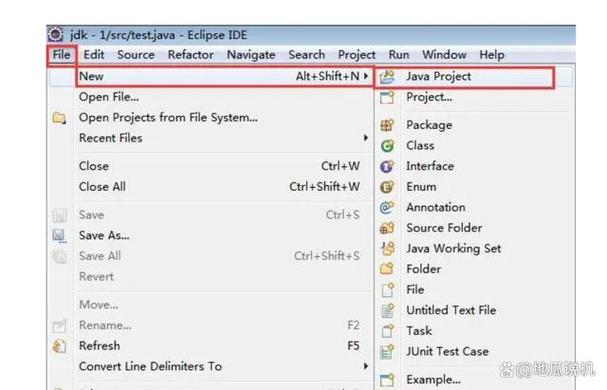
创建新项目
- 在菜单栏中,选择
File->New->Java Project。 - 或者,在左侧的 "Package Explorer" 窗口空白处,右键点击,选择
New->Java Project。
- 在菜单栏中,选择
-
配置项目
- Project name: 输入你的项目名称,
HelloWorld。 - Location: 确认项目路径是否正确,它通常位于你之前设置的工作空间内。
- JRE: 确保 "Use an execution environment JRE:" 被选中,并选择一个 JDK 版本(
JavaSE-17),如果下拉列表为空,点击Configure JREs...,然后点击Add...,选择你的 JDK 安装路径。 - 其他选项:对于初学者,保持默认设置即可。
- 点击
Finish。
- Project name: 输入你的项目名称,
-
项目结构
- 项目创建成功后,左侧的 "Package Explorer" 会显示你的
HelloWorld项目。 - 你会看到一个
src文件夹,这是存放所有 Java 源代码的地方,Eclipse 默认在src下创建了一个包helloworld,和一个空的 Java 类HelloWorld.java。
- 项目创建成功后,左侧的 "Package Explorer" 会显示你的
第三部分:编写和运行 "Hello, World!" 代码
让我们来编写代码。
-
打开 Java 类
- 在 "Package Explorer" 中,展开
HelloWorld项目,然后展开src->helloworld。 - 双击
HelloWorld.java文件,它会在编辑器中打开。
- 在 "Package Explorer" 中,展开
-
编写代码
- 你会看到 Eclipse 自动生成了一些代码,将其全部删除,然后输入以下内容:
public class HelloWorld { public static void main(String[] args) { // 这是打印语句,会在控制台输出文本 System.out.println("Hello, Eclipse World!"); } } - 代码解释:
public class HelloWorld { ... }: 定义一个名为HelloWorld的公共类。public static void main(String[] args) { ... }: 这是 Java 程序的入口点,程序从这里开始执行。System.out.println(...): 这是一个标准输出语句,用于在控制台打印一行文本。
- 你会看到 Eclipse 自动生成了一些代码,将其全部删除,然后输入以下内容:
-
运行程序
- 方法一 (推荐): 在编辑器中,找到代码行号左侧的空白处,右键点击,选择
Run As->Java Application。 - 方法二: 点击工具栏上的绿色 "运行" 按钮(一个带播放图标的按钮)。
- 方法三: 使用快捷键
Ctrl + F11(Windows/Linux) 或Cmd + F11(macOS)。
- 方法一 (推荐): 在编辑器中,找到代码行号左侧的空白处,右键点击,选择
-
查看结果
- Eclipse 底部会出现一个新的标签页,名为 "Console"。
- 在 "Console" 窗口中,你会看到输出的结果:
Hello, Eclipse World! - 恭喜!你已经成功地在 Eclipse 中创建并运行了你的第一个 Java 程序!
第四部分:Eclipse 常用功能与技巧
掌握这些基本操作,能让你使用 Eclipse 时更加得心应手。
| 功能 | 描述 | 如何操作 |
|---|---|---|
| 代码提示/补全 | 输入代码时,Eclipse 会自动提示可用的方法、变量等。 | 输入部分代码后,按 Ctrl + Space (Windows/Linux) 或 Cmd + Space (macOS)。 |
| 格式化代码 | 自动整理代码的缩进和格式,使其整洁美观。 | 选中代码(或全选),右键 -> Source -> Format,快捷键 Ctrl + Shift + F。 |
| 快速修复 | 当代码有错误时,Eclipse 会提供修复建议。 | 将鼠标悬停在错误标记上,或右键点击错误代码 -> Quick Fix,快捷键 Ctrl + 1。 |
| 重构 | 安全地修改代码结构,如重命名变量/方法、提取方法等。 | 选中要重构的代码,右键 -> Refactor,然后选择相应操作。 |
| 调试 | 逐行执行代码,查看变量值,是查找逻辑错误的关键工具。 | 在代码行号左侧双击设置断点,然后右键 -> Debug As -> Java Application。 |
| 导入包 | 当使用一个类但未导入其包时,Eclipse 可以自动添加。 | 输入类名后,按 Ctrl + Shift + O (Windows/Linux) 或 Cmd + Shift + O (macOS)。 |
第五部分:进阶学习路径
当你掌握了以上基础后,可以按照以下路径继续深入学习:
-
面向对象编程
- : 类与对象、继承、多态、封装、抽象类、接口。
- Eclipse 实践: 创建多个类,练习使用
new关键字创建对象,理解extends和implements的区别。
-
常用 Java 类库
- :
String、List、Set、Map等集合框架,Date和Calendar时间处理,I/O流进行文件读写。 - Eclipse 实践: 创建一个程序,使用
ArrayList存储学生姓名,并遍历打印。
- :
-
项目实战
- 建议项目:
- 控制台版学生信息管理系统: 实现添加、删除、修改、查询学生信息的功能。
- 简易计算器: 图形界面或控制台版,实现基本的加减乘除。
- 猜数字游戏: 电脑随机生成一个数字,用户来猜。
- 建议项目:
-
学习使用 Git
- 为什么学: Git 是目前最流行的版本控制工具,用于管理代码的版本,方便团队协作和代码回溯。
- Eclipse 集成: Eclipse 内置了 EGit 插件,可以非常方便地进行 Git 操作(提交、拉取、推送、创建分支等)。
本教程为你提供了一个从零开始使用 Eclipse 进行 Java 开发的完整路线图,关键在于动手实践,不要害怕犯错,Eclipse 是一个非常强大的工具,随着你使用得越来越多,你会逐渐发掘出更多能提升效率的功能。
祝你编程愉快!