本教程将按照一个标准的设计流程,从零开始,带你一步步完成一个简单的电路原理图和 PCB 设计。

(图片来源网络,侵删)
Protel 99 SE 完整教程
第一部分:软件准备与基本概念
软件安装与激活
- 获取软件:Protel 99 SE 是一款较老的软件,可以从一些电子设计论坛或资源网站获取安装包,通常包含
Setup.exe和Server文件夹。 - 安装步骤:
- 关闭杀毒软件,以免误杀安装文件。
- 运行
Setup.exe,按照提示进行安装,安装路径建议使用默认的C:\Program Files\Design Explorer 99 SE。 - 安装完成后,需要添加授权,将
Server文件夹复制到硬盘根目录(如D:\),然后在开始菜单中找到Protel 99 SE -> Server并运行。 - 运行
Design Explorer 99 SE,在弹出的窗口中输入你的用户名和公司名(可以任意填写),点击OK即可。
- 汉化:网上可以找到汉化补丁,将其覆盖到安装目录下的
Client文件夹即可。
核心概念
在开始之前,你需要了解 Protel 99 SE 的两个核心部分:
- 原理图设计:绘制电路的逻辑连接图,使用标准的电气符号(元件)来表示实际的电子元器件。
- PCB 设计:根据原理图,将元器件的封装(物理外观)布局在电路板上,并用铜线(导线)连接,最终生成用于生产的文件(如 Gerber 文件)。
这两部分通过一个核心文件——设计数据库(.ddb 文件)——来管理。.ddb 文件就像一个项目文件夹,里面可以包含原理图、PCB、库文件、报表等所有内容。
第二部分:创建第一个项目
步骤 1:新建设计数据库
- 打开 Protel 99 SE。
- 点击菜单
File -> New...。 - 在弹出的窗口中,设置数据库文件名(
MyFirstProject.ddb),选择保存路径,并选择MS Access Database(这是最常用的类型)。 - 点击
OK,一个新的空白设计数据库就创建好了。
步骤 2:创建新的原理图文件
- 在左侧的
Design Explorer面板中,右键点击你的项目MyFirstProject.ddb。 - 选择
New -> Schematic。 - 一个名为
Sheet1.Sch的文件会自动创建并打开,你可以右键点击它,选择Rename来重命名,例如改为PowerSupply.Sch。
步骤 3:设置原理图参数
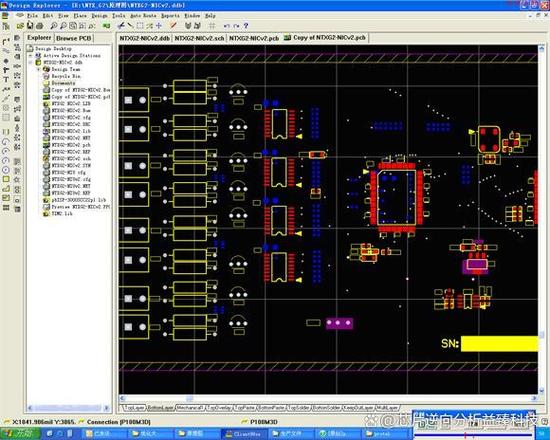
在开始画图前,最好先设置好图纸和栅格,这会让绘图更精确。
- 点击菜单
Design -> Options...。 - Sheet Options 标签页:
- Standard Style:选择标准图纸大小,如
A4。 - Grids:
- Snap:捕捉栅格,设置为
10,表示鼠标移动的最小距离是 10 个 mil。 - Visible:可视栅格,设置为
10,表示屏幕上显示的网格大小。Snap和Visible设置为相同值。
- Snap:捕捉栅格,设置为
- Standard Style:选择标准图纸大小,如
- Document Options 标签页:
可以设置字体、背景颜色等。
 (图片来源网络,侵删)
 - 点击
OK保存设置。
第三部分:原理图设计
步骤 1:加载元件库
Protel 99 SE 自带了许多库,但你需要告诉软件去哪里找它们。
- 点击菜单
Design -> Add/Remove Library...。 - 在弹出的窗口中,找到 Protel 99 SE 的安装目录,进入
Library -> Sch文件夹,这里存放着各种原理图符号库(.lib文件)。 - 选择你需要的库,
Miscellaneous Devices.lib(通用器件库)和Protel DOS Schematic Libraries.lib(一些常用库),然后点击Add -> OK。 - 被添加的库会出现在列表中,点击
Close关闭窗口。
步骤 2:放置元件
- 点击菜单
Place -> Part...,或者点击工具栏上的按钮。 - 在弹出的
Place Part窗口中:- Lib Ref:输入元件在库中的名称,
RES2(电阻)、CAP(电容)、NPN(三极管),你可以使用通配符 来查找,如RES*。 - Designator:元件的标号,如
R1、C1,软件会自动递增。 - Part Type:元件的型号或标称值,如
10k、104。
- Lib Ref:输入元件在库中的名称,
- 输入后点击
OK,元件就会出现在你的光标上,移动到合适位置点击放置。 - 放置完一个元件后,会再次弹出
Place Part窗口,可以继续放置下一个,点击Cancel或按Esc键退出放置模式。
技巧:按 空格键 可以旋转元件,按 X 键可以水平翻转,按 Y 键可以垂直翻转。
步骤 3:连接导线
元件放置好后,需要用导线将它们连接起来。
- 点击菜单
Place -> Wire,或者点击工具栏上的导线按钮。 - 将光标移动到元件的引脚上,当光标变成一个红色的
X时,表示连接点有效,点击开始画线。 - 移动鼠标拉出导线,在需要转弯的地方点击,到达下一个连接点时再次点击。
- 完成一条导线后,右键单击结束当前导线的绘制,可以继续绘制下一条。
步骤 4:放置网络标签和电源/接地符号
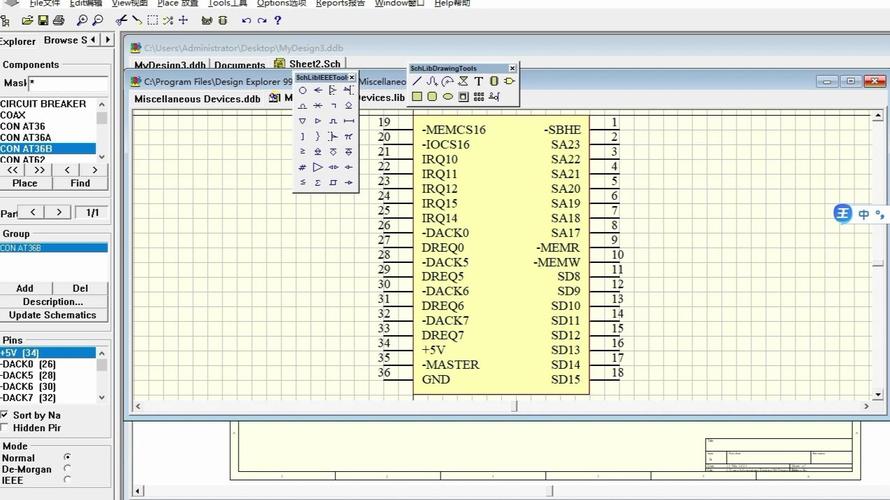
对于复杂的电路,用导线连接所有线会很乱,网络标签和电源符号可以简化连接。
(图片来源网络,侵删)
- 网络标签:点击菜单
Place -> Net Label,输入标签名称(如VCC,GND,DATA),然后放在导线的末端,所有具有相同网络标签的导线在电气上是相连的。 - 电源/接地符号:点击菜单
Place -> Power Port,在Net栏中输入网络名称(如VCC,GND),然后选择符号样式(如Bar代表接地),放置在需要的位置。
步骤 5:元件属性检查
双击任何一个元件,可以打开其属性对话框,检查 Designator(标号)和 Part Type(型号)是否正确。
第四部分:生成网络表
网络表是连接原理图和 PCB 的桥梁,它描述了所有元件的封装以及它们之间的电气连接关系。
- 确保你的原理图已经保存。
- 在原理图编辑器中,点击菜单
Design -> Create Netlist...。 - 在弹出的窗口中,保持默认设置,点击
OK。 - 软件会生成一个
netlist文件,你可以在项目文件树中找到它(通常名为projectname.NET),原理图设计部分就完成了。
第五部分:PCB 设计
步骤 1:创建新的 PCB 文件
- 在项目文件树中,右键点击你的项目
MyFirstProject.ddb。 - 选择
New -> PCB。 - 将新文件重命名为
PowerSupply.Pcb。
步骤 2:设置 PCB 板
- 点击菜单
Design -> Board Options...。 - 设置 Layer 标签页:
- 确保顶层和底层
Top Layer和Bottom Layer是可视的。 - 设置
Snap Grid和Visible Grid(50mil)。
- 确保顶层和底层
- 点击
OK。
步骤 3:定义 PCB 板框
- 切换到
Keep Out Layer(禁止布线层),这一层用于绘制物理边界。 - 点击菜单
Place -> Track,画出一个封闭的矩形,这就是你的电路板大小。 - 双击画好的线段,可以精确设置其宽度和坐标。
步骤 4:加载元件封装库
PCB 使用的是元件的物理封装,而不是原理图符号,因此需要加载封装库。
- 点击菜单
Design -> Add/Remove Library...。 - 进入安装目录下的
Library -> Pcb文件夹。 - 添加通用封装库
Generic Footprints.lib,这个库包含了最常用的封装,如电阻 AXIAL0.3、电容 RAD0.2 等。 - 点击
OK。
步骤 5:导入网络表与元件
这是最关键的一步,将原理图信息同步到 PCB。
- 在 PCB 编辑器中,点击菜单
Design -> Load Netlist...。 - 在弹出的窗口中,点击
Browse...,选择你刚才生成的网络表文件(.NET文件)。 - 点击
Execute,如果一切正常,软件会提示All macros validated,并显示元件封装和网络。 - 点击
Execute,元件封装就会被导入到 PCB 图纸上,并且飞线(预拉线)会显示元件之间的连接关系。
步骤 6:元件布局
这是设计中最考验经验的一步。
- 点击菜单
Edit -> Select -> All,选中所有元件。 - 点击工具栏上的
Push按钮,或者按L键,打开层堆栈管理器,确保你正在编辑顶层Top Layer。 - 使用鼠标拖动元件,将它们合理地放置在板框内,布局的原则是:
- 按照电路功能模块进行分区。
- 考虑元件之间的连接关系,尽量让飞线短而直,避免交叉。
- 考虑散热、接口位置、安装孔等因素。
- 按下
End键可以刷新屏幕。
步骤 7:布线
- 点击菜单
Design -> Rules...,设置布线规则。- Routing Layers:设置哪些层可以布线,例如顶层和底层。
- Routing Width:设置导线宽度,电源和地线通常要宽一些(如
20mil),信号线可以细一些(如10mil)。
- 点击工具栏上的
Bottom Layer切换到底层布线。 - 点击菜单
Place -> Interactive Routing,或者点击工具栏上的布线按钮。 - 将光标靠近飞线的起点,当出现一个八角形或六角形的核心时,点击开始布线。
- 布线时,软件会自动处理过孔(Via),在顶层布线时,按下小键盘的 键可以快速切换到底层。
- 布线完成后,按
End刷新屏幕,检查是否有错误。
步骤 8:覆铜
覆铜可以提高抗干扰能力和载流量。
- 点击菜单
Place -> Polygon Plane。 - 在弹出的对话框中:
- Net:选择要连接的网络,如
GND。 - Layer:选择覆铜所在的层,如
Bottom Layer。 - Connect Style:选择连接方式,通常选
Direct Connect(直接连接)。
- Net:选择要连接的网络,如
- 点击
OK,然后围绕整个板框画一个封闭的多边形,右键单击完成。 - 软件会自动进行填充覆铜。
步骤 9:DRC 检查
设计规则检查是确保 PCB 设计符合制造要求的最后一步。
- 点击菜单
Tools -> Design Rule Check...。 - 在
Report标签页中,点击Run DRC。 - 检查生成的报告,如果没有严重错误,设计就基本完成了。
第六部分:输出与生产
生成 Gerber 文件
Gerber 文件是 PCB 厂商用于生产的标准文件。
- 在 PCB 编辑器中,点击菜单
File -> Export...。 - 在弹出的窗口中,选择
Gerber格式。 - 设置各层:顶层、底层、丝印层、阻焊层、钻孔层等,确保每一层都单独生成一个文件。
- 选择输出路径,点击
OK。
生成钻孔文件
- 点击菜单
File -> Export...。 - 选择
NC Drill格式。 - 设置单位和格式,点击
OK。
将生成的所有 Gerber 文件和钻孔文件打包发给 PCB 厂商,就可以开始制作电路板了。
总结与进阶
- 快捷键:熟练使用快捷键(如
End刷新、PgUp/PgDn缩放)能极大提高效率。 - 原理图库/PCB 封装库:当自带的库找不到元件时,你需要自己创建,这是进阶必备技能。
- ERC 和 DRC:养成随时运行电气规则检查和设计规则检查的好习惯,可以提前发现大量错误。
- 3D 视图:在 PCB 编辑器中,可以按
3键查看 3D 效果,帮助检查元件高度和布局冲突。
这份教程涵盖了从零开始创建一个完整项目的基本流程,虽然 Protel 99 SE 界面老旧,但其核心设计思想与现代 EDA 软件是相通的,多加练习,你很快就能掌握它,祝你设计顺利!