- 第一部分:初识 SharePoint - 它是什么,能做什么?
- 第二部分:核心概念 - 理解 SharePoint 的基本构成
- 第三部分:实战演练 - 从零开始创建你的第一个 SharePoint 网站
- 第四部分:常用功能详解
- 第五部分:进阶技巧与最佳实践
- 第六部分:学习资源与总结
第一部分:初识 SharePoint - 它是什么,能做什么?
SharePoint 是什么?
SharePoint 是一个企业级的协作平台和内容管理工具,由微软开发,你可以把它想象成一个“超级智能的数字办公大楼”或“公司的内部网站”。
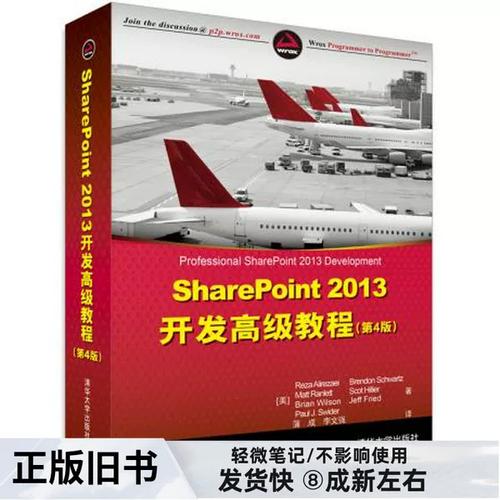
(图片来源网络,侵删)
在这个大楼里,你可以:
- 创建团队协作空间:为每个项目、每个部门创建专属的“房间”(网站),在里面共享文件、讨论工作、跟踪任务。
- 集中管理文件:取代传统的共享文件夹,提供一个安全、版本可控、可搜索的中央文档库。
- 构建业务应用:通过列表、库和页面,轻松创建简单的业务应用,如任务跟踪、事件管理、资产盘点等。
- 发布公司信息:创建公司门户,发布新闻、公告、政策等,让信息触达每一位员工。
SharePoint 的核心价值
- 集中化:所有公司文档、信息和流程都集中在一个地方,告别邮件附件和混乱的共享文件夹。
- 协作性:多人可以同时在线编辑文档、评论、@提及同事,实时同步。
- 安全性:可以精细控制谁可以查看、编辑、删除内容,确保信息安全。
- 可扩展性:功能非常强大,可以通过“应用”(现代版)或“解决方案”(经典版)进行高度定制,满足各种复杂业务需求。
- 集成性:与 Microsoft 365 生态(Teams, Outlook, OneDrive, Power Platform)无缝集成,工作流非常顺畅。
第二部分:核心概念 - 理解 SharePoint 的基本构成
在开始使用之前,了解以下几个核心概念至关重要:
网站
这是你在 SharePoint 中创建的主要工作空间,一个 SharePoint 环境(通常是一个租户)下可以创建无数个网站。
- 现代网站:目前的主流,界面美观,易于使用,与 Teams 深度集成。
- 经典网站:旧版本,功能更强大,但界面和操作相对复杂。
列表
列表是一个可以存储和管理结构化数据的表格,你可以把它想象成一个 Excel 表格。
(图片来源网络,侵删)
- 列:定义了数据的属性,如“标题”、“负责人”、“截止日期”、“状态”等。
- 行:代表一条具体的数据记录,如一个任务、一个联系人、一个事件。
- 示例:任务列表、通知列表、联系人列表。
库
库是专门用于存储和管理文件的列表,它继承了列表的所有功能,并增加了文件特有的特性。
- 版本控制:可以查看和恢复文件的旧版本。
- 签入/签出:防止多人同时编辑同一文件导致冲突。
- 元数据:可以为文件添加分类标签(如“部门”、“项目”、“状态”),方便管理和搜索。
- 示例:文档库、图片库、视频库。
页面
的展示容器,你可以把它想象成一个“网页”或“看板”。
- 现代页面:由各种“Web 部件”(如文档库、列表、新闻、图表等)组成,可以通过拖拽轻松布局。
- 新闻页面:一种特殊的页面,用于发布带有图片和格式化文本的新闻公告。
Web 部件
Web 部件是页面上可添加的“功能块”,你可以把它想象成乐高积木。
- 示例:
- 文档库:显示一个文件列表。
- 列表:显示一个任务列表。
- 新闻:显示新闻公告。
- 图像库:展示图片。
- Microsoft Stream 视频播放器:嵌入视频。
- Power BI 报表:嵌入数据可视化图表。
第三部分:实战演练 - 从零开始创建你的第一个 SharePoint 网站
假设你是一个项目经理,想为你的新项目“星空计划”创建一个协作空间。
步骤 1:创建新网站
- 登录你的 Microsoft 365 账号。
- 打开 SharePoint 主页 (通常是
yourcompany.sharepoint.com)。 - 点击页面右上角的 “创建站点” 按钮。
- 选择 “团队网站”,这是最常用、功能最全面的模板。
- 填写网站信息:
- :“星空计划 - 项目协作空间”
- 网站地址:
star-project(系统会自动生成完整地址,你可以修改) - 描述:简单描述网站用途,用于星空计划的项目文档、任务和团队讨论。”
- 选择 “私人” 或 “任何人均可访问”,通常项目团队选择“私人”,然后只邀请成员访问。
- 点击 “创建”。
步骤 2:探索默认网站
创建完成后,你会看到一个预设好的网站,它通常包含:
- 主页:一个欢迎页面,你可以自定义它。
- 文档:一个默认的文档库,已经为你分好了“通用文档”、“策略”等文件夹。
- 任务:一个默认的任务列表。
- 讨论板:一个论坛,用于团队讨论。
- :一个管理页面,可以查看和编辑网站的所有组件。
步骤 3:自定义你的网站
-
编辑主页:
- 点击页面右上角的 “编辑” 按钮。
- 你现在可以像编辑 Word 文档一样修改文字和图片。
- 点击页面上的任意一个 Web 部件(如“文档”),旁边会出现一个 号,点击它可以添加新的 Web 部件,比如添加一个“新闻”板块来发布项目进展。
- 完成后,点击右上角的 “发布”。
-
上传文件到文档库:
- 点击左侧导航栏的 “文档”。
- 点击 “上传” -> “文件” 或 “文件夹”,将你的项目资料上传。
- 你可以直接在库中对文件进行拖拽排序、重命名、预览等操作。
-
添加新成员:
- 点击页面右上角的 “共享” 按钮。
- 输入你同事的姓名或邮箱,设置他们的权限(“可以编辑”或“仅查看”)。
- 点击 “发送”。
第四部分:常用功能详解
文件管理
- 版本历史:在文档库中,右键点击一个文件 -> “版本历史”,你可以看到所有修改过的版本,并可以随时恢复到任何一个旧版本。
- 签出/签入:当你需要编辑一个重要文件,并希望在你完成编辑前别人不能修改时,可以右键点击文件 -> “签出”,编辑完成后,记得 “签入” 并添加注释。
- 元数据/列:在文档库的设置中,可以添加新的列(如“项目阶段”、“负责人”),上传文件时填写这些信息,可以实现文件的结构化管理和快速筛选。
列表与视图
- 添加列:在列表的设置中,可以添加新的列来丰富数据维度。
- 创建视图:视图是列表数据的“筛选和排序后的展示方式”。
- 示例:在一个任务列表中,你可以创建一个“我的任务”视图(筛选出“负责人”是自己的任务),一个“本周到期”视图(筛选出“截止日期”是本周的任务),一个“已完成”视图(筛选出“状态”是“已完成”的任务),这能极大提高工作效率。
工作流
工作流可以自动化业务流程。
- 现代版:使用 Microsoft Power Automate(以前叫 Flow)来创建强大的自动化流程。
- 示例:当任务列表中的某个任务状态被更改为“已完成”时,自动给项目经理发送一封邮件通知;或者当某个文档被上传到“待审批”文件夹时,自动启动一个审批流程。
权限管理
- 共享:针对单个文件或文件夹进行快速分享。
- 权限级别:在网站的“权限请求”设置中,可以管理整个网站的权限。
- 权限组:可以为不同角色(如“项目成员”、“访客”)创建不同的权限组,然后将用户添加到组中,实现批量权限管理,避免混乱。
第五部分:进阶技巧与最佳实践
最佳实践
- 规划先行:在创建网站前,先想清楚它的目的、结构和成员。
- 命名规范:文件和文件夹使用统一的命名规范,方便查找。
- 善用元数据:不要只依赖文件夹分类,多使用列(元数据)来给文件打标签。
- 保持简洁:页面设计不要过于复杂,突出重点内容。
- 定期维护:归档旧项目,清理无用信息。
进阶技巧
- 使用 Hub Site(中心站点):如果你有多个相关的项目网站,可以将它们都连接到一个“中心站点”下,实现统一的导航、品牌管理和搜索。
- 连接到 Teams:在 Teams 中可以直接“添加”一个 SharePoint 网站,或为频道创建一个“选项卡”,将 SharePoint 的内容无缝集成到团队协作中。
- 使用 Power Apps 和 Power BI:
- Power Apps:基于 SharePoint 列表数据,可以快速创建自定义的移动应用或网页表单。
- Power BI:连接 SharePoint 列表数据,创建交互式的数据仪表盘,进行数据分析。
第六部分:学习资源与总结
SharePoint 是一个功能极其强大的工具,从简单的文件共享到复杂的企业应用,它都能胜任,对于初学者,建议从 创建一个现代团队网站 开始,熟悉 列表、库、页面 这三大核心概念,然后逐步探索 权限、工作流 等高级功能。
学习资源
-
微软官方文档(首选):
- SharePoint 帮助和学习中心:最权威、最全面的学习资料,涵盖了所有功能。
- Microsoft 365 学习路径 - SharePoint:微软官方提供的免费在线课程,从基础到进阶。
-
视频教程:
- YouTube / Bilibili:搜索“SharePoint 教程”、“SharePoint 入门”,有很多优秀的博主制作了详细的视频教程,非常适合视觉学习者。
- LinkedIn Learning:提供大量由行业专家制作的 SharePoint 课程。
-
社区与博客:
- Microsoft Tech Community:可以在这里提问,与全球的 SharePoint 专家和用户交流。
- 关注一些 SharePoint 领域的专家博客,获取最新的技巧和资讯。
希望这份教程能帮助你顺利开启 SharePoint 之旅!