Eclipse Java 项目的目录结构主要分为两大类:
(图片来源网络,侵删)
- Eclipse 项目特有目录:由 Eclipse 自动创建和管理。
- 标准 Java 项目目录:遵循 Maven 或 Gradle 等构建工具的约定,或者是一个简单的 Java 项目结构。
Eclipse 项目特有目录
这些目录是 Eclipse 用来管理项目元数据、配置和历史的,通常你不需要手动修改它们。
.project
这是一个 XML 文件,是 Eclipse 项目的“身份标识”,它定义了项目的名称、构建器(如 Java 编译器)、性质(如 Java 项目)等。
- 作用:告诉 Eclipse 这是一个什么类型的项目,以及如何构建它。
- 是否手动编辑:通常不手动编辑,由 Eclipse 自动维护。
.classpath
这也是一个 XML 文件,定义了项目的类路径,它包含了项目依赖的所有库(JAR 文件)、源代码目录和输出目录。
- 作用:告诉 Java 编译器在编译时需要查找哪些类文件。
- 是否手动编辑:强烈不建议手动编辑,当你通过 Eclipse 的界面添加/删除库或源文件夹时,Eclipse 会自动更新此文件,手动编辑很容易导致项目配置错误。
.settings/
这个目录包含了项目特定的设置和首选项。
(图片来源网络,侵删)
- 作用:存储编译器级别、代码格式化规则、检查器规则等。
org.eclipse.jdt.core.prefs文件定义了 Java 编译器的详细设置。 - 是否手动编辑:通常不手动编辑,除非你需要跨环境同步项目设置。
.metadata/
注意:这个目录位于你的 工作空间 根目录下,而不是单个项目内,它存储了整个工作空间的元数据,包括所有项目的配置、历史记录、插件信息等。
- 作用:Eclipse 内部使用,用于管理整个开发环境。
- 是否需要提交到版本控制:绝对不要。
.metadata文件非常庞大且包含个人化配置,应该被添加到.gitignore文件中。
标准 Java 项目目录
这是你的源代码、资源和编译产物的存放位置。
src/ (Source Directory)
这是存放所有 Java 源代码文件(.java 文件)的根目录,Eclipse 默认会在这里创建一个与项目名同名的子包。
示例结构:
my-java-project/
└── src/
    └── com/
        └── example/
            └── myapp/
                ├── Main.java
                ├── model/
                │   └── User.java
                └── service/
└── UserService.java- 作用:源代码的根目录,Eclipse 的 Java 编译器会扫描此目录及其子目录下的所有
.java文件。
bin/ (Binary Directory)
这是存放编译后的 .class 文件和其他资源的目录。
- 作用:
- 编译后的 Java 字节码(
.class文件)会存放在这里。 - 如果你的
src目录下有非.java文件(如.properties,.xml, 图片等),并且它们被标记为“资源文件”,那么在构建时它们会被原样复制到bin目录下对应的包结构中。
- 编译后的 Java 字节码(
- 如何设置:在 Eclipse 中,右键项目 -> Properties -> Java Build Path -> Source,你可以看到
src被标记为“Source folder”,而bin被自动设置为“Output folder”。
使用构建工具(Maven/Gradle)的项目目录
现代 Java 项目绝大多数都使用 Maven 或 Gradle 来管理依赖和构建,它们有标准化的目录结构,Eclipse 对此有很好的支持。
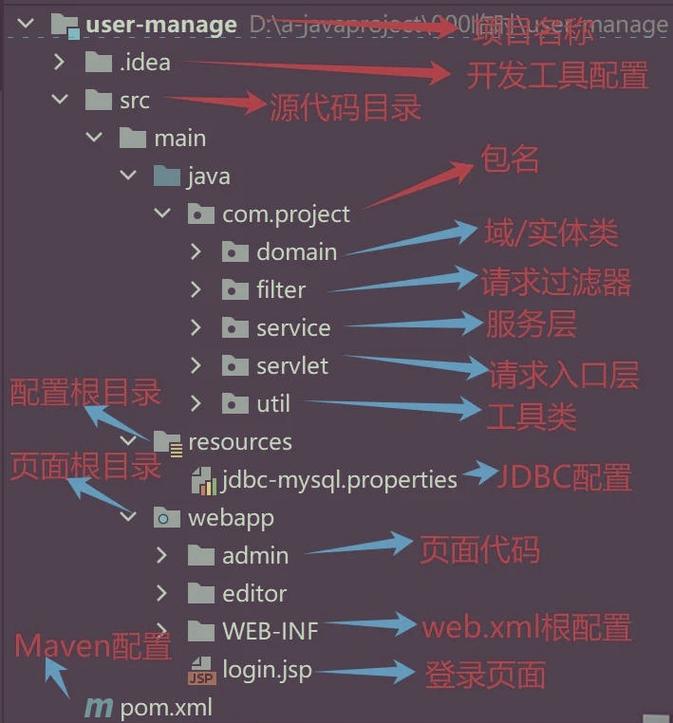
Maven 项目结构
当你在 Eclipse 中创建一个 Maven 项目时,它会遵循标准的 Maven 目录结构。
my-maven-app/
├── .eclipse/              <-- Eclipse 自动生成的配置目录
├── .project
├── .classpath
├── .settings/
├── src/                   <-- 源代码根目录
│   ├── main/              <-- 主要源代码和资源
│   │   ├── java/          <-- Java 源代码
│   │   │   └── com/
│   │   │       └── example/
│   │   │           └── myapp/
│   │   │               └── App.java
│   │   └── resources/     <-- 资源文件 (properties, xml, etc.)
│   │
│   └── test/              <-- 测试源代码和资源
│       ├── java/          <-- 测试 Java 源代码
│       │   └── com/
│       │       └── example/
│       │           └── myapp/
│       │               └── AppTest.java
│       └── resources/     <-- 测试资源文件
│
├── target/                <-- 构建输出目录 (类似 bin)
│   ├── classes/           <-- 编译后的 .class 文件
│   ├── generated-sources/ <-- 代码生成器生成的源代码
│   └── my-maven-app-1.0-SNAPSHOT.jar <-- 最终打包的 JAR 文件
│
└── pom.xml                <-- Maven 项目对象模型文件,核心配置文件
Gradle 项目结构
Gradle 项目也遵循类似的约定。
my-gradle-app/
├── .gradle/               <-- Gradle 缓存
├── .idea/                 <-- IntelliJ IDEA 的配置目录 (Eclipse 可能也会生成类似文件)
├── build/                 <-- 构建输出目录 (类似 Maven 的 target)
│   ├── classes/
│   ├── libs/
│   └── ...
├── src/                   <-- 源代码根目录 (与 Maven 结构相同)
│   ├── main/
│   │   ├── java/
│   │   └── resources/
│   └── test/
│       ├── java/
│       └── resources/
├── .project
├── .classpath
└── build.gradle           <-- Gradle 构建脚本
其他常见目录
lib/ (Library Directory)
这是一个非标准但非常常见的目录,用于存放项目依赖的第三方 JAR 文件。
- 如何使用:你可以手动下载 JAR 文件放到
lib目录下,然后在 Eclipse 中右键项目 -> Build Path -> Configure Build Path -> Libraries -> Add JARs...,选择lib目录下的 JAR 文件。 - 现代做法:在 Maven/Gradle 项目中,你不需要手动管理
lib目录,只需在pom.xml或build.gradle文件中添加依赖,构建工具会自动下载并管理这些库。
docs/ (Documentation Directory)
用于存放项目文档,如 API 文档、设计文档、用户手册等。
config/ 或 resources/ (非 Maven/Gradle 项目)
在不使用构建工具的简单项目中,你可能会创建一个 config 或 resources 目录来存放配置文件,然后你需要将其添加到 Eclipse 的构建路径中,并将其标记为“源文件夹”或“资源文件夹”。
总结与最佳实践
| 目录名 | 类型 | 作用 | 是否手动创建 | 是否提交到版本控制 |
|---|---|---|---|---|
.project |
Eclipse | 项目定义文件 | 自动 | 是 |
.classpath |
Eclipse | 类路径配置文件 | 自动 | 是 |
.settings/ |
Eclipse | 项目特定设置 | 自动 | 是 |
.metadata/ |
Eclipse(Workspace) | 工作空间元数据 (不要提交!) | 自动 | 否 |
src/ |
标准 | 源代码根目录 | 手动/自动 | 是 |
bin/ |
标准 | 编译输出目录 | 自动 | 否 |
pom.xml |
Maven | Maven 项目核心配置文件 | 自动 | 是 |
build.gradle |
Gradle | Gradle 项目核心配置文件 | 自动 | 是 |
target/ |
Maven | Maven 构建输出目录 | 自动 | 否 |
build/ |
Gradle | Gradle 构建输出目录 | 自动 | 否 |
lib/ |
通用 | 手动管理的第三方库 (不推荐,推荐使用 Maven/Gradle) | 手动 | 是 |
docs/ |
通用 | 项目文档 | 手动 | 是 |
核心建议:
- 优先使用 Maven 或 Gradle:它们提供了标准化的项目结构、依赖管理和构建流程,是现代 Java 开发的行业标准。
- 理解 Eclipse 自动生成的文件:
.project,.classpath,.settings是 Eclipse 工作所必需的,应该和你的源代码一起提交到版本控制系统(如 Git)。 - 忽略构建产物和元数据:
.metadata(工作空间级别)、bin/,target/,build/等目录是构建过程中生成的,不需要提交到版本控制,应该在.gitignore文件中忽略它们。 - 不要手动编辑
.classpath:通过 Eclipse 的图形界面来管理项目依赖和源文件夹,让 Eclipse 维护这个文件。