总览:安装 Eclipse 的完整流程
- 准备工作:安装 Java 开发工具包。
- 下载 Eclipse IDE:从官方网站获取安装包。
- 安装与启动:解压并运行 Eclipse。
- 配置工作空间:首次启动时的基本设置。
- 验证安装:创建一个简单的 Java 项目来测试环境。
- 常见问题与解决方法。
第一步:准备工作 - 安装 Java 开发工具包
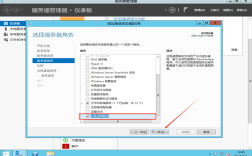
重要提示: Eclipse 本身是用 Java 编写的,它需要一个 Java 运行环境 来运行,而为了编写 Java 代码,你需要 Java 开发工具包。我们推荐直接安装 JDK,因为它包含了 JRE 和编译器等开发所需的所有工具。
(图片来源网络,侵删)
如何检查是否已安装 Java?
在安装新版本之前,最好先检查一下你的电脑是否已经安装了 Java。
-
打开命令行工具:
- Windows: 按
Win + R,输入cmd,然后按回车。 - macOS / Linux: 打开“终端”应用。
- Windows: 按
-
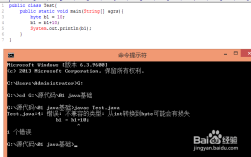
输入以下命令:
java -version
javac -version
-
分析结果:
 (图片来源网络,侵删)
- 如果两行都显示了版本号(
java version "17.0.2"和javac 17.0.2),说明你已经安装了 JDK,可以跳过本步骤,直接进入第二步。 - 如果提示“'java' 不是内部或外部命令...”或“'javac' 不是...”,说明你需要安装 JDK。
- 如果两行都显示了版本号(
如何安装 JDK?
我们推荐使用 Oracle JDK 或 OpenJDK,对于大多数用户来说,它们没有区别。
- 访问 OpenJDK 官网:https://jdk.java.net/ (推荐,社区驱动,更新快) 或 Oracle JDK 官网:https://www.oracle.com/java/technologies/downloads/ (需要接受许可协议)。
- 下载适合你系统的 JDK:根据你的操作系统(Windows, macOS, Linux)和系统架构(x64 / ARM64)下载最新的 LTS(长期支持)版本,JDK 17 或 JDK 21。
- 安装 JDK:
- Windows: 运行下载的
.msi或.exe文件,按照安装向导的提示进行安装。记住安装路径(C:\Program Files\Java\jdk-17)。 - macOS: 下载
.dmg文件,打开后将 JDK 拖拽到Applications文件夹即可。 - Linux (Debian/Ubuntu): 可以使用
apt命令安装:sudo apt update sudo apt install openjdk-17-jdk
- Windows: 运行下载的
- 配置环境变量 (仅 Windows 可能需要):
- 如果安装后
java -version仍然无效,你需要手动配置环境变量。 - 右键点击“此电脑” -> “属性” -> “高级系统设置” -> “环境变量”。
- 在“系统变量”部分,新建一个系统变量:
- 变量名:
JAVA_HOME - 变量值: 你的 JDK 安装路径(
C:\Program Files\Java\jdk-17)
- 变量名:
- 找到
Path变量,点击“编辑”,然后新建两个条目:%JAVA_HOME%\bin%JAVA_HOME%\jre\bin(对于新版本的 JDK,这一步通常可以省略,因为bin目录下已包含)
- 保存所有设置,重新打开命令行工具再试。
- 如果安装后
第二步:下载 Eclipse IDE
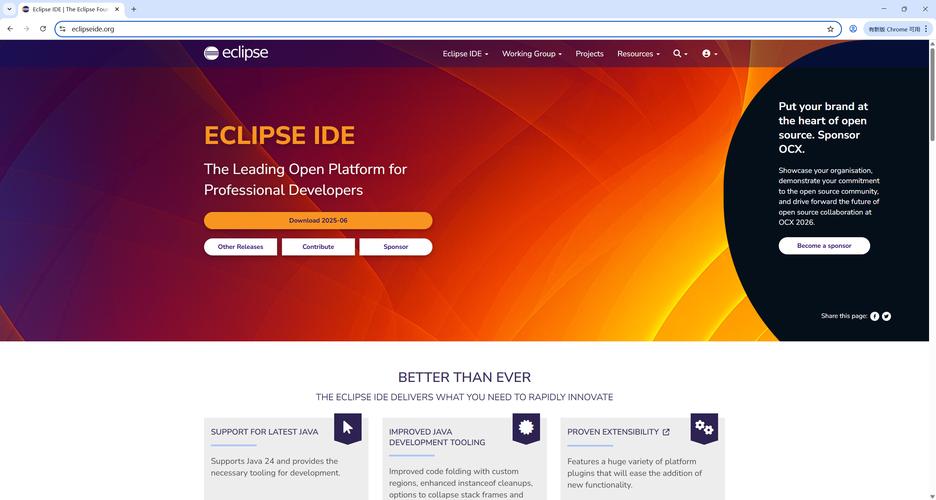
- 访问 Eclipse 官网:https://www.eclipse.org/downloads/
- 选择下载包:
- 网站会自动检测你的操作系统并推荐合适的版本。
- 你会看到多个 "Download" 按钮,请确保你下载的是 "Eclipse IDE for Java Developers"(面向 Java 开发者的 Eclipse IDE),这是最适合初学者的版本。
- 点击下载按钮,它会自动开始下载。
第三步:安装与启动
Eclipse 是一个 绿色软件,它没有传统的“安装程序”,你只需要解压并运行它即可。
Windows
- 找到你下载的
.zip压缩包。 - 右键点击它,选择“全部解压缩...” (Extract All...)。
- 选择一个你想要存放 Eclipse 的目录(
D:\Program Files\Eclipse),然后解压。 - 进入解压后的文件夹,找到
eclipse.exe文件。 - 为了方便使用,你可以右键点击
eclipse.exe,选择“发送到” -> “桌面快捷方式”。 - 双击
eclipse.exe启动程序。
macOS
- 找到你下载的
.dmg文件。 - 双击它,它会挂载成一个虚拟磁盘。
- 将
Eclipse图标拖拽到你的Applications文件夹中。 - 打开
Applications文件夹,双击Eclipse启动程序,你可能需要在“系统偏好设置” -> “安全性与隐私”中允许运行来自“开发者无法验证”的应用。
Linux
- 找到你下载的
.tar.gz文件。 - 打开终端,进入你下载文件所在的目录。
- 解压文件(文件名为
eclipse-inst-jre-linux64.tar.gz):tar -xvf eclipse-inst-jre-linux64.tar.gz
- 进入解压后的文件夹(
eclipse),找到eclipse可执行文件。 - 你可以双击运行它,或者在终端中赋予执行权限后运行:
cd eclipse
chmod +x eclipse
./eclipse
- 为了方便,你可以创建一个桌面快捷方式。
第四步:配置工作空间
首次启动 Eclipse 时,它会弹出一个窗口,要求你选择一个“工作空间”。
- 工作空间:这是一个文件夹,Eclipse 将把你所有的项目、代码和设置都保存在这里。
- 建议:选择一个你容易找到的位置,例如在你的用户目录下创建一个名为
workspace的文件夹。 - "Use this as the default and do not ask again":勾选此项后,Eclipse 未来将不再询问,直接使用这个工作空间。
- 点击 Launch。
第五步:验证安装
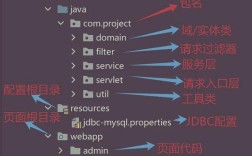
我们来创建一个简单的 "Hello, World!" 项目,确保一切配置正确。

(图片来源网络,侵删)
-
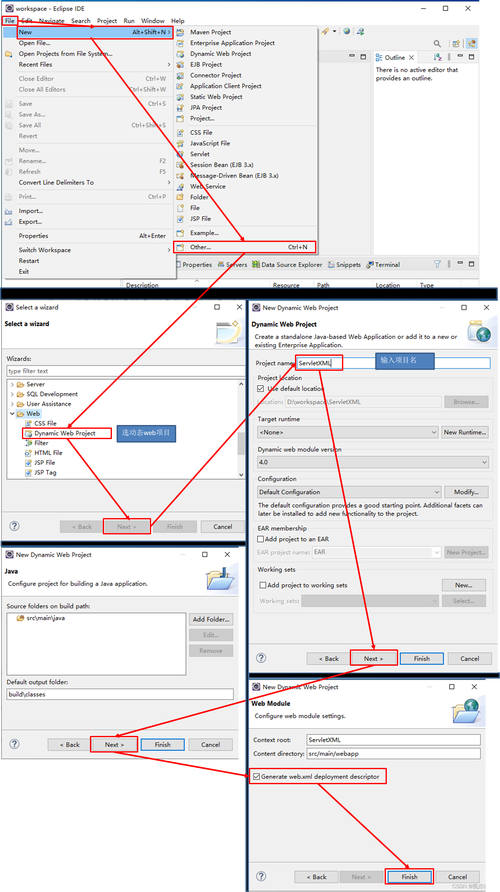
新建项目:
- 在 Eclipse 菜单栏中,选择
File->New->Java Project。 - Project name: 输入
HelloWorld。 - Location: 确认路径是你刚才设置的工作空间。
- JRE: 确保 Eclipse 找到了你之前安装的 JDK 版本,如果显示
[Unbound],点击Configure JREs...,然后选择你的 JDK。 - 点击 Finish。
- 在 Eclipse 菜单栏中,选择
-
创建类文件:
- 在左侧的
Package Explorer视图中,找到你刚创建的HelloWorld项目。 - 右键点击
src文件夹 ->New->Class。 - Package: 输入
com.example(这是一个常见的 Java 包命名规范)。 - Name: 输入
Main。 - 勾选
public static void main(String[] args),这会自动生成程序的主入口方法。 - 点击 Finish。
- 在左侧的
-
编写和运行代码:
- 在右侧的编辑器中,你会看到自动生成的代码,在
main方法中,输入以下代码:System.out.println("Hello, Eclipse!"); - 运行程序:
- 方法一:点击工具栏上的绿色“播放”按钮(▶)。
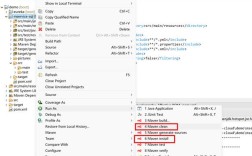
- 方法二:右键点击编辑器空白处,选择
Run As->Java Application。
- 查看结果:如果一切正常,Eclipse 底部的
Console视图会输出Hello, Eclipse!,恭喜你,安装成功!
- 在右侧的编辑器中,你会看到自动生成的代码,在
第六步:常见问题与解决方法
问题 1:启动 Eclipse 时提示 "Failed to load the JNI shared library..." 或 "A Java Runtime Environment (JRE) or Java Development Kit (JDK) must be available..."
- 原因:Eclipse 找不到 Java 运行环境。
- 解决方法:
- 确保你已安装 JDK,
java -version命令可用。 - Windows: 检查
JAVA_HOME环境变量是否正确设置,以及Path变量中是否包含了%JAVA_HOME%\bin。 - 通用方法:在 Eclipse 的启动文件中指定 JDK 路径。
- Windows: 编辑
eclipse.ini文件(在 Eclipse 安装目录下),在-startup和--launcher.library这两行之前,添加以下两行:-vm C:\Program Files\Java\jdk-17\bin\javaw.exe(请将路径替换为你自己的 JDK 安装路径下的
javaw.exe)。 - macOS/Linux: 编辑
Eclipse.app/Contents/Eclipse/eclipse.ini文件,同样添加上述两行,路径要改为你的 JDK 路径,/usr/bin/javaw或/Library/Java/JavaVirtualMachines/jdk-17.jdk/Contents/Home/bin/javaw。
- Windows: 编辑
- 确保你已安装 JDK,
问题 2:编辑器里代码报错,但语法是正确的(提示 "The import java cannot be resolved")
- 原因:项目没有正确关联 JDK。
- 解决方法:
- 右键点击你的项目(
HelloWorld) ->Properties。 - 在左侧选择
Java Build Path。 - 在右侧的
Libraries标签页中,检查 JRE System Library,如果显示[Unbound]或版本不对,选中它,点击Remove。 - 然后点击
Add Library...->JRE System Library->Next。 - 选择
Workspace default JRE(如果它正确指向了你的 JDK)或者点击Alternate JRE...,然后选择你安装的 JDK,点击Finish。 - 最后点击
Apply and Close,错误应该会消失。
- 右键点击你的项目(
希望这份详细的教程能帮助你成功安装并开始使用 Eclipse for Java!祝你编码愉快!