Windows 7 使用教程:从入门到精通
Windows 7 是一款非常经典且稳定的操作系统,以其优雅的界面、流畅的体验和强大的功能深受用户喜爱,虽然微软已停止官方支持,但在一些旧电脑或特定环境中仍在使用,本教程将帮助你快速上手。
(图片来源网络,侵删)
第一部分:初识 Windows 7 (开机与桌面)
开机与登录
- 按下电源键:按下电脑机箱或笔记本上的电源按钮。
- 等待加载:电脑会进行自检,然后加载 Windows 7。
- 输入密码:如果你的账户设置了密码,需要在登录界面输入密码,然后按
Enter键进入桌面,如果没有设置密码,会直接进入。
认识桌面
成功登录后,你将看到 Windows 7 的桌面,它主要由以下几部分组成:
- 桌面图标:位于桌面上方的小图片,代表文件、文件夹或程序。
- 回收站:删除的文件会先在这里,可以清空或恢复文件。
- 计算机:管理你的硬盘、U盘、光驱等所有驱动器。
- 用户的文件:存放你的个人文档、图片、音乐等。
- 网络:查看和管理网络连接。
- Internet Explorer:微软的网页浏览器(现已过时,建议使用 Chrome、Edge 等)。
- 任务栏:位于屏幕底部,是 Windows 7 的核心操作区。
- “开始”按钮:所有程序、设置和关机选项的入口。
- 快速启动栏:可以固定常用的程序,点击即可启动。
- 任务按钮:显示当前正在运行的程序,一个程序打开多个窗口,它们会叠在一起。
- 通知区域:显示系统时间、音量、网络状态以及一些后台程序图标。
- 显示桌面:位于任务栏最右端的一个小透明方块,点击它可以最小化所有窗口,快速回到桌面。
第二部分:核心操作 (鼠标与键盘)
鼠标基本操作
- 单击:快速按一下鼠标左键,通常用于选中文件或打开程序。
- 双击:快速连续按两下鼠标左键,通常用于打开文件或文件夹。
- 右键单击:按一下鼠标右键,会弹出一个快捷菜单,里面包含与当前对象相关的常用命令。
- 拖拽:按住鼠标左键不放,移动鼠标到目标位置,再松开,通常用于移动文件或改变窗口大小。
- 滚动:滚动鼠标中间的滚轮,可以上下滚动页面或窗口内容。
键盘快捷键 (提高效率)
记住一些快捷键会让你操作快很多:
- Win + E:快速打开“资源管理器”(即“计算机”)。
- Win + D:快速显示/隐藏桌面。
- Win + L:快速锁定计算机。
- Win + R:打开“运行”对话框,可以快速启动程序。
- Ctrl + C:复制。
- Ctrl + X:剪切。
- Ctrl + V:粘贴。
- Ctrl + Z:撤销上一步操作。
- Alt + F4:关闭当前窗口或程序。
- Ctrl + Alt + Delete:打开安全选项界面,可以锁定计算机、切换用户、注销或打开任务管理器。
第三部分:核心功能详解
“开始”菜单:一切从这里开始
点击屏幕左下角的 “开始”按钮,你会看到一个分为左右两边的菜单。
- 左侧(常用程序和启动项):
- 顶部显示你最近使用过的程序。
- 中间是固定的程序快捷方式。
- 底部是“所有程序”,点击后会展开所有安装在电脑里的程序列表。
- 右侧(系统文件夹和关机选项):
- 文档、图片、音乐、游戏:快速访问你的个人文件夹。
- 计算机:打开资源管理器。
- 控制面板:系统设置中心,后面会详细介绍。
- 设备和打印机:管理连接的打印机等设备。
- 默认程序:设置打开文件类型的默认程序。
- 帮助和支持:遇到问题可以在这里查找解决方案。
- 关机选项:
- 切换用户:在不关闭当前用户程序的情况下,切换到另一个用户账户。
- 注销:退出当前用户账户,回到登录界面。
- 锁定:快速锁定屏幕,需要密码才能解锁。
- 重新启动:保存所有设置并关闭电脑,然后自动开机。
- 睡眠:将当前状态保存到内存,然后进入低功耗模式,按任意键或移动鼠标可快速唤醒。
- 休眠:将当前状态保存到硬盘,然后完全断电,唤醒时恢复到休眠前的状态,比睡眠更省电,但唤醒稍慢。
资源管理器:管理你的文件
双击桌面上的 “计算机” 图标,或在“开始”菜单中点击它,即可打开资源管理器,这是你管理所有文件和文件夹的地方。
(图片来源网络,侵删)
- 地址栏:显示当前路径,可以直接输入路径跳转。
- 搜索框:在右上角,可以快速搜索文件和文件夹。
- 导航窗格:在左侧,可以快速访问“收藏夹”、“库”、“计算机”等。
- 工具栏:包含常用的操作按钮,如“组织”、“新建文件夹”等。
文件和文件夹操作:
- 新建:在空白处右键,选择“新建” -> “文件夹”或“文本文档”等。
- 选择:单击选中一个,按住
Ctrl键可以多选不连续的文件,按住Shift键可以多选连续的文件。 - 复制/剪切/粘贴:右键菜单或使用快捷键
Ctrl+C/Ctrl+X/Ctrl+V。 - 重命名:右键点击文件,选择“重命名”,然后输入新名字。
- 删除:选中文件,按住
Delete键或右键选择“删除”,文件会先进入“回收站”。 - 永久删除:在“回收站”中再次删除文件,或选中文件后按
Shift + Delete。
任务栏:高效工作区
- 程序锁定:将常用程序(如浏览器、Word)的图标拖到任务栏上,它就会固定在那里,方便随时启动。
- 窗口预览:将鼠标悬停在任务栏的程序按钮上,会显示该程序所有窗口的缩略图,点击即可切换。
- 调整任务栏位置:在任务栏空白处右键,选择“属性”,可以更改任务栏的位置(左侧、右侧、顶部)。
控制面板:个性化你的电脑
“控制面板”是 Windows 的设置中心,你可以在这里调整几乎所有系统选项。
- 打开方式:点击“开始”按钮 -> “控制面板”。
常用设置:
-
个性化:
 (图片来源网络,侵删)
- 更改主题:一套完整的桌面背景、窗口颜色、声音和屏幕保护方案。
- 更改桌面背景:选择一张或多张图片作为壁纸。
- 更改窗口颜色和外观:自定义窗口边框、任务栏的颜色。
- 更改屏幕保护程序:设置在电脑闲置时显示的动画。
- 更改图标:可以更改桌面图标(如计算机、回收站)的样式。
-
网络和共享中心:
- 查看和更改网络连接状态。
- 设置家庭或工作网络,实现文件和打印机共享。
-
添加或删除程序:
- 卸载不需要的软件。注意:不要直接删除软件文件夹,必须通过这里卸载。
-
用户账户:
- 创建、删除或修改用户账户。
- 设置或更改账户密码。
-
声音:
设置系统提示音、麦克风、扬声器等。
-
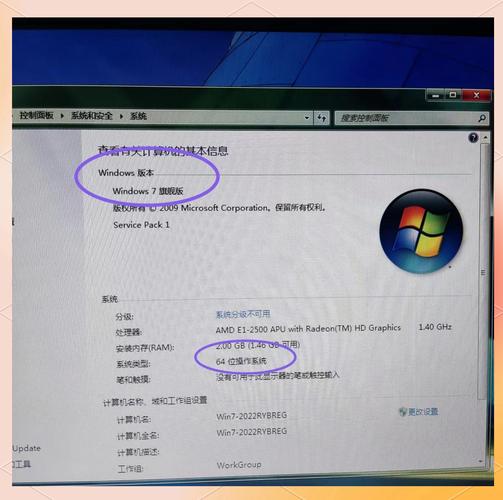
系统:
- 查看电脑的基本信息(如处理器、内存、系统类型)。
- 进行高级系统设置,如“设备管理器”。
第四部分:实用小技巧
-
Aero 特效:
- 窗口拖拽:拖动窗口到屏幕边缘,会自动半屏显示;拖到另一个边缘,会并排显示。
- 窗口透视:将鼠标悬停在任务栏按钮上,其他窗口会变为透明,方便你预览目标窗口。
- Flip 3D (Win + Tab):按住
Win键再按Tab键,可以以 3D 方式切换窗口,松开Tab键即可选定。
-
跳转列表:
在任务栏的程序图标上右键,会显示一个“跳转列表”,包含该程序的最近项目和常用任务,在 Word 图标上右键,可以快速打开最近编辑的文档。
-
库:
“库”不是真实的文件夹,而是一个文件夹的集合,你可以把不同位置的文件夹(如 D 盘的“照片”和 E 盘的“旅行照片”)都添加到“图片库”中,这样在“图片库”里就能看到所有照片,而无需移动文件。
第五部分:安全与维护
由于 Windows 7 已停止支持,安全尤为重要。
- 安装可靠的安全软件:必须安装一款第三方杀毒软件和防火墙,并及时更新病毒库。
- 保持警惕:不要轻易点击来源不明的邮件附件或网站链接。
- 定期备份:将重要文件(如文档、照片)定期备份到移动硬盘或 U 盘。
- 磁盘清理:在“开始”菜单搜索“磁盘清理”,可以清理临时文件和系统垃圾,释放空间。
- 磁盘碎片整理:在“开始”菜单搜索“磁盘碎片整理”,可以优化硬盘读写速度,建议每月进行一次。
Windows 7 的设计理念非常人性化,只要你掌握了 “开始”菜单、任务栏、资源管理器 这三大核心,以及 右键菜单 这个“万能钥匙”,就能轻松应对绝大多数日常操作。
希望这份教程能帮助你更好地使用 Windows 7!祝你使用愉快!