Python 安装全攻略 (超详细图文教程)
本教程将引导你完成从下载、安装到配置开发环境的全过程,让你能够顺利地开始 Python 编程之旅。
目录
- 第一步:准备工作
- 1 为什么选择 Python?
- 2 Python 的两个主要版本:Python 2 vs Python 3
- 3 下载 Python 安装包
- 第二步:在 Windows 上安装 Python
- 1 运行安装程序
- 2 关键安装选项(非常重要!)
- 3 验证安装
- 4
python命令无效怎么办?(配置环境变量)
- 第三步:在 macOS 上安装 Python
- 1 使用 Homebrew(推荐方式)
- 2 从官网下载安装
- 3 验证安装
- 第四步:在 Linux 上安装 Python
- 1 使用包管理器(Ubuntu/Debian, CentOS/Fedora)
- 2 验证安装
- 第五步:选择和配置代码编辑器
- 1 为什么需要代码编辑器?
- 2 推荐编辑器:Visual Studio Code (VS Code)
- 3 在 VS Code 中配置 Python
- 第六步:编写并运行你的第一个 Python 程序
- 1 创建你的第一个文件
hello.py - 2 运行程序
- 1 创建你的第一个文件
- 第七步:常见问题与解决方案
- 1 安装后提示
'python' 不是内部或外部命令...(Windows) - 2
pip命令无效或找不到 - 3 如何升级 Python 或 pip?
- 1 安装后提示
- 第八步:最佳实践建议
- 1 使用虚拟环境
- 2 善用包管理器
pip
第一步:准备工作
1 为什么选择 Python?
- 简单易学:语法清晰,接近自然语言,对初学者非常友好。
- 功能强大:拥有丰富的标准库和第三方库,能胜任 Web 开发、数据分析、人工智能、自动化脚本等各种任务。
- 社区庞大:遇到问题时,很容易在网上找到解决方案和帮助。
- 跨平台:可以在 Windows、macOS、Linux 等多种操作系统上运行。
2 Python 的两个主要版本:Python 2 vs Python 3
- Python 2:已于 2025 年停止官方支持,它不再更新,且存在一些设计缺陷。除非你维护的是非常老旧的项目,否则请绝对不要从 Python 2 开始学习。
- Python 3:当前和未来的主流版本,包含了大量的改进和新特性。所有新项目都应该使用 Python 3。
请务必下载并安装 Python 3。
3 下载 Python 安装包
- 访问 Python 官方下载页面:https://www.python.org/downloads/
- 你会看到最新的稳定版本推荐。"Download Python 3.12.0"。
- 根据你的操作系统,点击相应的链接下载安装包。
- Windows: 下载
.exe安装程序。 - macOS: 下载
.pkg安装包。 - Linux: 通常使用系统自带的包管理器安装,无需从此页面下载。
- Windows: 下载
第二步:在 Windows 上安装 Python
这是最常见的安装环境,请仔细阅读关键步骤。
1 运行安装程序
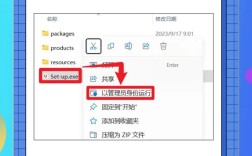
找到你下载的 python-3.x.x-amd64.exe 文件,双击运行。
2 关键安装选项(非常重要!)
在安装程序的第一个界面,不要直接点击 "Install Now",请先勾选左下角的 "Add python.exe to PATH"。
为什么必须勾选这个选项?
- PATH 是操作系统的一个环境变量,它包含了一系列的目录路径,当你在一个命令行窗口(如 CMD 或 PowerShell)中输入一个命令(如
python)时,系统会去 PATH 变量中列出的所有目录里查找对应的可执行文件。 - 如果不勾选,你将只能在 Python 安装目录(如
C:\Users\你的用户名\AppData\Local\Programs\Python\Python312)下通过完整的路径来运行python.exe,非常不便。 - 强烈建议勾选,这会让你后续使用命令行工具(如
pip)变得非常简单。
勾选后,点击 "Install Now",安装程序会自动完成安装,并处理好一些初始配置。
3 验证安装
安装完成后,打开 命令提示符 或 PowerShell,你可以在开始菜单搜索 cmd 或 powershell 并打开。
在命令行窗口中,依次输入以下两个命令:
-
检查 Python 版本
python --version
或者
python -V
如果安装成功,它会显示你安装的 Python 版本,
Python 3.12.0。 -
进入 Python 交互式解释器
python
如果成功,你会看到类似下面的提示符:
Python 3.12.0 (tags/v3.12.0:0fb18b0, Oct  2 2025, 15:54:34) [MSC v.1935 64 bit (AMD64)] on win32
Type "help", "copyright", "credits" or "license" for more information.
>>>
在
>>>后面输入print("Hello, World!"),然后按回车,如果看到输出Hello, World!,说明一切正常,输入exit()或按Ctrl+Z再按回车可以退出解释器。
4 python 命令无效怎么办?(配置环境变量)
如果你在验证步骤时,系统提示 'python' 不是内部或外部命令,也不是可运行的程序或批处理文件,说明你没有在安装时勾选 "Add python.exe to PATH"。
手动配置环境变量方法:
- 在 Windows 搜索栏中搜索 “编辑系统环境变量” 并打开它。
- 在弹出的 “系统属性” 窗口中,点击右下角的 “环境变量...” 按钮。
- 在下方的 “系统变量” 部分,找到并选中名为
Path的变量,然后点击 “编辑...”。 - 在 “编辑环境变量” 窗口中,点击 “新建”,然后点击 “浏览”,找到你的 Python 安装目录(通常是
C:\Users\你的用户名\AppData\Local\Programs\Python\Python312)和Scripts目录(C:\Users\你的用户名\AppData\Local\Programs\Python\Python312\Scripts)。 - 将这两个路径都添加进去,确保它们的顺序在
Path列表的上方,你可以通过上下箭头调整顺序。 - 一路点击 “确定” 保存所有更改。
- 重要:关闭所有已打开的命令行窗口,然后重新打开一个新的,再尝试
python --version命令。
第三步:在 macOS 上安装 Python
macOS 通常自带 Python 2,但我们希望安装 Python 3。
1 使用 Homebrew(推荐方式)
Homebrew 是 macOS 上最流行的包管理器,如果还没有安装,请先访问 brew.sh 按照指示安装。
- 打开 终端 (Terminal)。
- 使用 Homebrew 安装 Python 3:
brew install python
- Homebrew 会自动将 Python 3 的可执行文件链接到一个通用的命令
python3,并为你配置好pip3。
2 从官网下载安装
如果你不想使用 Homebrew,也可以直接下载 .pkg 安装包。
- 从 python.org/downloads 下载最新的
.pkg文件。 - 双击安装包,按照屏幕提示一步步完成安装,安装程序会自动处理好路径配置,你无需手动操作。
3 验证安装
打开 终端 (Terminal),输入以下命令:
-
检查 Python 3 版本
python3 --version
注意,在 macOS 上,为了避免与系统自带的 Python 2 冲突,Python 3 的命令通常是
python3。 -
进入 Python 交互式解释器
python3
后续验证步骤与 Windows 相同。
第四步:在 Linux 上安装 Python
大多数 Linux 发行版(如 Ubuntu, Debian, CentOS, Fedora)都自带了 Python 3,但版本可能不是最新的。
1 使用包管理器
对于 Ubuntu/Debian 及其衍生版 (如 Mint):
打开终端,使用 apt 命令:
# 更新软件包列表
sudo apt update
# 安装 Python 3 及其 pip 包管理器
sudo apt install python3 python3-pip
对于 CentOS/RHEL/Fedora:
打开终端,使用 dnf 或 yum 命令:
# 对于 Fedora 和较新的 CentOS
sudo dnf install python3 python3-pip
# 对于旧版的 CentOS
sudo yum install python3 python3-pip
2 验证安装
打开终端,输入以下命令:
-
检查 Python 3 版本
python3 --version
-
进入 Python 交互式解释器
python3
第五步:选择和配置代码编辑器
记事本不适合写代码,我们需要一个专业的代码编辑器。
1 为什么需要代码编辑器?
- 语法高亮:让代码更易读。
- 代码补全:提高编码效率。
- 错误提示:实时发现代码中的语法错误。
- 调试工具:帮助你找到并修复逻辑错误。
2 推荐编辑器:Visual Studio Code (VS Code)
VS Code 是一款免费、开源、功能极其强大的代码编辑器,是目前最流行的选择。
- 下载 VS Code:访问 https://code.visualstudio.com/ 下载并安装。
- 安装 Python 扩展:
- 打开 VS Code。
- 点击左侧活动栏的 扩展 图标(四个方块)。
- 在搜索框中输入
Python。 - 找到由 Microsoft 发布的官方 Python 扩展,点击 安装。
3 在 VS Code 中配置 Python
安装 Python 扩展后,VS Code 会自动检测你系统上的 Python 环境,你可以在 VS Code 的右下角看到当前使用的 Python 版本。
- 切换解释器:如果你想切换到不同的 Python 环境(比如后面要学的虚拟环境),可以按
Ctrl+Shift+P(Windows/Linux) 或Cmd+Shift+P(macOS) 打开命令面板,输入Python: Select Interpreter,然后选择你想要的 Python 环境。
第六步:编写并运行你的第一个 Python 程序
现在万事俱备,让我们来写点代码!
1 创建你的第一个文件 hello.py
- 在你的电脑上创建一个新文件夹,比如命名为
python_projects。 - 用 VS Code 打开这个文件夹 (
File->Open Folder...)。 - 在 VS Code 中,创建一个新文件 (
File->New File),命名为hello.py。 - 在
hello.py文件中输入以下代码:print("Hello, World! 欢迎来到 Python 的世界!")print()是一个在屏幕上输出文本的函数。
2 运行程序
在 VS Code 中,你有两种方式运行这个文件:
-
使用 VS Code 的运行按钮:
- 打开
hello.py文件后,点击右上角的 ▶ (播放) 按钮。 - VS Code 会在其内置的终端中运行该文件,并显示输出结果。
- 打开
-
使用命令行终端:
- 在 VS Code 中,点击顶部菜单的
终端->新终端,这会在 VS Code 底部打开一个命令行窗口。 - 确保终端的当前路径是你的项目文件夹(应该会显示
python_projects)。 - 输入以下命令并按回车:
python hello.py
(在 macOS/Linux 上,
python命令指向 Python 2,你可能需要使用python3 hello.py) - 你会在终端中看到输出:
Hello, World! 欢迎来到 Python 的世界!
- 在 VS Code 中,点击顶部菜单的
恭喜!你已经成功安装了 Python,并写出了你的第一个程序!
第七步:常见问题与解决方案
1 安装后提示 'python' 不是内部或外部命令... (Windows)
原因:环境变量 PATH 未配置。
解决:参考 4 节 手动配置环境变量。
2 pip 命令无效或找不到
原因:pip 是 Python 的包管理器,它的可执行文件通常位于 Python 安装目录下的 Scripts 文件夹,如果这个文件夹没有被添加到 PATH 环境变量中,系统就找不到它。
解决:
- Windows:确保你在安装 Python 时勾选了 "Add python.exe to PATH",如果没有,请按照 4 节 的方法,将
Scripts目录也添加到PATH中。 - macOS/Linux:尝试使用
pip3命令。pip3也不行,说明 Python 的Scripts目录可能不在PATH中,对于 macOS Homebrew 用户,这通常不会发生,对于 Linux 用户,确保你在安装python3-pip包时没有出错。
3 如何升级 Python 或 pip?
-
升级
pip:python -m pip install --upgrade pip
(macOS/Linux 上可能用
python3 -m pip ...) -
升级 Python:
- Windows/macOS:下载新版本的安装包,覆盖安装即可。(注意:这不会删除旧版本,但新安装的版本会优先被使用)。
- Linux:使用包管理器升级,
sudo apt upgrade python3。
第八步:最佳实践建议
1 使用虚拟环境
当你开始开发多个项目时,不同的项目可能需要不同版本的库,虚拟环境可以为每个项目创建一个独立的、隔离的 Python 环境,避免版本冲突。
-
创建虚拟环境: 在你的项目文件夹下打开终端,运行:
# 对于 Windows
python -m venv venv
# 对于 macOS/Linux
python3 -m venv venv
这会创建一个名为
venv的新文件夹,里面包含了独立的 Python 解释器和pip。 -
激活虚拟环境:
- Windows (CMD):
venv\Scripts\activate
- Windows (PowerShell):
.\venv\Scripts\Activate.ps1
- macOS/Linux:
source venv/bin/activate
激活后,你的终端提示符前面会出现
(venv),表示你正在虚拟环境中工作。
- Windows (CMD):
-
在虚拟环境中安装库:
pip install requests
这个
requests库只会安装到当前的venv环境中,不会影响全局的 Python 环境。 -
退出虚拟环境:
deactivate
2 善用包管理器 pip
pip 是你与 Python 生态互动的最重要的工具。
- 安装库:
pip install <库名> - 卸载库:
pip uninstall <库名> - 列出已安装的库:
pip list - 查看库的详细信息:
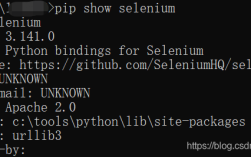
pip show <库名>
希望这份超详细的教程能帮助你顺利完成 Python 的安装和配置!祝你编程愉快!