PHPStorm 使用教程:从入门到精通
PHPStorm 是 JetBrains 公司推出的 PHP 集成开发环境,被誉为 PHP 开发者的“神器”,它不仅仅是一个代码编辑器,更是一个强大的开发平台,提供了智能代码补全、实时错误检查、强大的调试工具、对框架的深度支持等一系列功能,能极大地提升开发效率。
(图片来源网络,侵删)
本教程将分为以下几个部分:
-
第一部分:入门基础
- 安装与激活
- 熟悉界面
- 基础配置(主题、字体、快捷键)
- 第一个 PHP 项目
-
第二部分:核心功能详解
- 代码编辑:智能补全、代码格式化、代码折叠、多光标编辑
- 代码导航:跳转到定义、查找用法、文件结构
- 代码分析:实时检查、代码意图、快速修复
- 版本控制:Git 集成
- 调试:断点调试、变量查看、调用栈
- 数据库工具:内置数据库客户端
- 测试支持:PHPUnit 集成
-
第三部分:高级与实用技巧
 (图片来源网络,侵删)
- 代码生成与重构:Getter/Setter、方法提取、重命名
- Live Templates:自定义代码片段
- 远程开发:通过 SFTP/SSH 开发
- Docker 集成:容器化开发环境
- 插件生态:推荐插件
-
第四部分:工作流与最佳实践
- 项目结构建议
- 键盘快捷键效率提升
- 团队协作与配置共享
第一部分:入门基础
安装与激活
- 下载:访问 JetBrains 官网 下载适合你操作系统的版本(Windows, macOS, Linux)。
- 安装:按照安装向导完成安装,首次启动时,建议导入旧版本配置(如果没有则跳过)。
- 激活:
- 学生/教师:可以申请免费的 All Products Pack 许可证。
- 开源项目贡献者:也可以申请免费许可证。
- 付费用户:购买后输入激活码或使用账户登录。
- 试用:可以免费试用 30 天。
熟悉界面
启动 PHPStorm 后,你会看到以下主要区域:
- 菜单栏:包含所有操作命令。
- 工具栏:常用命令的快捷按钮。
- 左侧边栏:
- Project (项目):显示你的项目文件结构。
- Structure (结构):显示当前文件的结构(类、方法、变量等)。
- TODO (待办):显示代码中的
// TODO注释。 - Database (数据库):数据库管理工具。
- Git (版本控制):Git 操作界面。
- 编辑器区域:你编写代码的主要区域。
- 右侧边栏:通常显示 Git、运行/调试、终端等工具窗口。
- 状态栏:显示当前行号、编码、文件状态等信息。
基础配置
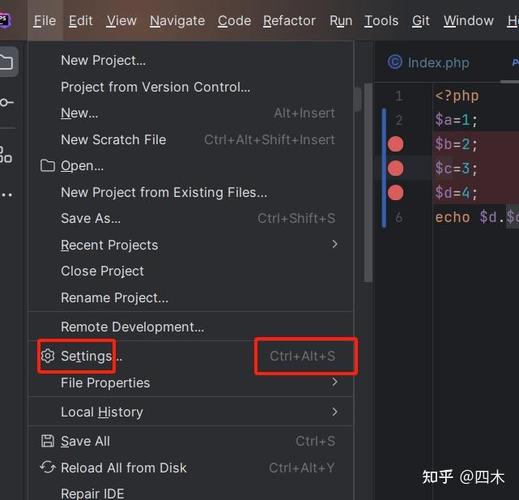
- 主题与字体:
File->Settings(Windows/Linux) 或PHPStorm->Settings(macOS)。- 导航到
Appearance & Behavior->Appearance。 - 在
Theme下拉菜单中选择Darcula(暗色) 或IntelliJ Light(亮色)。 - 在
Font中设置你喜欢的字体和大小(推荐JetBrains Mono或Fira Code等编程字体)。
- 快捷键:
- 如果你从其他 IDE(如 VS Code, Sublime Text)转过来,可以导入对应的快捷键映射。
- 在
Settings->Keymap中可以查看和修改所有快捷键。
- 插件:
Settings->Plugins。- 这里可以安装和管理插件,
Chinese (Simplified) Language Pack可以提供中文界面。
第一个 PHP 项目
-
创建项目:
File->New Project。- 选择
PHP Empty Project,给项目命名并选择位置。 - 在 PHP language level 中选择你的 PHP 版本。
- 在 CLI interpreter 中,选择 PHP 的可执行文件路径,PHPStorm 会自动检测,你也可以手动指定(如
/usr/bin/php或C:\php\php.exe)。 - 点击
Create。
-
创建并运行文件:
 (图片来源网络,侵删)
- 在项目窗口中右键,选择
New->PHP File,命名为index.php。 - 输入以下代码:
<?php
echo "Hello, PHPStorm!";
- 运行代码:
- 在编辑器窗口的右侧,点击绿色的 "Run" 按钮(一个三角形图标)。
- 或者使用快捷键
Ctrl + Shift + F10(Windows/Linux) 或Control + Shift + R(macOS)。 - 运行结果会显示在底部的 "Run" 窗口中。
- 在项目窗口中右键,选择
第二部分:核心功能详解
代码编辑
- 智能代码补全:输入
echo时,PHPStorm 会自动提示,输入对象变量(如$user->)时,会自动列出该对象的所有方法和属性。 - 代码格式化:
- 选中代码,按
Ctrl + Alt + L(Windows/Linux) 或Command + Option + L(macOS) 可以一键格式化代码,使其符合 PEP 或 PSR 标准。
- 选中代码,按
- 代码折叠:
- 点击代码行号左侧的 或 符号,或使用
Ctrl + .(Windows/Linux) /Command + .(macOS) 来折叠/展开代码块。
- 点击代码行号左侧的 或 符号,或使用
- 多光标编辑:
- 按住
Alt(Windows/Linux) 或Option(macOS),点击鼠标可以在多处同时创建光标。 - 选中一个词,按
Ctrl + G(Windows/Linux) /Command + G(macOS) 可以选中所有相同的词进行编辑。
- 按住
代码导航
- 跳转到定义:
- 将光标放在一个函数、类或变量上,按
Ctrl + B(Windows/Linux) 或Command + B(macOS)。 - 或者按住
Ctrl(Windows/Linux) /Command(macOS) 并点击该元素。
- 将光标放在一个函数、类或变量上,按
- 查找用法:
- 将光标放在一个元素上,按
Alt + F7(Windows/Linux) 或F7(macOS)。 - 这会弹出一个窗口,列出该元素在项目中的所有使用位置。
- 将光标放在一个元素上,按
- 文件结构:
- 按
Ctrl + F12(Windows/Linux) 或Command + F12(macOS) 可以快速查看当前文件的类、方法、属性等结构,并快速跳转。
- 按
代码分析
这是 PHPStorm 最强大的功能之一,它会在你编写代码时实时进行分析。
- 实时错误检查:如果你的代码有语法错误、未定义的变量或函数,PHPStorm 会在其下方用红色或黄色波浪线标出,并在右侧的 "Inspections" 窗口中给出详细说明。
- 快速修复:将光标标红的错误处,按
Alt + Enter(Windows/Linux) 或Option + Enter(macOS),PHPStorm 会提供修复建议(如自动引入命名空间、修复变量名等)。
版本控制
- 初始化仓库:在项目窗口右键,选择
Git->Enable Version Control Integration,选择 Git。 - 基本操作:
- Commit (提交):修改代码后,点击右下角的 Git 图标,在弹出的窗口中查看修改的文件,填写提交信息,然后点击
Commit。 - Push (推送):提交后,点击
Push按钮将代码推送到远程仓库(如 GitHub)。 - Pull (拉取):在开始工作前,点击
Pull获取最新的远程代码。 - 分支管理:点击 Git 窗口左下角的 号可以创建新分支。
- Commit (提交):修改代码后,点击右下角的 Git 图标,在弹出的窗口中查看修改的文件,填写提交信息,然后点击
调试
调试是查找和修复复杂逻辑错误的关键。
- 设置断点:在代码行号左侧的空白处点击,会出现一个红色的圆点,这就是断点。
- 启动调试:点击编辑器右侧的 "Debug" 按钮(一个带虫子的图标),或使用快捷键
Shift + F9(Windows/Linux) /Shift + Control + D(macOS)。 - 调试控制:
- 程序会在断点处暂停。
- Step Over (F8):执行当前行,如果当前行是函数调用,则进入函数内部执行下一行。
- Step Into (F7):如果当前行是函数调用,则进入函数内部。
- Force Step Into (Alt + Shift + F7):进入任何方法,包括库方法。
- Step Out (Shift + F8):跳出当前函数,回到调用处。
- Resume Program (F9):继续执行,直到遇到下一个断点或程序结束。
- 查看变量:在调试过程中,你可以通过右下角的 "Watches" 和 "Variables" 窗口实时查看变量的值。
数据库工具
- 配置数据库:在右侧边栏的
Database工具窗口中,点击 号,选择Data Source->MySQL(或其他数据库),填写连接信息。 - 操作:连接成功后,你可以直接在 PHPStorm 中浏览表结构、执行 SQL 查询、编辑数据,甚至可以将数据导出为 SQL 文件。
测试支持
- 配置:
Settings->Languages & Frameworks->PHP->Test Framework,选择 PHPUnit 并配置 PHPUnit 的 Phar 文件或路径。 - 运行测试:
- 在测试方法或类上右键,选择
Run '...'。 - 测试结果会显示在底部的
Run窗口中,可以清晰地看到通过/失败的用例。
- 在测试方法或类上右键,选择
第三部分:高级与实用技巧
代码生成与重构
- Generate (生成):在代码编辑区右键,选择
Generate,或按Alt + Insert(Windows/Linux) /Command + N(macOS)。- 可以快速生成
Getter/Setter、Constructor(构造函数)、Override Methods(重写方法) 等。
- 可以快速生成
- Refactor (重构):在代码编辑区右键,选择
Refactor。- Rename (重命名):安全地重命名变量、类、方法等,所有引用都会被自动修改。
- Extract Method (提取方法):将一段代码块提取成一个独立的方法,并可以替换原来的代码块。
- Inline (内联):将一个方法调用替换为方法本身的代码。
Live Templates (实时模板)
这是一套高效的代码片段模板,输入缩写后按 Tab 键即可展开。
- 内置模板:输入
psvm然后按Tab,会生成public static void main方法。 - 自定义模板:
Settings->Editor->Live Templates。- 点击 号,可以创建你自己的模板,创建一个模板
dbq为DB::query("SELECT * FROM ? WHERE id = ?", [$table, $id]),设置适用语言为 PHP。
远程开发
如果你需要在远程服务器上开发代码,但又想用本地的 PHPStorm,可以使用 Deployment 功能。
- 配置:
Tools->Deployment->Configuration,添加一个新的 SFTP 服务器,填写主机、用户名、密码和本地/远程路径映射。 - 同步文件:配置好后,你可以通过右键菜单将本地文件上传到服务器,或将服务器文件下载到本地,PHPStorm 甚至可以直接在服务器上编辑文件,保存时自动同步。
Docker 集成
- 配置:
Settings->Plugins,确保Docker插件已启用。Settings->Build, Execution, Deployment->Docker,配置 Docker 连接。 - 使用:你可以直接在 PHPStorm 中管理容器、镜像,并在一个已经配置好 PHP 和数据库环境的 Docker 容器中运行和调试你的项目。
插件生态
PHPStorm 的强大之处在于其丰富的插件。
- 推荐插件:
- .env support:支持
.env文件。 - Laravel Plugin:如果你使用 Laravel,这是必备插件,提供路由、模型、视图等的深度支持。
- Vue.js:为 Vue.js 开发提供支持。
- Key Promoter X:当你使用鼠标点击一个可以通过快捷键完成的操作时,它会提示你对应的快捷键,帮助你提升效率。
- .env support:支持
第四部分:工作流与最佳实践
项目结构建议
遵循 PSR-4 等现代 PHP 项目规范,
project/
├── app/                 # 应用核心代码
│   ├── Http/
│   │   ├── Controllers/
│   │   └── Middleware/
│   ├── Models/
│   └── Services/
├── config/              # 配置文件
├── public/              # Web 根目录
│   └── index.php
├── resources/           # 前端资源、视图
├── storage/             # 日志、缓存
├── tests/               # 测试文件
├── vendor/              # Composer 依赖
├── .env                 # 环境变量
└── composer.json        # 项目依赖
键盘快捷键效率提升
鼠标是效率的敌人! 强制自己使用快捷键。
- 导航类:
Ctrl + N(Go to Class),Ctrl + Shift + N(Go to File),Ctrl + Alt + Shift + N(Go to Symbol) - 编辑类:
Ctrl + D(Duplicate Line),Ctrl + Y(Delete Line),Ctrl + /(Comment/Uncomment) - 搜索类:
Ctrl + Shift + F(Find in Path),Ctrl + Shift + R(Replace in Path) - 通用类:
Ctrl + S(Save),Ctrl + Shift + A(Action - 查找任何命令)
团队协作与配置共享
- Settings Repository:
File->Settings Repository。- 你可以将 PHPStorm 的配置文件(
.idea目录下的部分文件)上传到 Git 仓库。 - 这样,团队成员
git clone项目后,PHPStorm 会自动同步你的配置(如代码风格、快捷键、插件),保证团队开发环境的一致性。
PHPStorm 是一个功能极其强大的工具,学习曲线相对陡峭,但一旦你掌握了它的核心功能和高效技巧,你的开发效率将会得到质的飞跃。
学习建议:
- 不要试图一次性记住所有功能。
- 从你最常用的功能开始,比如代码补全、格式化和调试。
- 在日常开发中,有意识地使用快捷键,逐步替代鼠标操作。
- 遇到问题时,善用
Help->Find Action(快捷键Ctrl+Shift+A) 来查找功能。
希望这份教程能帮助你更好地使用 PHPStorm,享受高效的编码乐趣!